

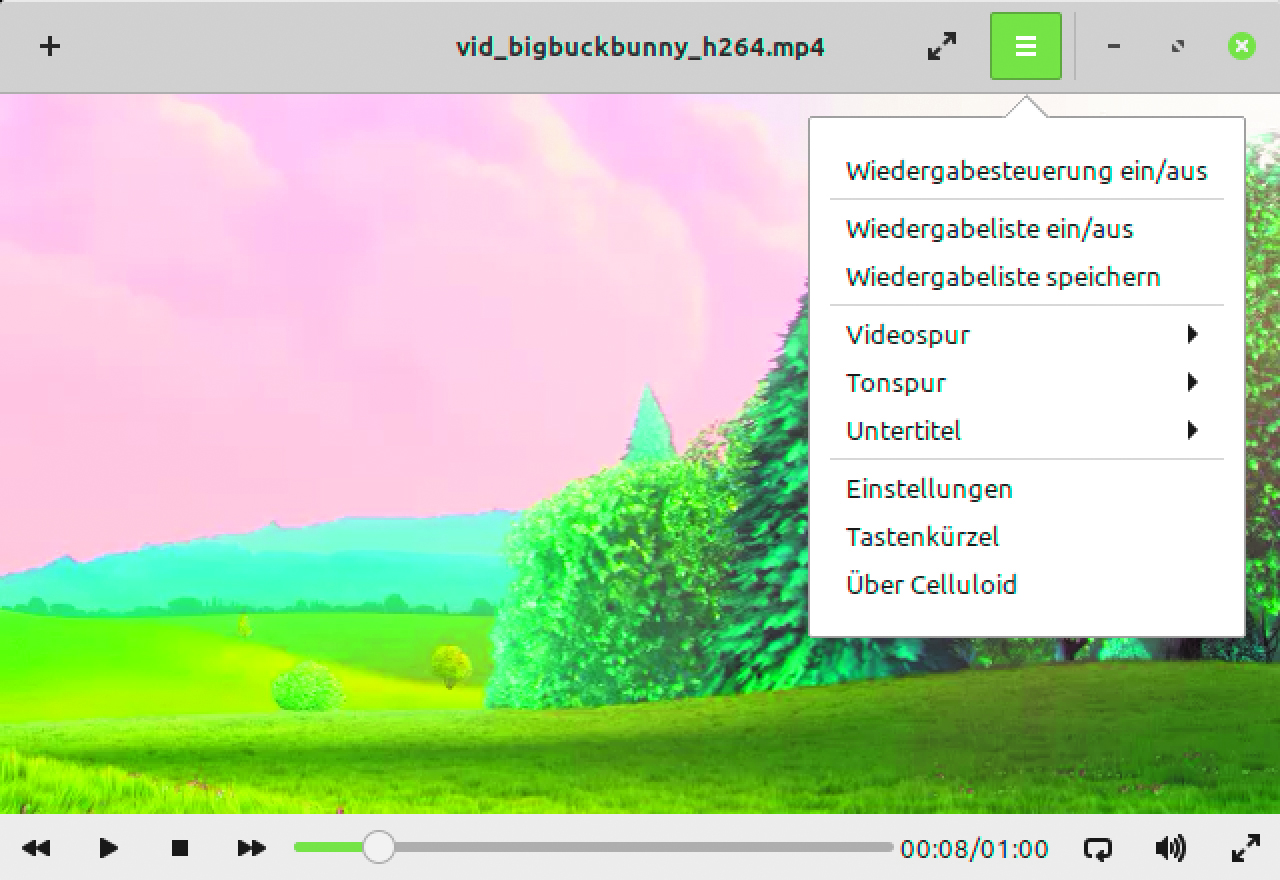
Im Bereich Multimedia hat Linux einiges zu bieten. Sie können zwischen mehreren Mediaplayern wählen sowie Fotos und Videos mit komfortablen Programmen bearbeiten.
Ein Argument gegen Linux lautet häufig: Da läuft kein Adobe Photoshop. Das ist unbestritten wahr. Allerdings benötigen auch nicht alle Anwender Photoshop für die Bearbeitung von ein paar Urlaubsfotos. Dafür reichen einfachere Programme aus, die auch unter Linux zur Verfügung stehen. Ein ähnliches Bild zeigt sich bei Videoeditoren. Eine Software mit dem Funktionsumfang von Adobe Premiere gibt es nicht. Dafür stehen unter Linux gleich mehrere Gratisprogramme zur Bearbeitung von Videos zur Verfügung, die einfach zu bedienen sind und für Amateurfilmer ausreichen.
Bei der Wiedergabe von Musik und Filmen müssen Linux-Nutzer auf nichts verzichten. Die Standardplayer unter Ubuntu und Linux Mint spielen alle gängigen Formate ab. Wem der Funktionsumfang nicht ausreicht, der installiert den VLC Media Player oder den Smplayer.
1. Audio- und Video-Abspielsoftware
Je nach Linux-Distribution sind unterschiedliche Programme für die Audio- und Videowiedergabe vorinstalliert. Bei Ubuntu 20.04 heißt das Programm schlicht „Videos“, bei Linux Mint 20 „Celluloid“. Beide Player haben in etwa den gleichen Funktionsumfang und ermöglichen beispielsweise den Wechsel der Tonspur oder die Anzeige von Untertiteln. Wenn ein Player ein bestimmtes Audio- oder Videoformat nicht abspielen kann, fordert er die Installation des nötigen Codecs in der Regel automatisch an. Die Installation aller verfügbaren Codecs kann bei Linux Mint jederzeit über das Menü und „Multimedia –› Multimedia-Codecs installieren“ erfolgen. Ubuntu-Nutzer öffnen ein Terminal und führen diese beiden Befehle aus:
sudo add-apt-repository multiverse

sudo apt install ubuntu-restricted-extras
Alternativen: Mit dem VLC Media Player und dem Smplayer stehen Linux-Nutzern weitere Abspielprogramme zur Verfügung. Beide bringen eigene Codecs mit und spielen daher standardmäßig alle bekannten Formate ab.
In der LinuxWelt-Toolbox finden Sie alle Informationen zu den Playern in der Rubrik „Multimedia“ nach einem Klick auf „Medienplayer“.
2. Fotosammlungen verwalten und Fotos bearbeiten
Einfache Anzeigeprogramme für Bilddateien sind bei Ubuntu 20.04 und Linux Mint 20 standardmäßig installiert. Bei Ubuntu handelt es sich um Eog („Eye of Gnome“), der sich als „Bildbetrachter“ meldet. Linux Mint setzt auf Xnviewer. Beide Programme zeigen Bilder nach einem Doppelklick im Dateimanager, können alle gängigen Bildformate anzeigen und bieten eine Diashow-Funktion.
Linux Mint bringt außerdem das Werkzeug Pix mit, das einfache Bearbeitungsfunktionen wie „Bildgröße ändern“ oder „Format umwandeln“ bietet. Ubuntu enthält dafür Shotwell, das etwas mehr Funktionen hat – Bilder zuschneiden, Farbe und Farbton anpassen oder „Rote-Augen-Effekt“ entfernen. Wem dies nicht ausreicht, installiert Gthumb. Das Tool bietet weitere Bearbeitungsfunktionen und kann Bilddateien auch mit Schlagwörtern und Kommentaren ausstatten.
Der Spezialist für die Organisation von Fotosammlungen heißt Digikam. Damit lassen sich Fotos nach Alben, Tags oder Stichwörtern sortieren und kategorisieren. Mit der automatischen Gesichtserkennung können Sie Fotos von Personen jeweils in eigenen Ordern ablegen. Digikam enthält zahlreiche Tools für die Fotobearbeitung wie die Tonwert- oder Rote-Augen-Korrektur. Auch eine Unterstützung von RAW-Formaten ist vorhanden. Ein Ersatz für Programme wie Darktable und Rawtherapee ist Digikam allerdings nicht (siehe: „HDR-Fotografie“ in der LinuxWelt-Toolbox).
Alle Informationen zur Installation der genannten Tools finden Sie in der LinuxWelt-Toolbox unter „Fotos verwalten“.
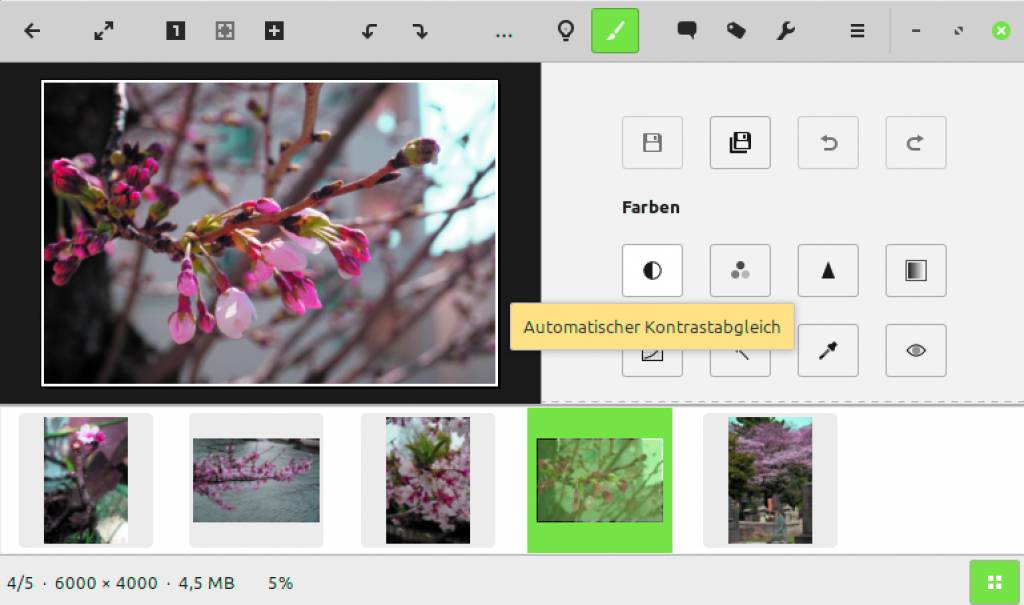
3. Bilder mit Gimp bearbeiten
Mit Gimp können Sie ebenfalls Fotos bearbeiten, die Zielgruppe sind aber anspruchsvolle Nutzer, die unter Windows Photoshop einsetzen. Das Programm bietet Malwerkzeuge, Ebenen, Masken, Automatikverbesserung und etliche Filter. Sie können Fotos retuschieren, Bilder freistellen oder verfremden. Wie bei Photoshop erschließen sich die meisten Funktionen nicht auf Anhieb. Bestimmte Effekte sind nur durch eine Kombination von Masken und Ebenen zu erreichen. Für Gimp finden Sie im Internet aber ausreichend Unterstützung. Ein guter Einstieg ist die Dokumentation unter www.gimp.org/docs.
Gimp ist in den Standardrepositorien von Ubuntu und Linux Mint enthalten. Neuere Versionen gibt es als Snap-Paket. Zur Installation und für weitere Infos klicken Sie in der LinuxWelt-Toolbox auf „Gimp“.
4. Audio- und Videodateien konvertieren
Wer Audio-CDs besitzt, aber MP3-Dateien bevorzugt, kann die CDs mit Asunder einlesen und in MP3s umwandeln. Liegen Audiodateien bereits in einem anderen Format vor, kann man sie mit Soundconverter umwandeln. Für die Umwandlung von Videos eignet sich Handbrake. Das Programm kann Videodateien fast aller gebräuchlichen Formate öffnen, dann mit einem H.264- oder H.265-Codec neu komprimieren und in einen MP4- oder MKV-Container speichern. Handbrake bietet eine Liste mit Voreinstellungen, etwa „Android 480p30“ oder „Vimeo Youtube HQ 1080p60“ für unterschiedliche Auflösungen und Qualitäten.
Was Sie für die Installation und Nutzung wissen müssen, erfahren Sie in der LinuxWelt-Toolbox unter „Medien konvertieren“.
5. Videoeditoren für Ubuntu und Linux Mint
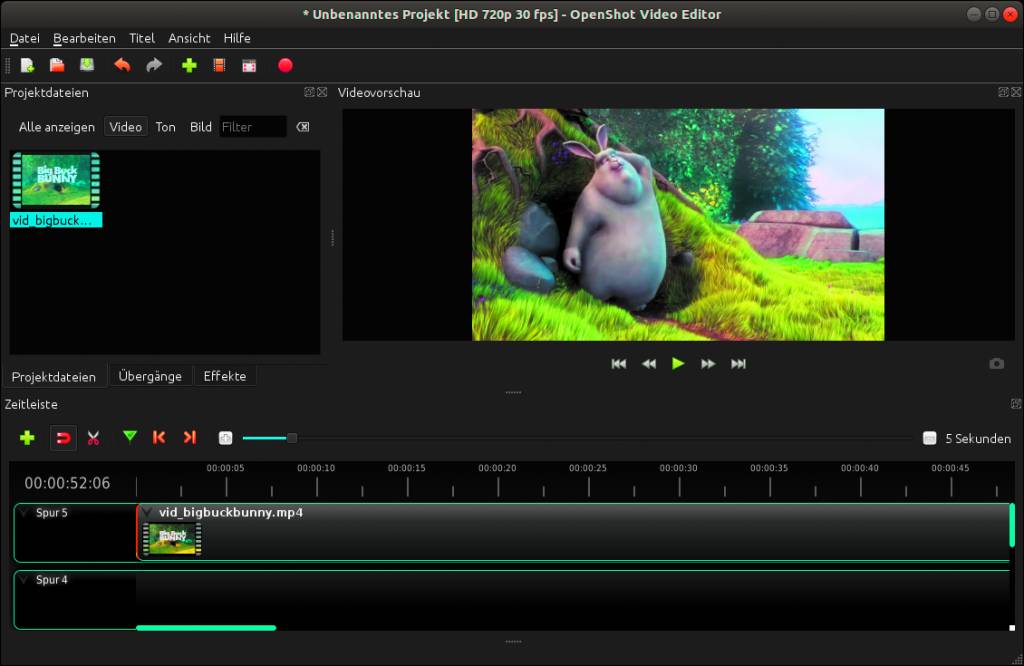
Wer Videos nicht nur umwandeln, sondern bearbeiten möchte, kann dafür den auch für Einsteiger verständlichen Videoeditor Openshot verwenden (www.openshot.org). Ebenfalls empfehlenswert ist Shotcut (https://shotcut.org), mit dem sich ebenfalls einsteigerfreundlich arbeiten lässt. Weitere Videoeditoren für Linux sind Pitivi, Kdenlive und Cinelerra. Pitivi (www.pitivi.org) ähnelt in Bedienung und Funktionsumfang Openshot.
Kdenlive (https://kdenlive.org) und Cinelerra (http://cinelerra.org) bieten mehr Funktionen, benötigen aber auch mehr Einarbeitungszeit.
Weitere Informationen finden Sie in der LinuxWelt-Toolbox unter „Videoeditoren“. Die Installation erfolgt teilweise aus den Standardrepositorien, neuere Versionen gibt es meist als Appimage-Paket.
Zusätzliche Info: Screencasts und Livestreams
OBS (https://obsproject.com) ist eine Screencasting- und Videostreaming-Software. Sie kann den Bildschirminhalt inklusive Audiokommentar oder weiteren Videoquellen encodieren, direkt streamen oder als Video aufzeichnen. Letzteres ist sinnvoll für Videopodcasts, für nachträglich kommentierte Videoaufnahmen oder für Screencasts als Schulung. OBS ist ein komplettes Aufnahmestudio. Der Rechner sollte leistungsstark sein und über ein qualitativ hochwertiges Mikrofon und eine Webcam verfügen. Alle Daten von Audio- und Video-Aufnahmegeräten setzt OBS zu einem Stream in den Formaten H.264/MPEG-4 oder H.265/HEVC zusammen. Wie Sie OBS installieren und nutzen, erfahren Sie in der LinuxWelt-Toolbox nach einem Klick auf „OBS“ oder „Screencasts“.