


Sie suchen nach einer Fotoverwaltung, die Ihnen die Arbeit dank des Einsatzes von künstlicher Intelligenz besonders leicht macht? Dann wird Photoprism Sie wahrscheinlich überzeugen.
Einfach einer Software alle vorhandenen Fotos übergeben und das Tool kümmert sich dann um das Erkennen von Gesichtern, organisiert die Bilder nach Daten und platziert die Fotos auf Karten? Das alles kann die sehr vielversprechende Software Photoprism, die intensiv Tensorflow nutzt, ein Framework für das maschinelle Lernen.
Installation mit Docker Compose
Photoprism nutzt als Unterbau Docker. Folglich kann auf allen Systemen, auf denen Docker läuft, auch Photoprism installiert werden. Wie viele der intelligenten Funktionen dann eingesetzt werden können, wird von der Hardwareausstattung des Systems begrenzt. Wenn Sie die Anwendung auf einem Platinenrechner installieren wollen, dann sollte die Platine zumindest drei GB RAM besitzen. Die Konvertierung von RAW-Fotos und auch der Einsatz von Tensorflow werden automatisch deaktiviert, wenn die Anwendung nur auf ein GB freien Arbeitsspeicher trifft. Bei größeren Fotosammlungen arbeitet das Programm signifikant schneller, wenn das Material auf einer SSD vorliegt.
Dieser Artikel geht davon aus, dass Sie bereits Docker auf Ihrem System installiert haben und die Umgebung lauffähig ist und beim Systemstart automatisch gestartet wird. Um das zu prüfen, geben Sie im Terminal den Befehl
docker -versionein. Die Nutzung von Photoprism wird dank Docker Compose besonders einfach. Wenn Sie ohne dieses Hilfsmittel auskommen wollen, also pures Docker bevorzugen, ist das auch möglich. Das erklären die Entwickler ausführlich in ihrer Dokumentation (https://docs.photoprism.app/getting-started). Um Docker Compose zu nutzen, müssen Sie dies wahrscheinlich erst installieren. Wenn das Kommando docker-compose -version einen Fehler liefert, ist dies nicht vorhanden. Dann laden Sie es zunächst herunter. Das geht mit diesem Kommando:
sudo curl -L "https://github.com/docker/compose/releases/download/VERSION/docker-compose-$(uname - s)-$(uname -m)" -o /usr/local/bin/docker-composeDen Platzhalter „VERSION“ ersetzen Sie mit dem gewünschten Release. Auf unserem System war noch die Version 1.29.2 installiert. Jetzt weisen Sie noch die notwendigen Berechtigungen mittels
sudo chmod +x /usr/local/bin/docker-composezu. Wenn Sie sich anschließend erneut die Version ansehen, sollte die Rückmeldung des Systems positiv ausfallen.
Dann geht es an die eigentliche Installation. Sie besorgen sich die Schablone für Docker Compose. Für ein aktuelles Linux-System lautet das Kommando so:
wget https://dl.photoprism.app/docker/docker-compose.ymlWenn Sie Photoprism auf einem Raspberry Pi einsetzen wollen, müssen Sie den Pfad leicht anpassen (https://dl.photoprism.app/docker/arm64/docker-compose.yml). Der Vorteil von Compose ist, dass sich die Anwendung alle Abhängigkeiten besorgt und automatisch einrichtet, etwa die im Hintergrund genutzte Datenbank. Sie können auch eine eigene Datenbank verwenden, indes würde es schnell den Rahmen des Artikels sprengen, alle 140 Zeilen der Compose-Datei im Detail zu erklären. Vieles davon ist ebenfalls in der Dokumentation erklärt.
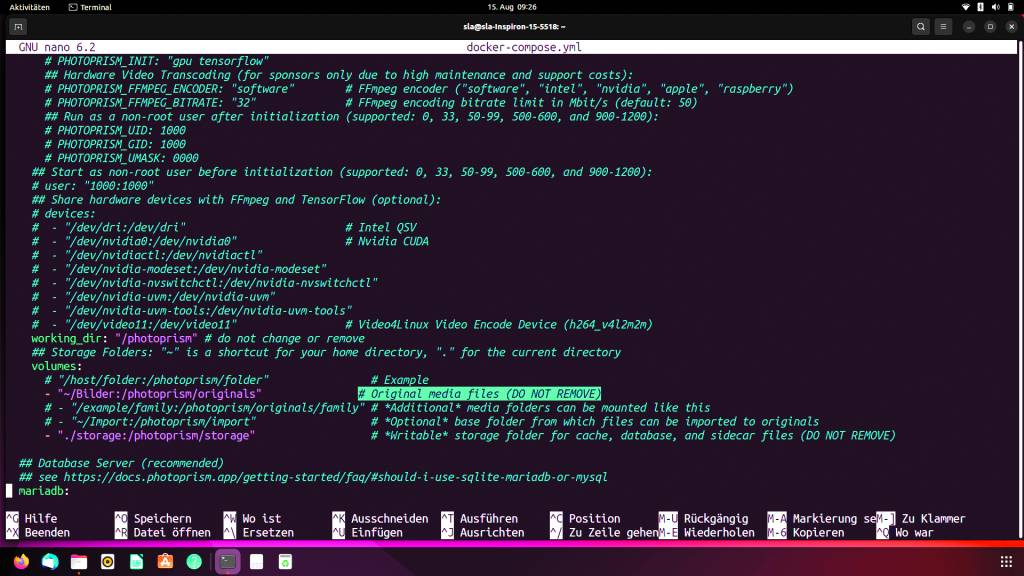
Bevor Sie Photoprism erstmals einsetzen können, müssen Sie zunächst ein paar Anpassungen vornehmen. Öffnen Sie also die Datei „docker-compose.yml“ mit einem beliebigen Editor. In der Datei sollten Sie an wenigstens zwei Stellen eingreifen. Im Abschnitt „environment“ finden Sie die Zeile „PHOTOPRISM_ADMIN_PASSWORD“. Dahinter notieren Sie jetzt Ihr eigenes Passwort. Die offizielle Dokumentation empfiehlt eine Länge von wenigstens acht Zeichen.
Wichtig ist auch der Abschnitt „volumes“. Wie Sie leicht erkennen, beansprucht die Software eine Reihe von Verzeichnissen. Wenn Sie den Stammordner „Pictures“ oder „Bilder“ in ihrem Home-Verzeichnis für die Originale verwenden wollen, wie es die meisten Distributionen vorsehen, entfernen Sie einfach die Kommentarzeichen. Praktisch ist auch die Nutzung eines Importverzeichnisses, das Photoprism im Home-Verzeichnis erwartet. Wenn Sie die Zeile aktivieren, wird die Software später alle Bilder verarbeiten, die Sie in dieses Verzeichnis legen. Sofern Sie vorhaben, Ihren Fotobestand zu konsolidieren, könnten Sie dieses Importverzeichnis als Ziel nutzen, um alle Ihre Aufnahmen von Google Photos herunterzuladen. Liegen die Bilder auf dem System verstreut, fügen Sie einfach weitere Verzeichnisse in der Datei hinzu. Beispiele finden Sie in den kommentierten Zeilen. Speichern Sie die YML-Datei ab. Damit sind die Vorbereitungen abgeschlossen.
Photoprism starten
Zum Start von Photoprism geben Sie im Terminal das Kommando
docker-compose up -dein. Sie erhalten eine Rückmeldung, die lediglich aus zwei Zeilen besteht, die jeweils mit „done“ enden sollten. Öffnen Sie den Browser und tragen Sie die Adresse „localhost:2342/“ ein, sofern Sie keine Änderungen in der YML-Datei vorgenommen haben. Melden Sie sich mit dem Benutzer „admin“ und dem Passwort an, das Sie im vorangegangenen Abschnitt vergeben haben.
Die Anwendung steckt noch mitten in der Entwicklung. Zu den Unschönheiten, die es derzeit noch gibt, gehört auch, dass es noch nicht möglich ist, weitere Benutzer anzulegen und zu verwalten. Der Nutzer „admin“, ist also das einzige Konto, das die Bilder verwalten kann. Um das Programm wieder zu beenden, nutzen Sie im Terminal dieses Kommando:
docker compose stopHaben Sie zwischenzeitlich etwas an der Konfigurationsdatei verändert, müssen Sie das System mit den beiden Terminalkommandos beenden und wieder starten, damit die Veränderungen berücksichtigt werden.
Fotos importieren und filtern
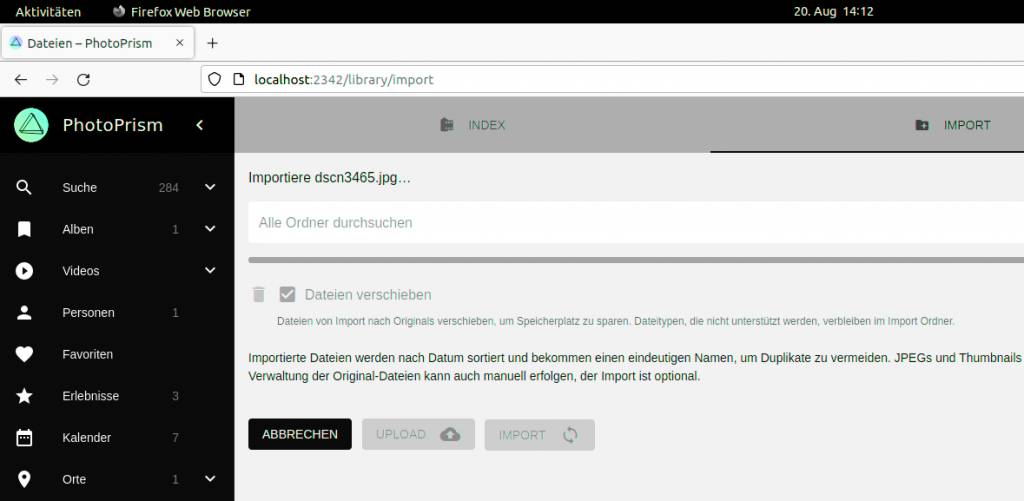
Das Programmfenster ist nach dem Start noch leer. Wenn Sie einen Ordner für den Import angelegt haben, legen Sie am besten Bildmaterial dort ab und wechseln über die linke Navigation in den Bereich „Dateien“ und dort zu „Import“. Aus dem Listenfeld wählen Sie dann „Alle Ordner durchsuchen“ und aktivieren am besten die Option „Dateien verschieben“. Damit werden die zu importierenden Dateien in den Ordner verschoben, den Sie für die Originale definiert haben. Drücken Sie jetzt auf „Import“. Die Dateien werden verarbeitet und in den Index aufgenommen. Diesen können Sie jederzeit auch manuell aktualisieren. Die Funktion finden Sie im Abschnitt „Index“ unter „Dateien“.
Ist das Bildmaterial verarbeitet, zeigt die Software auf der Startseite die Aufnahmen an. Diese Startseite ist wie ein Leuchttisch, auf dem alle Fotos abgelegt sind. Sie können einfach stöbern und mit einem Mausklick auf eine Datei den Bildbetrachter starten. Dieser bietet eine eigene kleine Werkzeugleiste, die sich dezent im Hintergrund hält und wieder sichtbar wird, wenn Sie sich dem rechten Rand mit der Maus nähern. Darüber vergrößern Sie die Ansicht, arbeiten in der Vollbilddarstellung, erklären Fotos zu Favoriten und bearbeiten mit einem Klick auf das Stiftsymbol die Metainformationen. Integriert sind auch eine Upload- und Downloadfunktion.
Die Startseite bietet außerdem eine Such- und Filterfunktion. Mit einem Klick auf den kleinen Pfeil in der rechten Ecke öffnen Sie die voreingestellten Filteroptionen. Damit beschränken Sie die Auswahl dann auf bestimmte Zeiträume, Länder oder Kategorien. Über das Eingabefeld ist es zudem möglich, gezielt nach Fotos zu suchen. Auch hier finden Sie das Symbol für den Upload von Dateien. Zwischen der reinen Miniaturdarstellung und weiteren Details schalten Sie mit einem Klick auf das Rastersymbol um.
Die besonderen Stärken von Photoprism zeigen sich auf der linken Seitenleiste. Denn nach der Erstellung des Index sehen Sie hinter den verschiedenen Elementen die Zahl der zugehörigen Fotos. Die Zuweisung zu Orten und Zeiten ist keine Besonderheit, da die Informationen aus den Metadaten der Fotos gewonnen und auch von anderen Bildverwaltern angeboten werden. Weitaus interessanter sind die „Kategorien“. Hier wurden die Motive mittels KI analysiert und sortiert.
Ob historische Gebäude, Flaggen, Straßen, Landschaften oder Motive wie Hunde oder Katzen – das alles erkennt Photoprism automatisch. Das funktioniert erstaunlich gut, aber erwartungsgemäß nicht fehlerlos. Das können Sie aber leicht korrigieren, wenn Sie ein falsch erkanntes Motiv mit dem Bildbetrachter öffnen, die Details öffnen und unter „Kategorien“ den Eintrag manuell bearbeiten. Sie finden dort auch einen prozentualen Wert zur Wahrscheinlichkeit, die Photoprism angenommen hatte, um das Foto der Kategorien zuzuweisen.

Personen identifizieren
Dank Tensorflow funktioniert auch die Erkennung von Gesichtern einwandfrei. Natürlich hat Photoprism keine Vorstellung davon, um welche Person es sich handelt. Damit die Fotos richtig zugeordnet werden und so auch zukünftige Fotos gleich die korrekte Person identifizieren, benötigt das System Hilfestellung. Wechseln Sie in der linken Navigation in den Abschnitt „Personen“. Der gliedert sich in die beiden Bereiche „Erkannt“, der zu Beginn leer ist, sowie „Neu“. Wenn ein Index erstellt ist, klicken Sie auf „Alle neuen Gesichter anzeigen“.
Klicken Sie auf ein Foto und anschließend auf das Stiftsymbol. Auf der nächsten Seite wechseln Sie in „Personen“ und können jetzt einfach durch einen Klick unter das Motiv den Namen der Person eintragen. Einmal zugeordnet, wird die Person in das Register „Erkannt“ übernommen.
Externe Sammlung synchronisieren
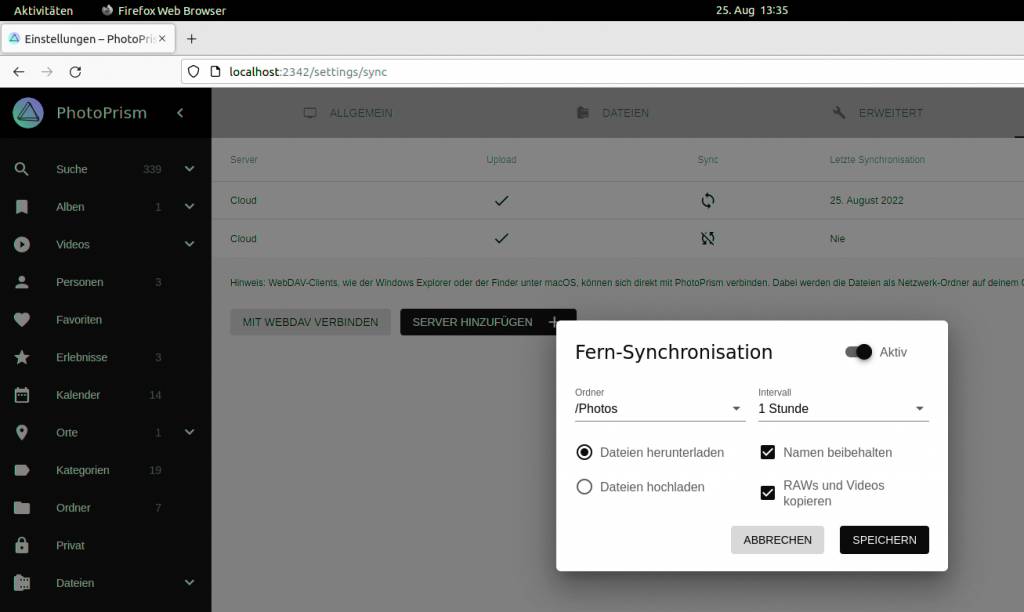
Wenn Sie Ihre Fotos auf einem eigenen Server, etwa einer Nextcloud, abgelegt haben, dann dürften Sie die Synchronisationsfunktionen von Photoprism überzeugen: Die Software kann Dateien mit externen Servern austauschen, sofern diese über Webdav zu erreichen sind. Dazu besuchen Sie die Einstellungen und wechseln hier in den Abschnitt „Sync“. Mittels „Server hinzufügen“ legen Sie zunächst einen Eintrag an. Dort tragen Sie die URL und die Zugangsdaten ein. Denken Sie daran, dass Sie bei einer Sicherung mittels eines zweiten Faktors ein App-Kennwort einrichten müssen, damit dieses von Photoprism verwendet wird. Mit „Verbinden“ rufen Sie den externen Zugang dann testweise auf. Sofern es keine Probleme gibt, können Sie sich jetzt um die Details kümmern.
Klicken Sie auf das Symbol „Sync“, um einen automatischen Upload oder Download anzulegen (wenn Sie beides möchten, müssen Sie dies getrennt einrichten). Dazu aktivieren Sie die Option zunächst und können dann den Ordner der entfernten Instanz auswählen. Außerdem lässt sich das Intervall für den Abgleich definieren. Möchten Sie Fotos aus Photoprism auf den externen Server als Sicherung hochladen, geht dies mit dem Schalter „Upload“. Dort legen Sie das Ziel fest und wählen aus, welche Bildgrößen Sie sichern wollen.
Es gibt noch Potenzial
Photoprism kann viel, hat aber noch Potenzial nach oben. Dass der Zugriff vorerst ausschließlich über ein Konto möglich ist, das zugleich Admin-Rechte besitzt, setzt Vertrauen gegenüber Dritten voraus, mit denen eine Fotosammlung geteilt werden soll. Auch die Einrichtung über die Konfigurationsdatei dürfte Einsteiger überfordern. Zwar sind die Einträge gut dokumentiert, aber nicht jeder hantiert gerne mit Texteditoren, um eine Anwendung einzurichten. Wer diese Unschönheiten akzeptiert, erhält eine tolle Bildverwaltung, die dank Tensorflow automatisch Ordnung in umfangreichen Sammlungen schafft.