

Die aktuelle „Loaded“-Variante von Peppermint-OS will Einsteiger ansprechen, die eine Linux-Distribution mit einer großen Anzahl von vorkonfigurierten Applikationen suchen.
Peppermint-OS ist im Prinzip ein alter Bekannter, der sich früher vor allem durch seinen Fokus auf Internetnutzung auszeichnete. Die Peppermint-Hauptedition verwendet einen schlanken XFCE-Desktop, für den Sie schon bei der Installation die Anwendungen auswählen, die Sie für Ihre tägliche Arbeit benötigen. Unnötiger Ballast bleibt bei diesem Ansatz außen vor. Einen konträren Ansatz verfolgt nun die „Loaded“-Variante, denn sie bringt neben dem XFCE-Desktop eine Vielzahl vorinstallierter und konfigurierter Standardanwendungen mit. Ob die Distribution die Erwartungen erfüllt und Linux-Einsteigern einen besonderen Mehrwert bietet, haben wir für Sie genauer untersucht.
Installation und erster Start
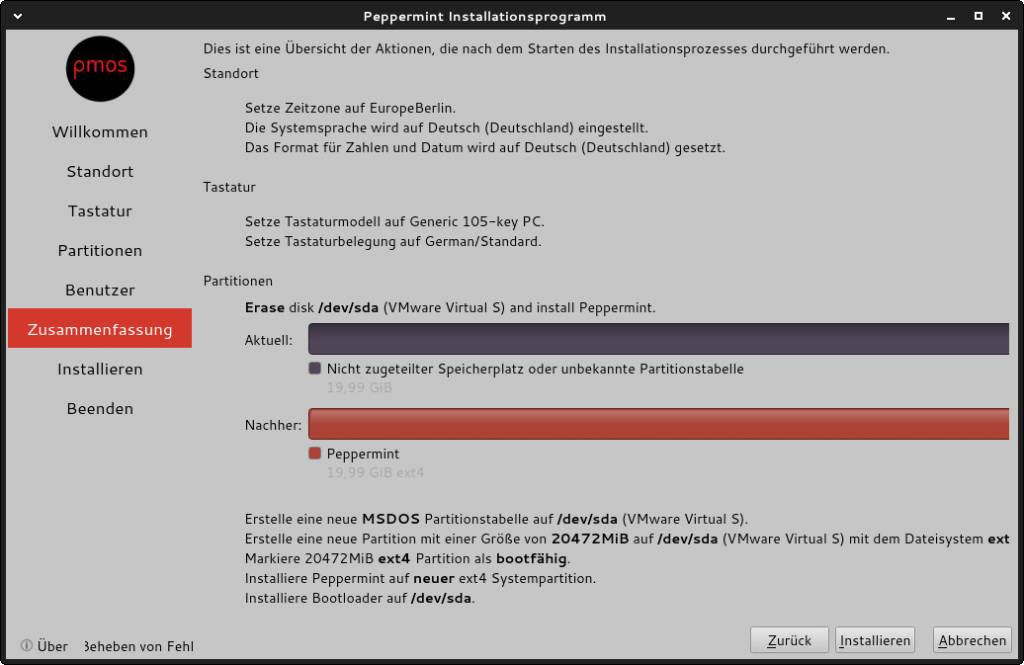
Bevor Sie mit der Installation beginnen, müssen Sie zwei grundsätzliche Entscheidungen treffen: 32- oder 64-Bit-Version? Debian- oder Devuan-Variante? Der wesentliche Unterschied bei Devuan ist das Fehlen von Systemd. Als Init-Prozess arbeitet hier Sysvinit (u. a.). Für Einsteiger dürfte diese Wahl eher sekundär sein. Vielleicht ist das komplexe Systemd sogar die bessere Wahl, weil viele Dokumentationen und Hilfeseiten inzwischen von Systemd als Standard ausgehen. Wir haben uns hier für die 64-Bit-Variante auf Basis von Debian Bookworm mit Systemd entschieden. Die verschiedenen Varianten sind über die Website von Peppermint-OS verlinkt (https://peppermintos.com/download-and-install/). Die rund 2,4 GB große ISO-Datei kann mit den üblichen Werkzeugen (etwa mit Etcher, https://etcher.balena.io) auf USB-Stick geschrieben werden. Beim Start des Live-Installationsmediums wählen Sie zunächst aus, dass die Installation mit deutschem Sprachpaket erfolgen soll. Danach dauert es einige Minuten, bis der Bildschirm mit dem Einrichtungsassistenten angezeigt wird. Die Installation wird durch einen Assistenten begleitet, der die üblichen Fragen zu Standort, Tastatur, Partitionierung und zum primären Benutzerkonto stellt.
Bevor wir einen genaueren Blick auf System und installierte Anwendungen werfen, bringen wir das System erst einmal auf den aktuellen Stand. Hierfür steht das „Peppermint Update“ über ein blaues Symbol in der rechten unteren Ecke zur Verfügung. Nachdem Sie dieses angeklickt und ihr Passwort eingegeben haben, werden die Paketlisten auf den aktuellen Stand gebracht und die neuen Pakete installiert.
Stabilität und installierte Anwendungen
Werfen wir einen genaueren Blick auf den Desktop und die installierten Anwendungen: Die XFCE-Oberfläche orientiert sich an Windows 10 und älteren Windows-Versionen. In der linken unteren Ecke der Systemleiste ist das Hauptmenü, am unteren Rand die Taskleiste und im rechten Bereich die typischen Symbole für den Schnellzugriff auf Netzwerk, Bluetooth, das Systemupdate und weitere Funktionen.
Die vorinstallierten Anwendungen sind thematisch gruppiert nach den Themengebieten Büro, Grafik, Internet, Multimedia, Spiele, System und Zubehör. Dahinter verbergen sich zahlreiche Programme, die Sie zusätzlich noch einmal im Menü „Alle Anwendungen“ kompakt zusammengefasst sehen. Sehr komfortabel ist die Möglichkeit, über das Kontextmenü des Desktops auf verschiedene Funktionen und Anwendungen zuzugreifen. Damit müssen Sie nicht den Umweg übers Menü gehen, sondern starten diese über das Kontextmenü. Diese Funktionen folgen den üblichen Standards von XFCE, das aber durch moderne Symbolthemen aufgehübscht wird.
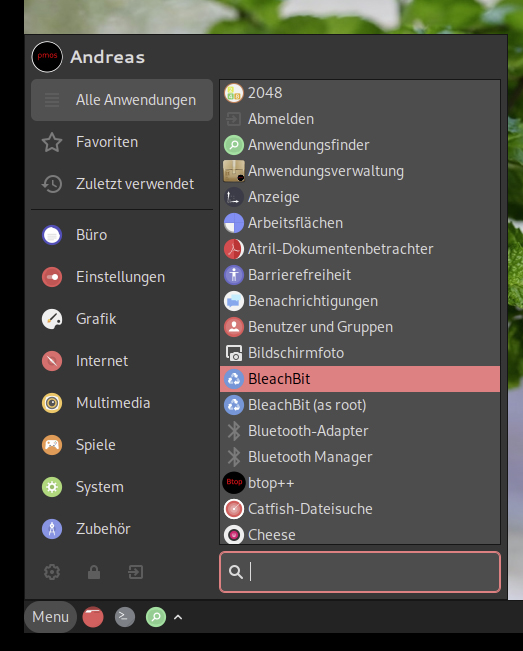
Die Auswahl an vorinstallierten Anwendungen ist weitreichend. Neben Firefox und Thunderbird reicht der Umfang von Libre Office über Gimp, Inkscape, Atril bis hin zu Werkzeugen aus dem Gnome-Umfeld. Tools wie Timeshift (Systemsicherung), Bleachbit (Löschautomat), Pfetch (Systeminfo) oder der ansehnliche Prozessmonitor btop++ sind nicht selbstverständlich. Trotzdem wird der Nutzer das eine oder andere Werkzeug vermissen: Ein überzeugender Multimedia-Player fehlt beispielsweise ebenso wie ein leistungsstarker Editor. Letzterer ist aber für die Zielgruppe eventuell auch nicht erforderlich, da sich die Distribution vorrangig an Einsteiger richtet.
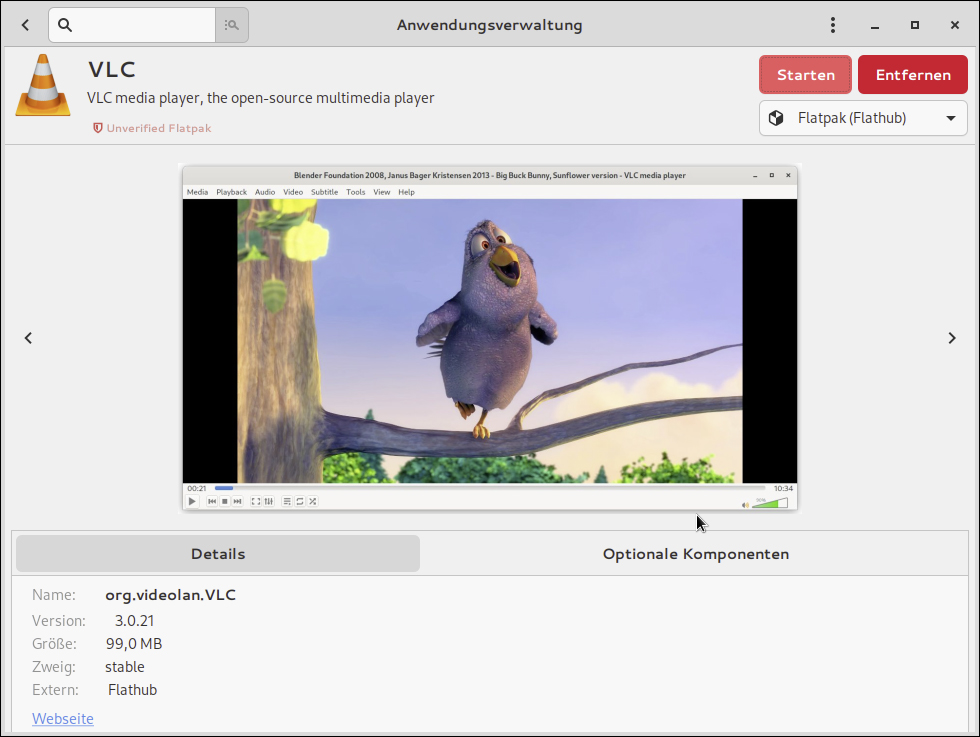
Zur Installation weiterer Software kann wahlweise die „Anwendungsverwaltung“ des Desktops, der Paketmanager Synaptic oder apt im Terminal genutzt werden. Peppermint-OS „Loaded“ integriert in die „Anwendungsverwaltung“ von Haus aus Flatpaks und den zugehörigen Appstore Flathub (https://flathub.org). Flatpaks sind bekanntlich Softwarecontainer, die alle Abhängigkeiten mitbringen und in einer isolierten Sandbox laufen. Die Installation des von uns vermissten Players VLC ging auf diesem Weg einfach von der Hand.
Fazit und Bewertung
Peppermint-OS ist mit XFCE ein anspruchsloses Linux, das sich auch für den Einsatz auf älterer Hardware eignet und via Debian-Basis sogar noch als sparsames 32-Bit-System verfügbar ist. Die Stabilität des Systems während unserer Tests war sehr gut, es kam zu keinerlei Abstürzen, weder beim Arbeiten mit den Anwendungen noch mit dem Desktop. Auch die Gesamtgeschwindigkeit des Systems sowie die Reaktionsfähigkeit auf Eingaben waren auf der älteren Testhardware überzeugend.
Viele Themen sind in Peppermint-OS Loaded gut umgesetzt. Den sorgfältig vorkonfigurierten XFCE-Desktop versteht jeder Einsteiger und Umsteiger. Die Sammlung der Anwendungen ist ein guter Querschnitt, allerdings an mancher Stelle ein wenig willkürlich zusammengestellt. Aber Ergänzungen sind dank Debian-Quellen und Flathub problemlos nachinstalliert.