

Software für Linux-Systeme installiert man bevorzugt aus den Repositorien der jeweiligen Distribution. Das ist sicher und dabei sind auch kaum Probleme zu erwarten. Es kann aber sein, dass eine bestimmte Software für die Distribution nicht verfügbar ist oder man eine aktuellere Version benötigt. In diesem Fall können Sie weitere Softwarerepositorien einbinden und aus diesen Programme und Updates beziehen. Sie sollten diese Möglichkeit jedoch sparsam und mit Bedacht nutzen. Es gibt mehrere Argumente, die gegen Fremdpakete sprechen. Sie sollten sich auf jeden Fall mit den Werkzeugen vertraut machen, die bei der Behebung von Fehlern helfen.
Zusatzpakete mit Risiken und Nebenwirkungen
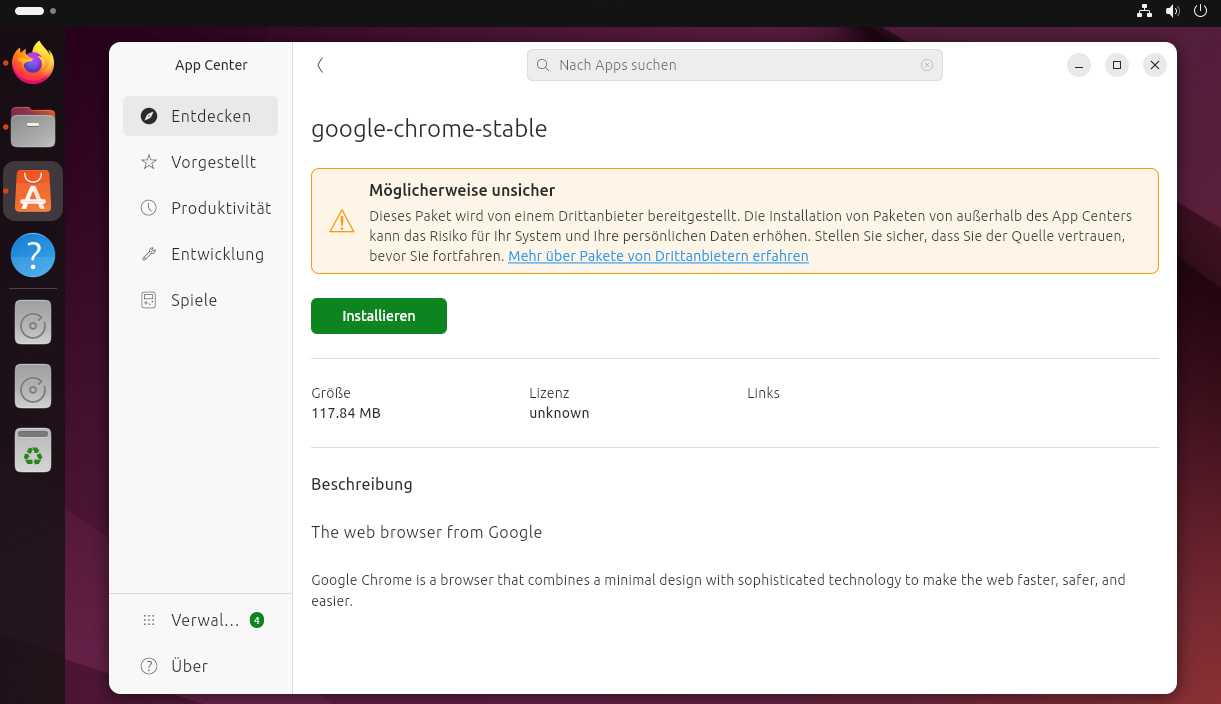
Windows-Anwender sind es gewohnt, Software irgendwo aus dem Internet herunterzuladen und zu installieren. Die Gefahren dabei sind gering, solange der Download von einer seriösen Quelle oder einem bekannten Anbieter stammt. Unter Linux ist die Situation ähnlich. Das Betriebssystem macht es dem Benutzer jedoch nicht leicht, Software nach einem Download einfach zu installieren. Heruntergeladene Dateien sind nicht automatisch ausführbar und deshalb kann die Installation nicht per Doppelklick im Dateimanager erfolgen. Setupprogramme für Linux sind ohnehin selten. Meist wird eine DEB-Datei zum Download angeboten, die sich dann problemlos über die Paketverwaltung installieren lässt. Der Doppelklick öffnet die Datei unter Ubuntu 24.04 mit dem Anwendungszentrum. Sie sehen den Hinweis „Möglicherweise unsicher“ mit weiteren Erklärungen. Per Klick auf „Installieren“ richten Sie die Software ein.
Die Ubuntu-Dokumentation (https://m6u.de/THPAR) führt einige Punkte an, die gegen die Installation von Fremdsoftware sprechen:
- Die Installation eines Fremdpakets birgt Sicherheitsrisiken. Potenziell können Schadsoftware oder unerwünschte Funktionen enthalten sein. Sie müssen darauf vertrauen, dass der Anbieter nur unbedenkliche Software ausliefert.
- Für die Installation von DEB-Paketen sind administrative Rechte erforderlich und es wird keine weitere Prüfung durchgeführt. Die Software hat Zugriff auf das gesamte Dateisystem und könnte daher auch persönliche Daten ausspähen.
- Auch wenn die Fremdsoftware vertrauenswürdig ist, kann es zu Konflikten mit Systempaketen kommen. Die treten nicht notwendig gleich bei der Installation auf, aber unter Umständen bei späteren Updates oder Upgrades.
Die Alternativen zu DEB-Paketen
Die Ubuntu-Entwickler empfehlen aus den genannten Gründen die Installation von Snap-Paketen, wenn das möglich ist. Bei Snap-Apps können keine Konflikte mit Systempaketen auftreten und es ist ein höherer Schutz gewährleistet, weil die Programme in einer Sandbox abgeschottet vom System laufen. Der Zugriff auf die Systemressourcen ist begrenzt, was ebenfalls mehr Sicherheit bietet.
Linux Mint bietet Flatpak an, über das sich zahlreiche Programme einrichten lassen. Flatpak bietet nicht die gleichen Sicherheitsstandards wie Snap, weil die Sandbox-Funktion nur unzureichend implementiert ist. Die Software läuft jedoch im Container mit eigenen Programmbibliotheken, sodass es keine Konflikte mit Systempaketen geben kann.
Eine Alternative für alle Linux-Systeme ist das Appimage-Format. Nach dem Download einer Appimage-Datei muss man diese zuerst ausführbar machen. Die nötigen Abhängigkeiten beziehungsweise Bibliotheken sind enthalten und Probleme mit Systemdateien somit ausgeschlossen. Der Zugriff auf Systemressourcen ist eingeschränkt, jedoch nicht bei den Dateien im Home-Verzeichnis. Wie bei jeder Software sollte man daher nur Programme aus vertrauenswürdigen Quellen starten.
Zusätzliche Paketquellen einbinden
Am einfachsten ist bei Ubuntu und Linux Mint die Installation von Fremdpaketen über ein Launchpad-PPA (Personal Package Archive). Die Website https://launchpad.net wird vom Ubuntu-Distributor Canonical betrieben und gilt als sichere Quelle. Verwenden Sie die Suchfunktion auf der Startseite, um herauszufinden, ob es ein PPA für die gewünschte Software gibt.

Die Suche beispielsweise nach „LibreOffice“ und der Klick auf den Link „LibreOffice Packaging (libreoffice)“ führen zu einer Übersichtsseite. Wenn Sie eine aktuellere Version des Büropakets installieren wollen, klicken Sie auf „LibreOffice Fresh“. Auf der Seite stehen die Befehlszeilen, mit denen sich das PPA einbinden lässt:
sudo add-apt-repository ppa:libreoffice/ppa

sudo apt update
Mit
sudo apt upgradeführen Sie die Aktualisierung durch. Sollte Libre Office bisher noch nicht installiert sein, verwenden Sie diesen Befehl:
sudo apt install libreofficeDirekte Installation von Paketdateien: Einige Hersteller bieten DEB-Dateien zum Download an. Ein prominentes Beispiel dafür ist Google Chrome (https://www.google.com/intl/de/chrome). Sie installieren das Paket nach einem Doppelklick im Dateimanager oder im Terminal:
sudo apt install ./[Dateiname]Dafür müssen Sie vorher mit „cd“ in das Downloadverzeichnis wechseln. Das Google-Paket trägt sich in die Paketquellen ein, was danach automatische Updates ermöglicht. Diesen Service bieten jedoch nicht alle Fremdpakete.
Pakete und Paketquellen wieder entfernen
Pakete aus Fremdquellen sollten keine Probleme verursachen, solange darüber keine Systembibliotheken installiert wurden. Andernfalls besteht die Gefahr, dass beim Upgrade der Distribution ein Paket eingerichtet wird, das die gleichen Dateien enthält. Es schlägt dann fehl und die Aktualisierung wird abgebrochen. Sie können es darauf ankommen lassen und das Upgrade einfach versuchen. Vielleicht läuft es ohne Fehler ab. Sicherer ist es allerdings, alle Pakete aus Fremdquellen zu deinstallieren und danach neu einzurichten.
Pakete aus einem PPA lassen sich leicht entfernen. Haben Sie beispielsweise Libre Office über ein PPA aktualisiert, verwenden Sie unter Ubuntu
sudo ppa-purge ppa:libreoffice/ppaund unter Linux Mint diesen Befehl:
sudo ppa-purge -d noble ppa:libreoffice/ppaBei älteren Versionen ersetzen Sie „noble“ durch die Bezeichnung der Ubuntu-Distribution, die Sie mit
cat /etc/os-releaseherausfinden.
Sollte ppa-purge nicht installiert sein, holen Sie das einfach nach:
sudo apt install ppa-purgeDas Tool deinstalliert die Pakete aus dem PPA, kommentiert die Paketquelle in der Datei unter „/etc/apt/sources.list.d“ aus und führt dann – wenn möglich – ein Downgrade durch. Bei diesem Beispiel werden die Libre-Office-Pakete aus den Original-Paketquellen wieder installiert.
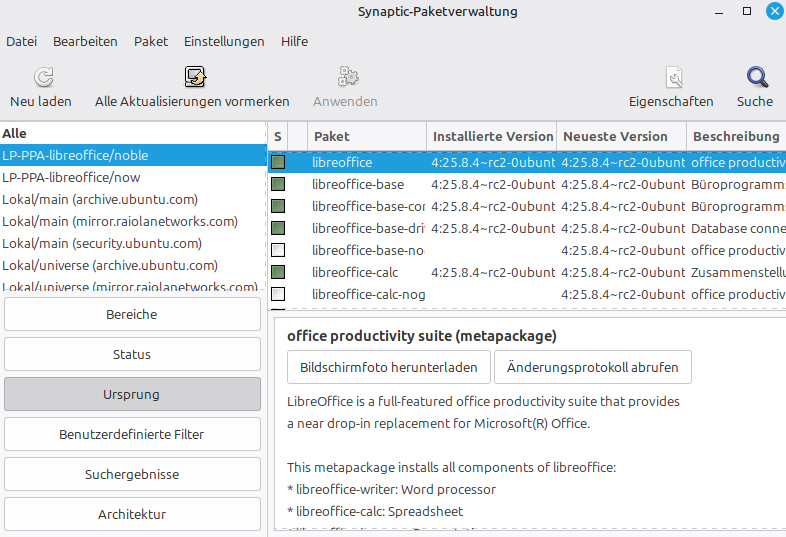
Synaptic bietet eine Alternative, um Pakete gezielt und kontrolliert zu entfernen. Nach einem Klick auf „Ursprung“ wählen Sie die Fremdquelle. Sie sehen dann, welche Pakete darüber installiert wurden. Mit Strg-A markieren Sie alle Pakete, gehen auf „Paket Zum vollständigen Entfernen vormerken“ und klicken abschließend auf „Anwenden“. Danach deaktiviert man die Paketquelle über „Einstellungen Paketquellen“ auf der Registerkarte „Andere Programme“.