

Viele Linux-Livesysteme können mehr, als dies der schnelle Einsatz von der Stange offenbart. Ein Beispiel ist hier das an letzter Stelle genannte Surfsystem Tails, das man deutlich komfortabler einrichten kann, als es der Standard vorgibt. Der Fokus hier liegt aber auf Werkzeugen, die Livesysteme genau so zusammenbauen, wie sie der Anwender haben will.
MX-Linux (oder Antix) remastern
MX-Linux (https://mxlinux.org) ist ein anpassungsfähiges und genügsames System, das ordentlich installiert auf älterer Hardware mit XFCE flott läuft (spartanischer mit Fluxbox, anspruchsvoller mit KDE). MX-Linux und sein enger Verwandter Antix lassen sich komfortabel aus einem installierten System in ein bootfähiges ISO-Abbild umwandeln und anschließend als Livesystem auf USB nutzen – etwa auch auf einem Ventoy-Multibootstick.
Livebetrieb auf USB: MX-Linux ist für den Livebetrieb spezialisiert und dafür optimiert: Das Bootmenü im Livesystem zeigt den Punkt „Persist“, der mit F5 ausgeklappt werden kann. Von den diversen angezeigten Optionen empfehlen wir „persist_root“, da alle anderen Möglichkeiten entweder langsamer sind oder einen lästigen Fragenkatalog mitbringen. Die Option speichert Änderungen am System im RAM, und beim Herunterfahren müssen Sie die Übernahme dieser neuen Daten ins Livesystem explizit bestätigen. Damit ist ein flexibles MX-Linux auch im Livebetrieb möglich. Es geht aber noch besser.
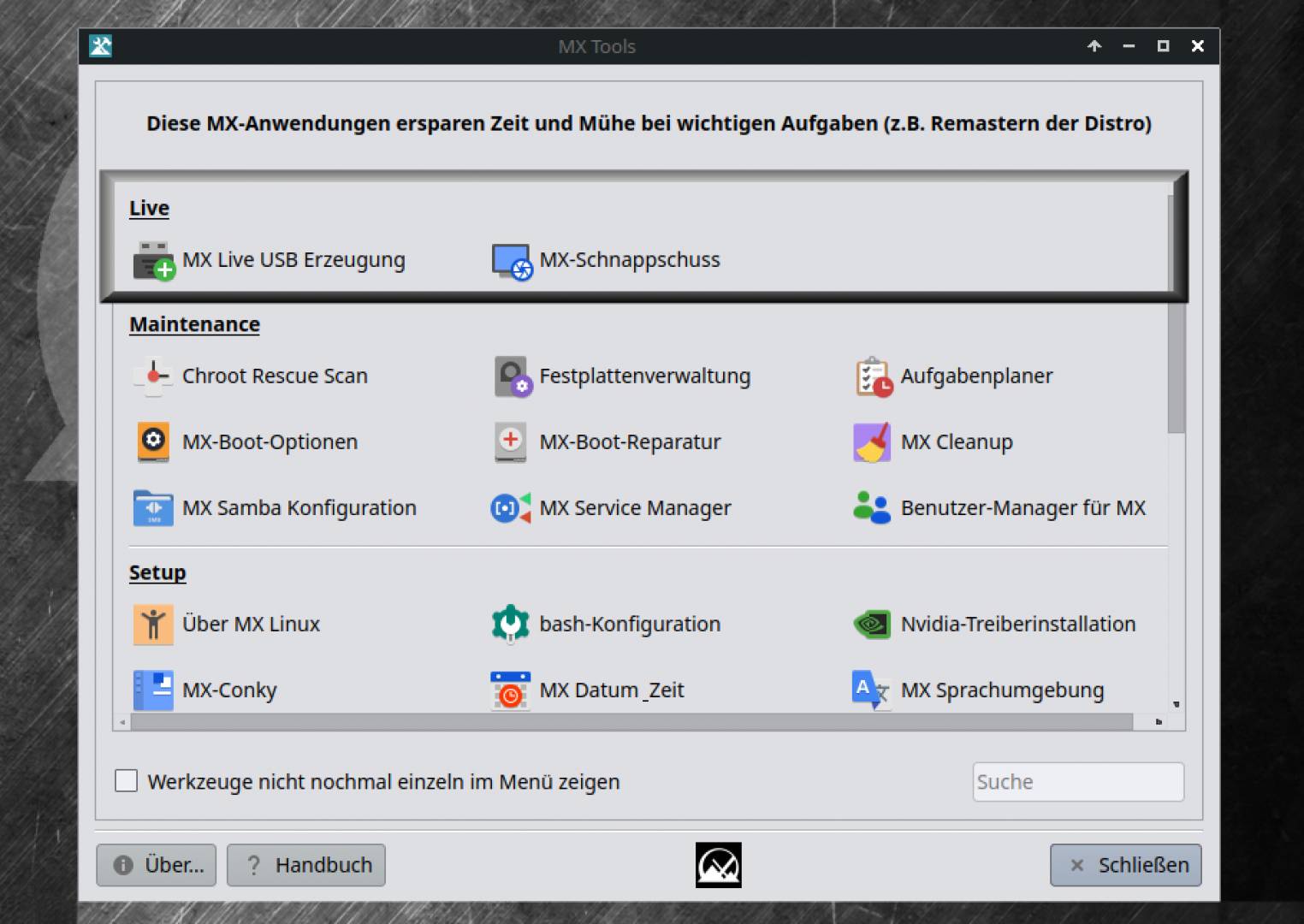
MX-Linux remastern: Im Sammeldialog der MX-Tools erscheint ein Werkzeugpaar an oberster Stelle: „MX Schnappschuss“ und „MX Live USB Erzeugung“. Diese Tools sind auch im Hauptmenü mit gleichem Namen erreichbar. Der MX-Schnappschuss schreibt das komplette vorliegende System in eine ISO-Datei. Das resultierende Image kann man dann mit dem zweiten Tool „MX Live USB Erzeugung“ auf einen USB-Stick übertragen. Das Ergebnis ist identisch mit dem Zustand des installierten Systems und somit – bei entsprechender Vorbereitung – ein perfekt optimiertes Livesystem auf USB. Solches Remastern hat nur das verblichene Knoppix in ähnlich komfortabler Weise angeboten.
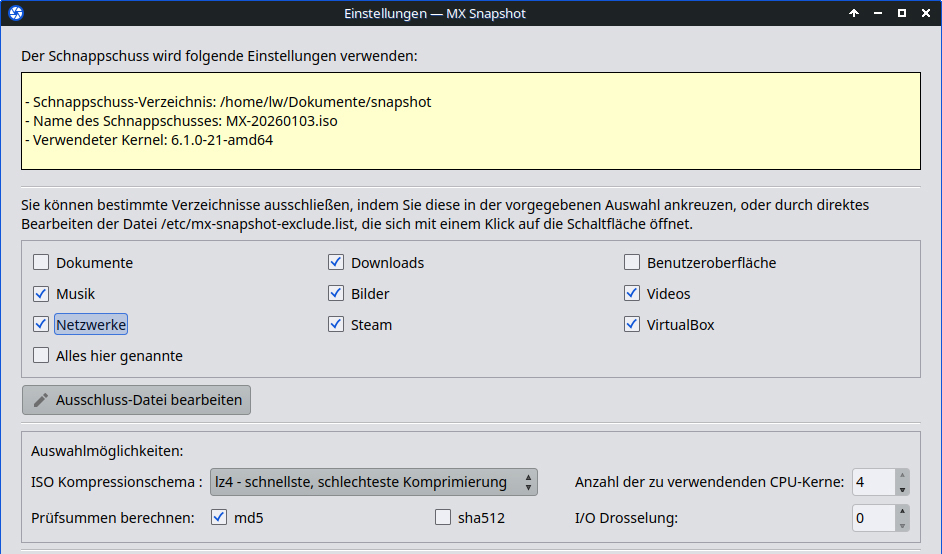
Wenn dies die geplante Rolle von MX-Linux werden soll, andererseits eine ordentliche Installation nicht in den Hardware-Haushalt passen will, kann man sich mit einer virtuellen Maschine unter Virtualbox behelfen. Dort ist das System beliebig anzupassen und über Jahre durch Updates zu aktualisieren. In selbst gewählten Abständen lässt sich jederzeit ein aktualisiertes MX-Livesystem schreiben und auf einen (Ventoy-)Multiboot-Stick kopieren.
Cubic: Maßgeschneidertes Ubuntu live
Cubic („Custom Ubuntu ISO Creator“) ist ein grafisches Frontend für Ubuntu-basierte ISO-Abbilder, um in diese Live- und Installationsmedien neue Dateien einzubauen und ein maßgeschneidertes ISO zu produzieren. Damit erweitern, reduzieren, optimieren Sie die Standardmedien von Ubuntu & Co. (inklusive Linux Mint oder Zorin) um beliebige Software und Benutzerdateien. Die personalisierte Ausstattung steht hinterher sowohl im Livesystem als auch nach jeder Installation (mit diesem Livesystem) zur Verfügung.
Cubic ist nur in einem externen PPA verfügbar und somit auch nur unter Ubuntu-Systemen installierbar. Die Projektseite
https://launchpad.net/cubic empfiehlt folgende Terminalinstallation:
sudo apt-add-repository universe

sudo apt-add-repository ppa:cubic-wizard/release

sudo apt update

sudo apt install
--no-install-recommends cubic
Das Werkzeug ist danach im Menü zu finden oder im Terminal mit cubic zu starten.
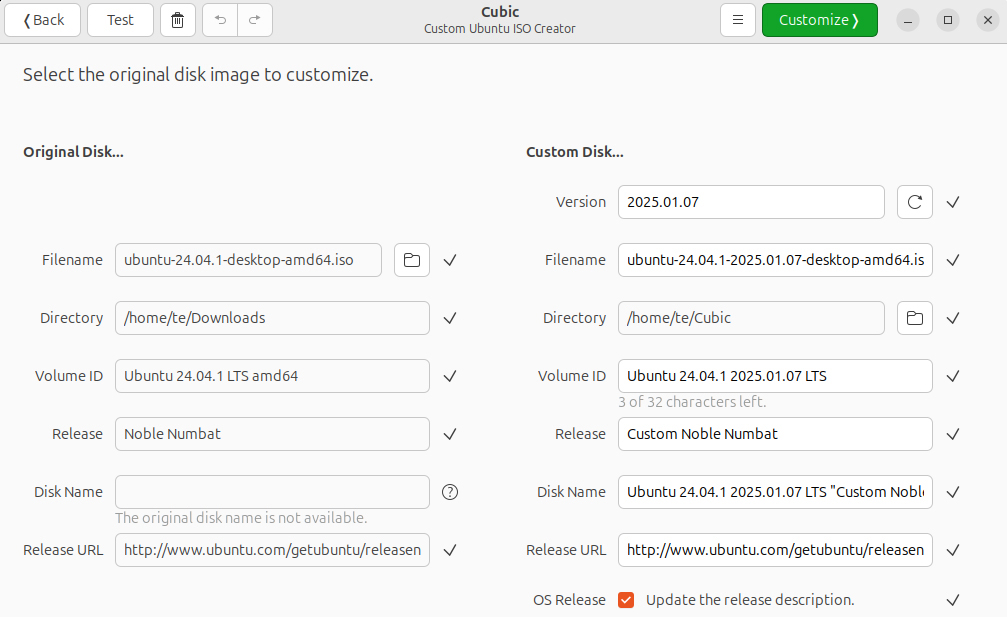
Nach dem Start geben Sie ein (beliebiges) „Project Directory“ an, wo Cubic das Livesystem zusammenbauen soll. Es muss sich um ein Verzeichnis auf einem Linux-Dateisystem handeln – etwa ein neuer Ordner „Cubic“ im Home. Als Basis für den Cubic-Ausbau muss das Ubuntu-Original-ISO vorliegen, zu dem Sie unter „Original Disk“ navigieren. Die Daten für die künftige „Custom Disk“ können Sie einfach übernehmen. Nach „Next“ wird das originale ISO als „source-disk“ ausgepackt und unter „custom-disk“ eine Kopie angelegt, die sich nun weitreichend anpassen lässt.
Sobald nach dem Auspacken die Konsole „root@cubic“ angezeigt wird, können Sie loslegen und etwa Software nachinstallieren:
apt install htop mc inxi filezilla openssh-serverFür Benutzerdateien legen Sie etwa einen Ordner „/docs“ an. Nach
mkdir /docs

cd /docs
ziehen Sie einfach per Drag & Drop die gewünschten Ordner und Dateien in die chroot-Konsole von Cubic und klicken auf die Schaltfläche „Copy“. Solche Kopien landen immer dort, wohin Sie vorher mit „cd“ navigiert sind.
Auch (globale) Konfigurationsdateien können Sie vorab optimieren. Nach
nano /etc/skel/.bashrc kopieren Sie in diese Datei einfach mit „Paste text“, was in Ihrer „~/.bashrc“ auf dem Desktopsystem steht. Diese „.bashrc“ wird dann sowohl im Livesystem wie in späteren Installationen übernommen. Nach Abschluss aller Optimierungen und Beenden der Konsole folgt eine Paketübersicht. Wenn Sie etwas vermissen, führt Sie die Schaltfläche „Back“ nochmal zurück zur Konsole. In der Paketübersicht können Sie Software per Klickbox markieren, die bei Installationen nicht in das Endsystem übernommen werden sollen. Diese Abwahl gilt aber nicht für das Livesystem: Was Sie dort nicht nutzen wollen, müssen Sie vorher mit
apt remove [Paketname]im Terminal erledigen. Das fertige ISO-Image liegt am Ende im „Project Directory“, das Sie zu Beginn definiert haben. Sie können diese ISO-Datei mit den üblichen Werkzeugen wie Unetbootin als Einzelsystem auf USB-Stick kopieren oder auf einen Ventoy-Multibootstick.

Der Live-Builder von Debian
Im Vergleich zu Cubic, das ein funktionierendes ISO-Abbild nur ergänzt oder reduziert (und dies relativ komfortabel), baut der Debian-Live-Builder ein von Grund auf neues Debian-Livesystem. Das erlaubt sehr genaue Kontrolle über dessen Umfang (Desktop, Software, Benutzerdaten), braucht aber mehr Vorbereitung und tiefere Kenntnis. Der Zusammenbau muss unter einem Debian stattfinden, das aber auch in einer virtuellen Maschine laufen kann.
Das Tool selbst ist mit
sudo apt install live-buildschnell nachinstalliert. Der Vorgang benötigt zum Zusammenbau ein Verzeichnis –etwa im Home und mit beliebigem Namen (Beispiel):
mkdir ~/mydebian

cd ~/mydebian
Für die interaktive Nutzung ist das Terminalkommando lb aus dem Paket „live-build“ zuständig. Der Befehl
sudo lb config --distribution stableerstellt die für den Build-Vorgang notwendigen Verzeichnisse (im Prinzip genügt „sudo lb config“, aber man kann explizit Debian-Versionen und Zweige wählen – hier der „Stable“-Zweig der aktuellen Version).
Nun könnte man die Anleitung für den Live-Builder mit dem Hinweis abschließen, dass
sudo lb builddas Livesystem zusammenbaut und unter „~/mydebian“ das bootfähige Abbild „live-image-amd64.hybrid.iso“ hinterlässt, das sich dann auf einen Ventoy-Stick oder wo immer kopieren lässt. Das ist zwar richtig, bringt aber kaum das gewünschte Ergebnis. Die wesentliche Arbeit für ein Wunschsystem muss dem Build-Befehl vorangehen. Alles, was man an Software erwartet, ist nach
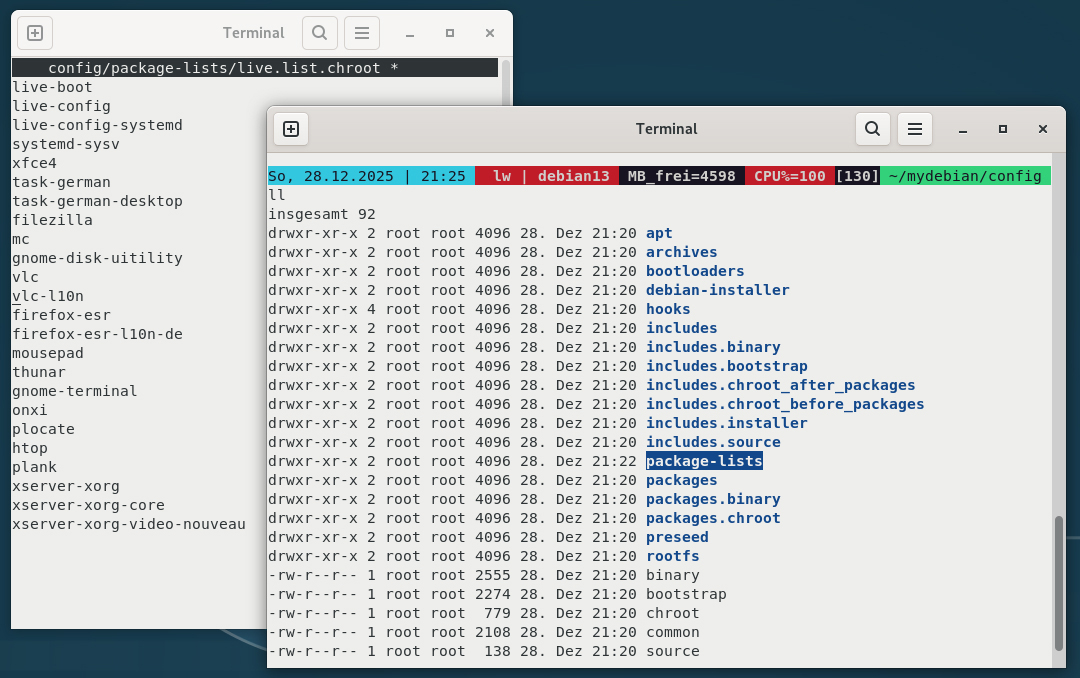
sudo nano ~/mydebian/config/package-lists/live.dist.chrootin diese Datei einzutragen – Zeile für Zeile. Die vorhandenen Standardzeilen installieren nur ein absolutes Minimalsystem ohne Desktop. Ein Desktoppaket wie etwa „xfce4“, ferner die Pakete „xserver-xorg“, „xserver-xorg-core“, „xserver-xorg-video-core“ sollten ergänzt werden, Software wie „thunar“, „gnome-terminal“, „firefox“, „mc“ et cetera nach Belieben. Alle Paketnamen müssen aber genau kontrolliert werden („apt search [Name]“), denn der Builder verzeiht keine fehlerhaften Einträge. Jedes nicht existierende Paket (und jeder Tippfehler) führt später zum Abbruch des Build-Vorgangs.
Benutzerdateien oder angepasste Konfigurationsdateien lassen sich unter „~/mydebian/config/includes/chroot“ hinterlegen. Dieser Pfad entspricht dem root-Pfad („/“) im späteren Livesystem. Falls man also etwa eine geänderte „/etc/skel/.bashrc“ als Vorlage vorfinden will, ist diese im Build-Pfad als „~/mydebian/config/includes/chroot/etc/skel/.bashrc“ abzulegen. Analog lassen sich andere Dateien in beliebigen Pfaden vorgeben, die unter „[..]/includes/chroot“ aber manuell angelegt werden müssen. Wo die Gefahr besteht, dass Paketinstallationen die Wunschdateien überschreiben, sollten Sie die Dateien im Pfad „[..]/includes.chroot_after_packages/“ ablegen.
Diese Aktionen benötigen Sorgfalt und sollten sich am existierenden Debian orientieren, etwa um Spracheinstellungen und Tastaturbelegung („/etc/default/locales“, „/etc/default/keyboard“) auf Deutsch zu setzen (das ist auch bei den zu installierenden Paketen etwa für Browser oder Desktop zu beachten). Der abschließende Befehl
sudo lb build ist nur dann schnell absolviert, wenn er auf Fehler trifft. Andernfalls sind etwa zehn Minuten einzurechnen. Das resultierende ISO ist in dem Ordner dort zu finden, wo der Befehl ausgeführt wurde.
Nach technischen Fehlern oder nach inhaltlichen Fehlern (Software fehlt, Konfigurationsdatei wurde vergessen …) sollte man die bisherige Konfiguration mit
sudo lb clean --binary komplett säubern und neu beginnen. Fehler sind bei ersten Versuchen fast unvermeidlich. Gerne vergessen wird auch ein Installer (Paket „debian-installer“ oder „calamares“) sowie das Paket „sudo“, sofern das Livesystem auch als Installationsmedium dienen soll.
Das Surfsystem Tails
Das Debian-basierte Tails ist kein beliebiges Surfsystem. Für sicheren Webzugang etwa für Windows-Nutzer genügt jedes Linux-Livesystem mit Browser. Tails hinterlässt im Internet keinerlei persönliche Spuren, auch nicht die IP-Adresse. Der TOR-Browser schickt jede Webanfrage verschlüsselt durch drei zufällige Stationen des TOR-Netzwerks (Eingangs-, Zwischen- und Exit-Rechner) zum Zielserver. Die Nachverfolgung zum eigentlichen Absender ist praktisch ausgeschlossen, es sei denn, es wären zufällig mehrere von Polizei und Geheimdiensten kontrollierte Rechner beteiligt.
Positiv formuliert: Tails garantiert eine weitgehend anonyme Webnutzung. Aber das ist nicht umsonst: Das TOR-Netzwerk ist langsam und verbietet alle personalisierten Aktionen. Ein Beispiel wäre etwa die Anmeldung am Google- oder Microsoft-Konto: Da die Anmeldung vom Exit-Node des TOR-Netzwerks kommt (unbekanntes Gerät, ungewöhnliche geografische Herkunft), müssen Google, Microsoft & C. einen Fremdzugriff vermuten, die Aktion nachfragen und oder das Konto sperren.
Tails wird unter https://tails.net/install bevorzugt als IMG-Datei für USB-Sticks angeboten, unter https://tails.net/install/dvd/ auch als ISO-Datei. Als ISO etwa auf einen Ventoy-Multibootstick kopiert, ist es dort neben den bereits bestehenden Systemen sofort startfähig.
Das pure Tails ist aber extrem restriktiv. Deutlich mehr Komfort erlaubt Tails, sofern man im Hauptmenü das Werkzeug „Beständiger Datenspeicher“ startet. Dieses Tool (tails-persistent-storage) etabliert auf dem Tails-USB-Stick eine Luks-verschlüsselte Extrapartition. Dabei wird die verbleibende Restkapazität verwendet. Die Luks-Partition kann später beim Systemstart im „Welcome“-Fenster durch Kennworteingabe entsperrt werden.
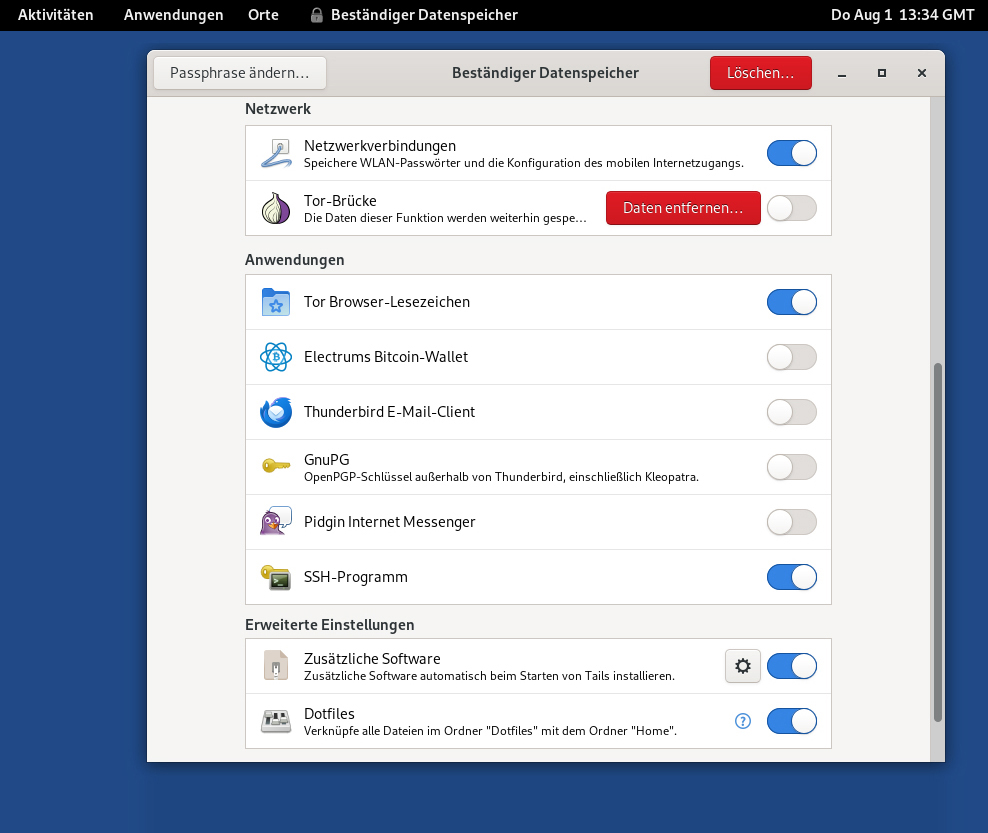
Achtung: Tails-Persistenz funktioniert nur auf USB-Sticks, die exklusiv für Tails eingerichtet werden – Multiboot ist damit nicht möglich. Auf Ventoy- oder Yumi-Multibootsticks scheitert die Tails-Persistenz, weil bereits eine zweite Partition existiert. Wer die elaborierten Funktionen von Tails nutzen will, muss dem Surfsystem seinen eigenen USB-Stick gönnen.
Was die verschlüsselte Partition speichern soll, kann der Benutzer in einem Optionsdialog freischalten: Die wichtigsten Optionen sind „Persönliche Dokumente“ (Benutzerdateien, später unter „Orte –› Persistent“ erreichbar), „Zusätzliche Software“ (Installationen), „Tor Browser Lesezeichen“ (Lesezeichen im Browser), „Netzwerkverbindungen“ (gespeicherte WLAN-Kennwörter) und „Welcome Screen“. Auch die letztgenannte Option ist nützlich, weil die Persistenz alle früher eingestellten Welcome-Optionen automatisch erledigt (Sprache, Tastatur, root-Kennwort). An „Welcome“ an sich kommen Sie zwar nicht vorbei, aber bei Persistenz müssen Sie nur noch das Luks-Kennwort eingeben.
Root-Kennwort? Die Option eines root-Kennworts erscheint unter „Zusätzliche Einstellungen“ im Welcome-Dialog und sollte für längeren Einsatz des Tails-Systems aktiviert werden. Nur damit ist es möglich, bei Bedarf auf die Datenträger des PCs und des Netzwerks zuzugreifen und Software nachzuinstallieren. Mit eingerichtetem Persistenzspeicher erscheint nach jeder Installation (mit apt im Terminal) eine Abfrage, die man mit „Install Every Time“ beantworten kann. Dann landet die neue Software dauerhaft auf der Persistenzpartition.
Persistenz und Datensafe: Die verschlüsselte Tails-Partition kann auch auf anderen Linux-Rechnern genutzt werden, denn mit der Luks-Verschlüsselung kann jedes Linux umgehen. Wenn Sie den Tails-USB-Stick an ein Linux anschließen, wird der Automount des Dateimanagers das Kennwort für die Tails-Partition abfragen. Damit erfüllt ein Tails-Stick die doppelte Rolle eines sicher verschlüsselten Datensticks plus anonymisierendes Surfsystem für unsichere Netze.
Zusätzliche Information: Veraltet oder ausgemustert
Möglicherweise vermissen Sie in diesem Beitrag manche Live- oder USB-Lösung.
Wir begründen kurz, was wir weglassen, weil es Ihnen eventuell weitere Recherche in diese Richtung erspart:
Knoppix: Der Live-Klassiker ist seit Jahren im Ruhestand und nicht mehr zu empfehlen, solange er nicht wiederbelebt wird.
Minimalisten wie Puppy Linux, Slax, Porteus/Porteux, Tiny Core oder Watt-OS sind interessante Baukästen für Systembastler. Für eine pragmatische Livesammlung sind sie zu gewöhnungsbedürftig und fordern Einarbeitungszeit.
Kanotix erhält an anderer Stelle genauere Besprechung (ab Seite 92).
Systemback: Dieses Tool konnte installierte Ubuntu-Systeme als ISO-Livesysteme ablegen („remastern“), wird aber seit Jahren nicht mehr gepflegt.
Portable Virtualbox war eine Alternative für Windows-Nutzer, um Linux-Systeme auf mobilen USB-Medien zu starten, ohne sie booten zu müssen. Das Projekt (www.vbox.me) wird aber nicht mehr gepflegt und erlaubt nur noch uralte Virtualbox-Versionen.