


Gibt es eine Generalempfehlung zu OMV, die über allen Einzelmaßnahmen der Konfiguration und Optimierung steht? Mit dem System können Sie glücklich werden, wenn Sie es von vornherein als langfristige Investition sehen: Was man als Datenträger anschließt, welche Benutzerkonten man braucht und welche Dienste tatsächlich nötig sind, sollte gut geplant werden und dann dauerhaft Bestand haben. Für gelegentliche, temporäre Ad-hoc-Anschlüsse von USB-Medien zur schnellen Freigabe ist OMV zu unflexibel.
Achtung Metaebene!
Bei der Installation auf x86-Hardware (ISO-Installer von www.openmediavault.org/download.html) wird kein Desktop mitinstalliert, und die Installation per Bash-Script auf Raspberry Pi darf keinen Desktop vorfinden. Das dient nicht nur der Einsparung von Ressourcen, sondern soll auch jede Konkurrenz von Konfigurationszentralen verhindern. Das OMV-System will NAS-typisch ausschließlich über seine eigene (Nginx-)Weboberfläche verwaltet werden.
Der einzige Serverdienst, den OMV ab Installation standardmäßig aktiviert, ist der SSH-Server. Dies dient der Rückversicherung und ermöglicht fundamentale Systemanpassungen. Beachten Sie in Problemsituationen die Terminal-Hilfsprogramme unter „/usr/sbin“, allesamt mit „omv-*“ am Beginn der Dateinamen. Damit lassen sich OMV-Basiseinstellungen via SSH auch dann einrichten, wenn die GUI streikt. Das wichtigste Tool omv-firstaid kann unter anderem den Netzadapter konfigurieren und dem System eine feste IP verpassen.
SSH-Administration muss aber die Notfallausnahme bleiben. OMV ist wie jede NAS-Oberfläche eine Metaebene, die nach Konfigurationsklicks in der GUI die nötigen Einträge in die eigentlichen Basisdateien schreibt und außerdem in seine eigene Zentrale („/etc/openmediavault/config.xml“). Daher sollten alle OMV-Aufgaben – das Mounten in der „/etc/fstab“, die Freigabeeinstellungen etwa der „/etc/samba/smb.conf“ ausschließlich mit der Weboberfläche erledigt werden, um Konflikte zu vermeiden. In prominente Konfigurationsdateien von Samba, SSH, Nginx, FTP, NFS trägt sich OMV als Alleinherrscher ausdrücklich ein und empfiehlt „Do not edit…“. In anderen Fällen wie der Dateisystemtabelle „/etc/fstab“ ist dies nicht so eindeutig, aber auch hier machen direkte Änderungen per SSH nur Ärger.
Kurz gesagt: Wenn über die OMV-Oberfläche etwas nicht auf Anhieb funktioniert, sollten Sie dort hartnäckig bleiben. Wer meint, es über den direkten Weg mit SSH besser zu können, unterschätzt die Metakontrolle des NAS-Systems. Die manuelle Änderung wird entweder wieder überschrieben oder produziert schlimmstenfalls einen bleibenden Konflikt.
Mountpunkte manuell ändern
Im Widerspruch zur eben erfolgten Warnung vor einer „Konkurrenz“-Konfiguration bringt dieser Tipp ein Beispiel genau dazu. Es kann analog auch für andere Einstellungen gelten, die in der primären und in der sekundären Metaebene gleichzeitig geändert werden müssen. Uns hat das OMV-Verhalten genervt, Datenträger grundsätzlich mit der UUID-Nummer unter „/srv/“ einzuhängen. OMV lässt dem Admin beim Mountpunkt („Datenspeicher –› Dateisysteme –› Einhängen“) keine Wahl. Bei mehreren Laufwerken führt das später zur notorischen Frage, welches Laufwerk hinter welcher UUID steckt.
Den Mountpunkt per SSH nur in der Datei „/etc/fstab“ anzupassen, führt zu einem Konflikt. Sie können aber zusätzlich die Datei „/etc/openmediavault/config.xml“ bearbeiten. Die Laufwerke der fstab sind hier im Abschnitt „<fstab>“ anzutreffen. Das Mountverzeichnis erscheint in der Zeile „<dir>“ und kann hier etwa auf sprechende
<dir>/srv/8TB</dir>verkürzt werden. Dieser Mountpunkt muss dann aber exakt dem der „fstab“ entsprechen. Nach dem Speichern der „config.xml“ starten Sie das OMV-System möglichst umgehend mit sudo reboot.
Samba-„Heimatverzeichnisse“ einrichten
Der OMV-Server kann via Samba/SMB Home-Freigaben für alle eingerichteten Konten anbieten (neben allgemeinen Freigaben). Das ist ein attraktives Feature, das man aber frühzeitig planen sollte. Nach unserer Erfahrung funktioniert das nur dann problemlos, wenn noch kein Benutzerkonto vorliegt. Denn das Home bereits bestehender Konten muss vom Systemlaufwerk auf einen externen Datenträger verschoben werden.
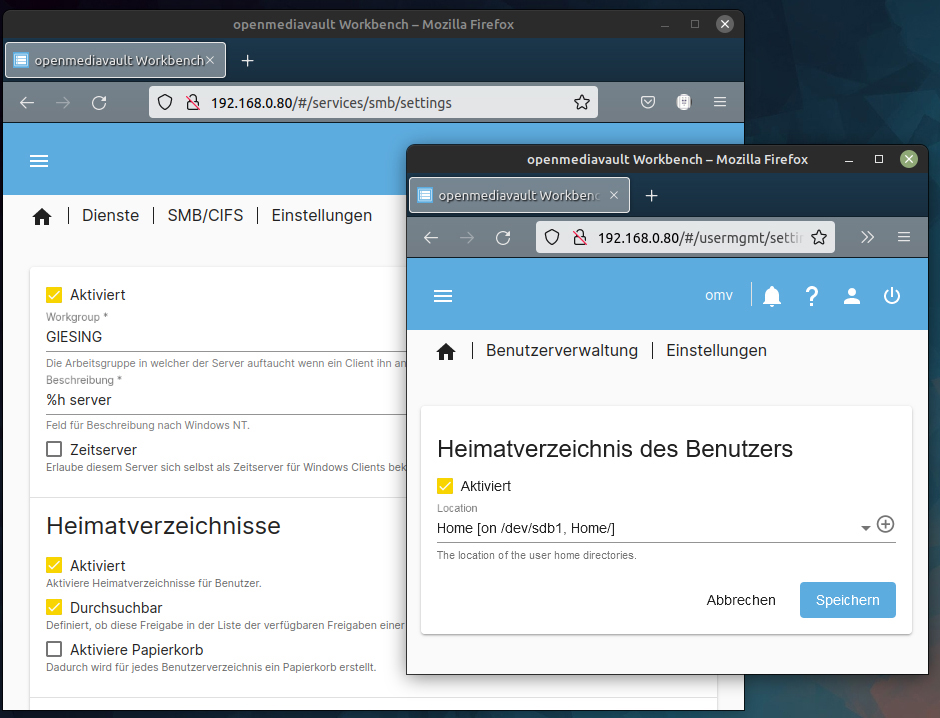
Für das Einrichten der „Heimatverzeichnisse“ sind dann drei Aktionen erforderlich: Erstens muss unter „Benutzer –› Einstellungen“ die Option „Heimatverzeichnis des Benutzers“ aktiviert werden. Hier ist der Datenträger anzugeben, wo die Homes gespeichert werden. Diese Aktion bedeutet das Einrichten der Homes auf Dateiebene. Im zweiten Schritt muss unter „Dienste –› SMB/CIFS –› Einstellungen“ ebenfalls die Option „Heimatverzeichnisse“ auf „Aktiviert“ gesetzt werden. Im dritten Schritt kann man dann die Benutzer einrichten. Als Resultat erhält jeder Benutzer beim Netzwerkzugriff mit seinen Kontodaten neben den allgemeinen Freigaben sein eigenes Home angezeigt.
Zugriffsprobleme bei Freigaben
Zugriffs- und Rechteprobleme sind bei OMV aufgrund der verstreuten Konfigurationsorte nicht selten. Freigaben etwa für Samba oder FTP sind nämlich auf drei Ebenen einzurichten:
1. Zunächst ist unter „Datenspeicher –› Freigegebene Ordner“ zu definieren, welche Laufwerke überhaupt für Freigabedienste zur Verfügung gestellt werden. Das ist noch keine Freigabe und trifft auch noch keinerlei Aussage über den tatsächlichen Freigabedienst (Samba, FTP, NFS, Webdav?). Es ist nur die Basis, damit die Dienstekonfiguration Freigabeordner vorfinden und anbieten können. Verwenden Sie unter „Relativer Pfad“ immer „/“, wenn der ganze Datenträger freigegeben werden soll.
2. Unter „Benutzer –› Benutzer“ werden für Konten oder Gruppen über das kleine Schlüsselsymbol („Berechtigungen für freigegebene Ordner“) die Netzwerkzugriffsrechte definiert („Read/Write“, „Read-only“ oder „No access“).
3. Unter „Dienste“ erfolgt die eigentliche Freigabe. Der gewünschte Dienst – etwa „SMB/CIFS“ muss unter „Einstellungen“ aktiviert sein. Je nach Dienst gibt es unter „Einstellungen“ weitere Optionen. Im Punkt „Freigaben“ erfolgt dann die Auswahl des Datenträgers, der unter „Datenspeicher“ vorbereitet wurde.
Filebrowser-Plug-in statt Webdav

Plug-ins können die Standardausstattung von OMV ergänzen. An der Weboberfläche sind die Plug-ins unter „System –› Erweiterungen“ mit (minimaler) Erläuterung angeboten. Nach dem Markieren des gewünschten Moduls und Klick auf das Downloadsymbol (über der Liste) ist die Erweiterung dann (in der Regel) unter „Dienste“ erreichbar. Eine Empfehlung für Nutzer, die für Dateiaktionen eine Browserbedienung bevorzugen, ist das Plug-in „Filebrowser“, das die Daten eines angeschlossenen Laufwerks auf Port 3670 für die Browsernutzung freigibt (also etwa mit der Adresse „http://raspi:3670“). Das Plug-in hat eine eigene Benutzerverwaltung, ist bequem zu bedienen (Datenviewer, Ordner und Dateien anlegen, Upload, Download), kann aber nur ein Laufwerk anbieten. Sofern das genügt, ist es die einfachere Alternative zum Webdav-Plug-in.