

Open Broadcaster Software, auch als OBS Studio bekannt, ist das Open-Source-
Programm schlechthin für Livestreams vom Bildschirm. Seit dem Erfolg von Twitch erhält OBS, das gerade in Version 25 erschienen ist, noch mehr Beachtung.
Das Streaming-Multitalent Open Broadcaster Software (OBS) glänzt in der neuen Version 25 mit Fähigkeiten, die das Open-Source-Programm nicht nur für Gamer interessant macht. Klar, der Bekanntheitsgrad von OBS wuchs aus Gameplay-Videoplattformen wie Twitch, Mixer und dem Youtube-Gamer-Untergrund, über dessen Sinn es hier nicht gehen soll. OBS (https://obsproject.com) ist eine Screencasting- und Videostreaming-Software, die den Bildschirminhalt mit einem Audiokommentar oder weiteren Videoquellen encodiert und so die Software nicht nur für Gamer interessant macht. OBS ist ideal für alle Screencasts und Aufnahmen vom Bildschirm mit Audiokommentar.
Es handelt sich um ein komplettes Aufnahmestudio. Der Rechner sollte leistungsstark sein und über Mikrofon, Webcam oder eine externe Videokamera verfügen. Alle Daten von Audio- und Video-Aufnahmegeräten setzt OBS zu einem Stream in den Formaten H.264/MPEG-4 oder H.265/HEVC zusammen, der sich noch live abmischen lässt. Der Stream kann, bei der Nutzung von Twitch, direkt zu einer Videoplattform gehen oder lokal gespeichert werden. Letzteres ist sinnvoll für Videopodcasts, für nachträglich kommentierte Videoaufnahmen, für Screencasts als Schulung oder zur Dokumentation im IT-Support.
Voraussetzungen und Installation
Bevor es mit der Installation losgehen kann, ist ein Check der Hardware nötig, die seitens der GPU den Standard Open GL 3.3 unterstützen muss. Das sind keine kleinen Anforderungen und siebt weniger leistungsfähige Systeme aus. Ob die GPU die Voraussetzungen erfüllt, ermittelt dieser Terminalbefehl:
glxinfo | grep "OpenGL version"In der Ausgabe ist jede Zahl größer oder gleich 3.30 willkommen.
Als Encoder dient das Tool Ffmpeg, das auf dem Linux-System schon vorhanden sein muss und in Debian, Ubuntu und seinen Varianten mittels
sudo apt-get install ffmpegbei Bedarf nachinstalliert wird. Auch OBS selbst findet sich in vielen Linux-Distributionen wie Debian, Ubuntu, Fedora (über RPM Fusion), Open Suse und Arch Linux in deren Paketquellen. Die Entwicklung schreitet jedoch flott voran und mit einer zu alten Version sollte man sich aufgrund der vielen Fehlerbehebungen und Leistungsverbesserungen nicht abgeben. Aktuell ist Version 25 (Stand Mai 2020) und diese ist in Ubuntu 20.04 installierbar. Auf älterem Ubuntu oder wenn OBS in einer signifikant neuen Version vorliegt, hilft ein PPA als externes Repository aus. Mit den Befehlen
sudo add-apt-repository ppa:obsproject/obs-studio

sudo apt update

sudo apt install obs-studio
nehmen Sie die externe Quelle auf und installieren die neuen OBS-Pakete.
Erster Start, Oberfläche und Funktionen
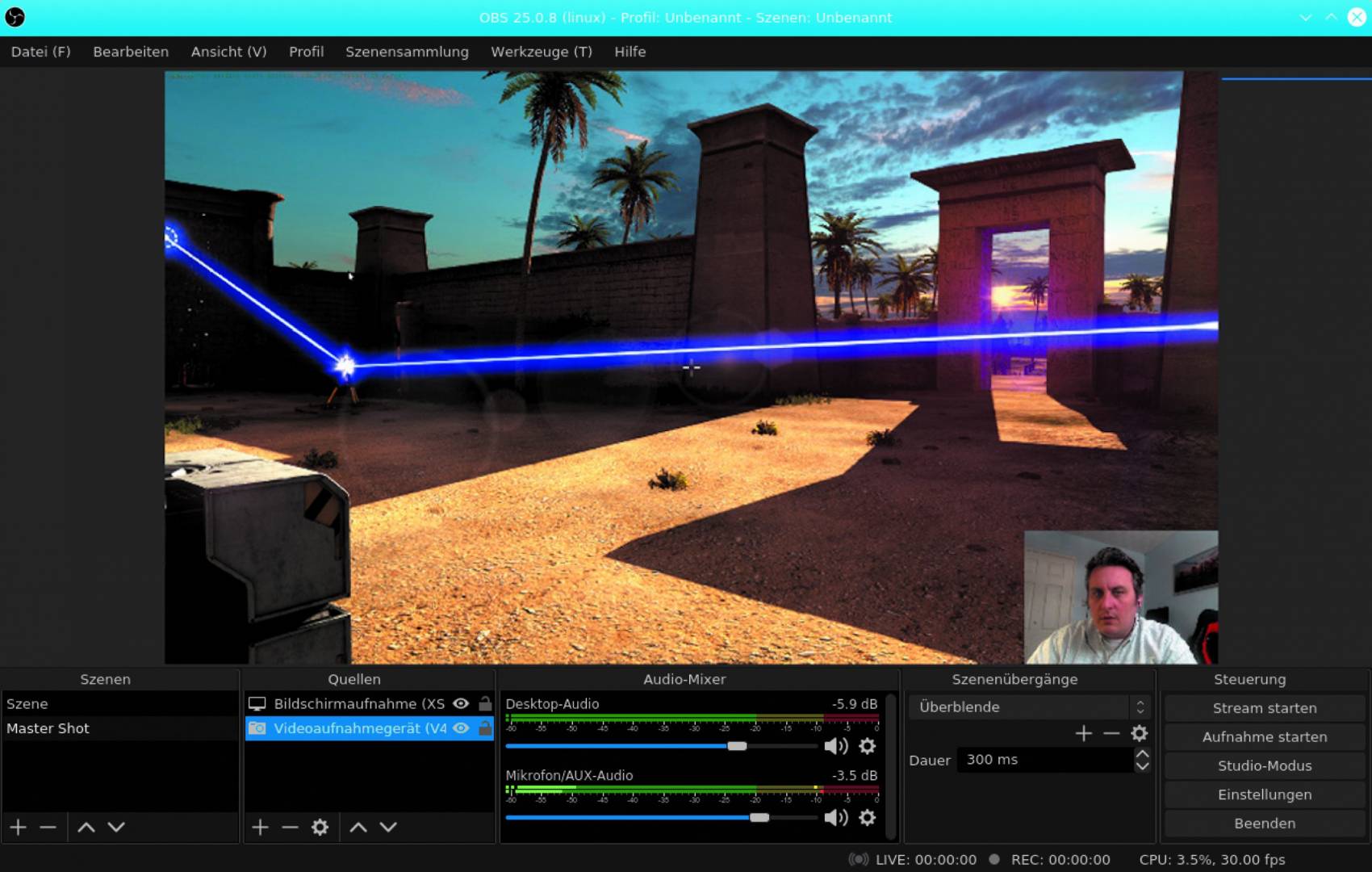
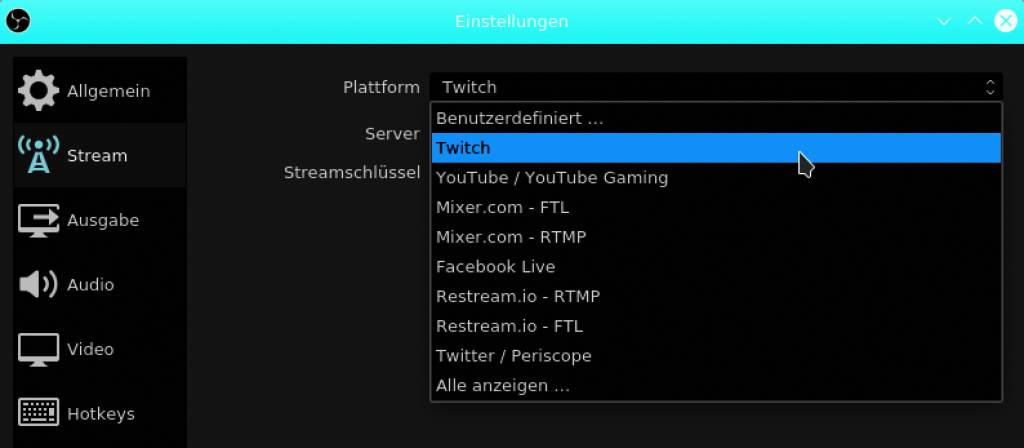
Nach dem ersten Aufruf meldet sich ein Assistent zur automatischen Konfiguration, welcher grundsätzlich wissen will, ob OBS vornehmlich zum direkten Streamen auf Twitch und Co. zur Verwendung kommt oder eher als Aufnahmestudio für gespeicherte Streams auf Festplatte. Der nächste Schritt fragt Auflösung und Framerate (FPS) ab. Was auch immer hier gewählt wird, OBS gibt noch nicht gleich grünes Licht. Erst testet das Programm die gewählte Auflösung, Framerate, Codec und gibt je nach Hardwareausstattung eine Empfehlung. Diese Vorgaben sind für den Einstieg sinnvoll und lassen sich später unter „Datei –› Einstellungen“ nachjustieren. Danach präsentiert OBS seine Oberfläche ohne Stream, denn zuerst müssen jetzt Aufnahmequellen hinzugefügt werden, die zum anvisierten Aufnahmeszenario passen.
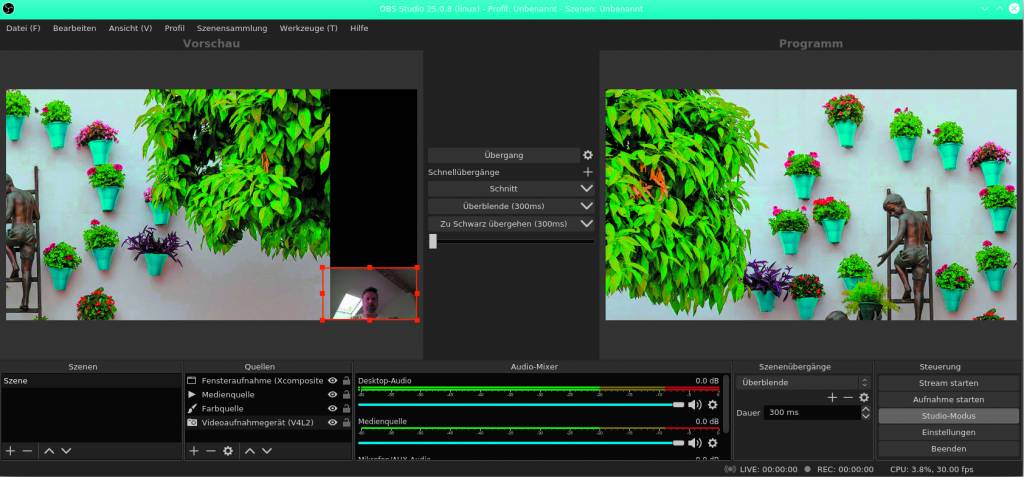
Generell kennt die Oberfläche zwei Modi: Standardmodus ist ein großes Vorschaufenster zum Arrangieren weiterer Quellen. Dies ist die passende Ansicht für Gamingstreams oder für Screencasts. Zudem gibt es unten rechts im Abschnitt „Steuerung“ noch den „Studiomodus“, der die Oberfläche in zwei Teile trennt, mit einem Vorschaufenster links und dem Aufnahmefenster („Programm“) rechts. In jedem Fall beginnt die Einrichtung von OBS für die erste Aufnahme oder den Stream mit der Auswahl von Quellen über den gleichnamigen Abschnitt unter dem Vorschaufenster. Mit Klick auf das Pluszeichen fügen Sie eine Aufnahmequelle aus einer angezeigten Liste hinzu. Das Angebot reicht von Voraufzeichnungen, angeschlossenen Kameras, über Webcams zur Bildschirmaufnahme.
Gaming oder Screencasts: Für dieses Szenario wählt man typischerweise als Quelle die „Bildschirmaufnahme“ sowie das „Videoaufnahmegerät“ mit einer verkleinerten Porträtaufnahme über die Webcam für die Kommentare. Der Audiomixer in der unteren Mitte zeigt als Standardkanäle bereits die Tonausgabe des Rechner („Desktop-Audio“) sowie das interne Mikrofon.
Videokommentar: Soll ein Video nachvertont oder mit einem eingeblendeten Kommentar versehen werden, so kommt als Quelle neben dem Videoaufnahmegerät für das Kommentarfenster die „Medienquelle“ in Frage. Hier wählt man dann eine lokale Videodatei aus.
Diskussionsrunde: Dieses Szenario ist anspruchsvoller und verlangt eine gewissenhafte Vorproduktion, um mehrere Aufnahmen mit einzelnen Kameras oder Webcams sowie Mikrofonen vorzubereiten. Diese Quellen fügt man dann nacheinander in OBS hinzu. Zum gleichmäßigen Auspegeln sind einige Testaufnahmen zu empfehlen. Alle Quellen fügen einen Lautstärkeregler im mittigen Audiomixer hinzu. Sobald alle Quellen hinzugefügt sind, geht es um die Aufteilung der Videoausschnitte und deren Positionierung. Dazu dient das Vorschaufenster, in das man Quellen per Drag & Drop platziert, anhand der Rahmen auf die gewünschte Größe und an die gewünschte Position zieht. Passt die Bildschirmaufteilung, so kann der Abschnitt „Szenen“ dieser Aufnahme per Rechtsklick auf „Szene“ einen Namen geben. Dort fügt ein Klick auf das Pluszeichen eine weitere Szene mit einer neuen möglichen Aufteilung hinzu. Diese Szenenkollektion erlaubt dann im Livestream oder während der Aufnahme einen Wechsel. Sobald mehr als eine Szene angelegt ist, können Überblendefeffekte definiert werden („Szenenübergänge“).
Mit Klick auf „Aufnahme starten“ beziehungsweise „Stream starten“ beginnt die Aufnahme. Der Menüpunkt „Datei –› Aufnahmen anzeigen“ öffnet den Zielordner der gespeicherten Clips. Diese liegen als MKV-Dateien vor. Zum Abspielen eignet sich etwa der VLC Player.
Zusätzliche Info: Die Neuerungen in OBS 25
Ursprünglich entstand OBS unter dem Namen OBS Multiplatform auf dem Mac,
bekam aber nach einem Umbau 2014 und durch weitere Veröffentlichungen für Windows und Linux einen hohen Bekanntheitsgrad.
Die Entwicklung, die unter der freien GNU General Public License stattfindet, wird heute von Nvidia, Facebook und Twitch (Amazon) mitfinanziert. Etwa halbjährlich gibt es eine neue Version. Version 25 dehnt die Unterstützung von Bildschirmaufnahmen auf einige Spiele mit Vulkan-Grafikausgabe aus, kann Szenen-Zusammenstellungen aus anderen Programmen wie Xsplit importieren und hat mit „OBS.Live“ ein grandioses neues Add-on, das für Livefeeds ein Chatfenster zur Interaktion mit Zusehern und einen Aktivitätsverlauf integriert – Features, die vor allem auf Streamingplattformen wie Twitch sehr beliebt sind.