

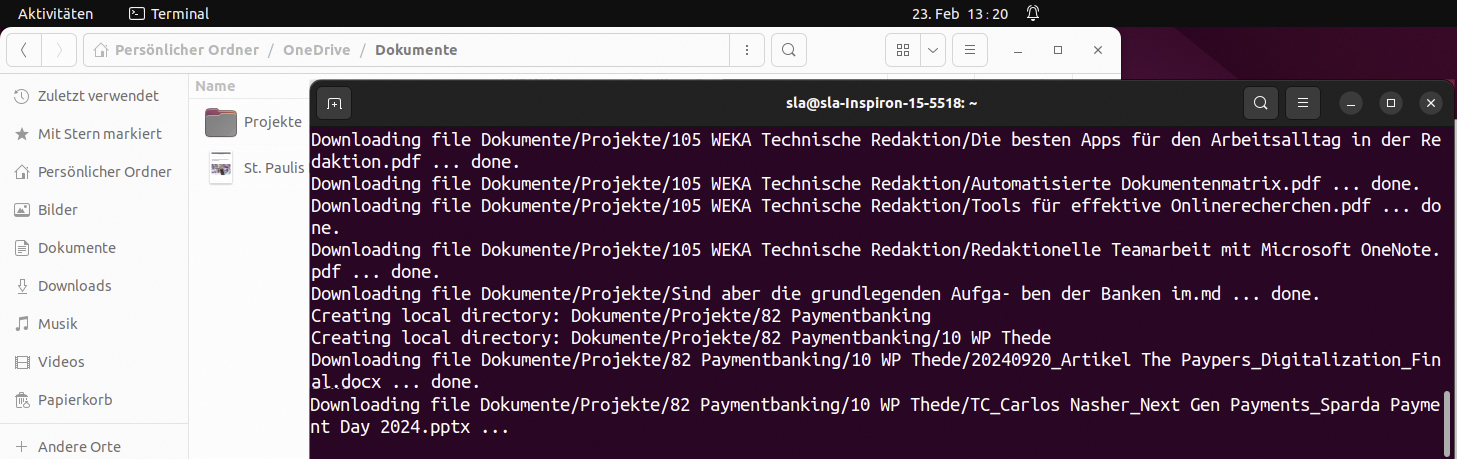
In den Kontoeinstellungen von Ubuntu können Sie zwar sowohl ein Exchange- wie auch ein Microsoft-Konto anlegen. In den weiteren Optionen lässt sich allerdings nicht der dazu gehörende Onedrive-Speicher aktivieren.
Obwohl es keinen offiziellen Client gibt, können Sie Onedrive unter Ubuntu trotzdem nutzen. Installieren Sie zunächst das Paket „onedrive“ im Terminal:
sudo apt install onedrive
Ist dies erfolgt, starten Sie die Software in einem Terminal mit dem Befehl onedrive. Es wird Ihnen dann eine URL angezeigt, die Sie kopieren und in der Adresszeile Ihres Browser aufrufen. Damit gelangen Sie zu einer Anmeldeseite von Microsoft. Hier melden Sie sich mit Ihrem Benutzerkonto und dem von Ihnen bevorzugtem Sicherheitsmedium an. Sie erlauben der App den Zugriff auf Ihre Daten und fahren fort. Am Ende landen Sie auf einer leeren Webseite. Deren URL kopieren Sie (vollständig) in die Zwischenablage und fügen sie an der vom Programm angezeigten Stelle im Terminal ein.
Damit beginnt bereits die Synchronisation. Da es keine grafische GUI gibt, müssen Sie Verzeichnisse, die Sie nicht synchronisieren wollen, sowie die Ordner, die Sie abgleichen möchten, mittels Konfigurationsdateien bestimmen. Standardmäßig synchronisiert die Anwendung alle Ordner des Onedrive-Cloudspeichers. Wenn Sie dies nicht wünschen, müssen Sie im Home-Verzeichnis die Datei „~/.config/onedrive/sync_list“ anlegen. Darin notieren Sie die Verzeichnisnamen der gewünschten Ordner – jedes Verzeichnis in einer eigenen Zeile. Wollen Sie dagegen lediglich einige wenige Ordner ausschließen, ist dies einfacher mit einer Konfigurationsdatei „~/.config/onedrive/config“. Einzelne Ordner können Sie darin dann mit der Anweisung
skip_dir="[Verzeichnis]"
ausschließen. Wenn Sie sich die Optionen des Tools onedrive genauer ansehen (onedrive -h), werden Sie noch weitere interessante Einstellungen entdecken. So können Sie etwa mit
no_remote_delete = "true"
verhindern, dass lokal gelöschte Elemente in Onedrive gelöscht werden. Haben Sie Änderungen an den Konfigurationsdateien vorgenommen, müssen Sie die App mit
onedrive --resync –synchronize
neu starten.