

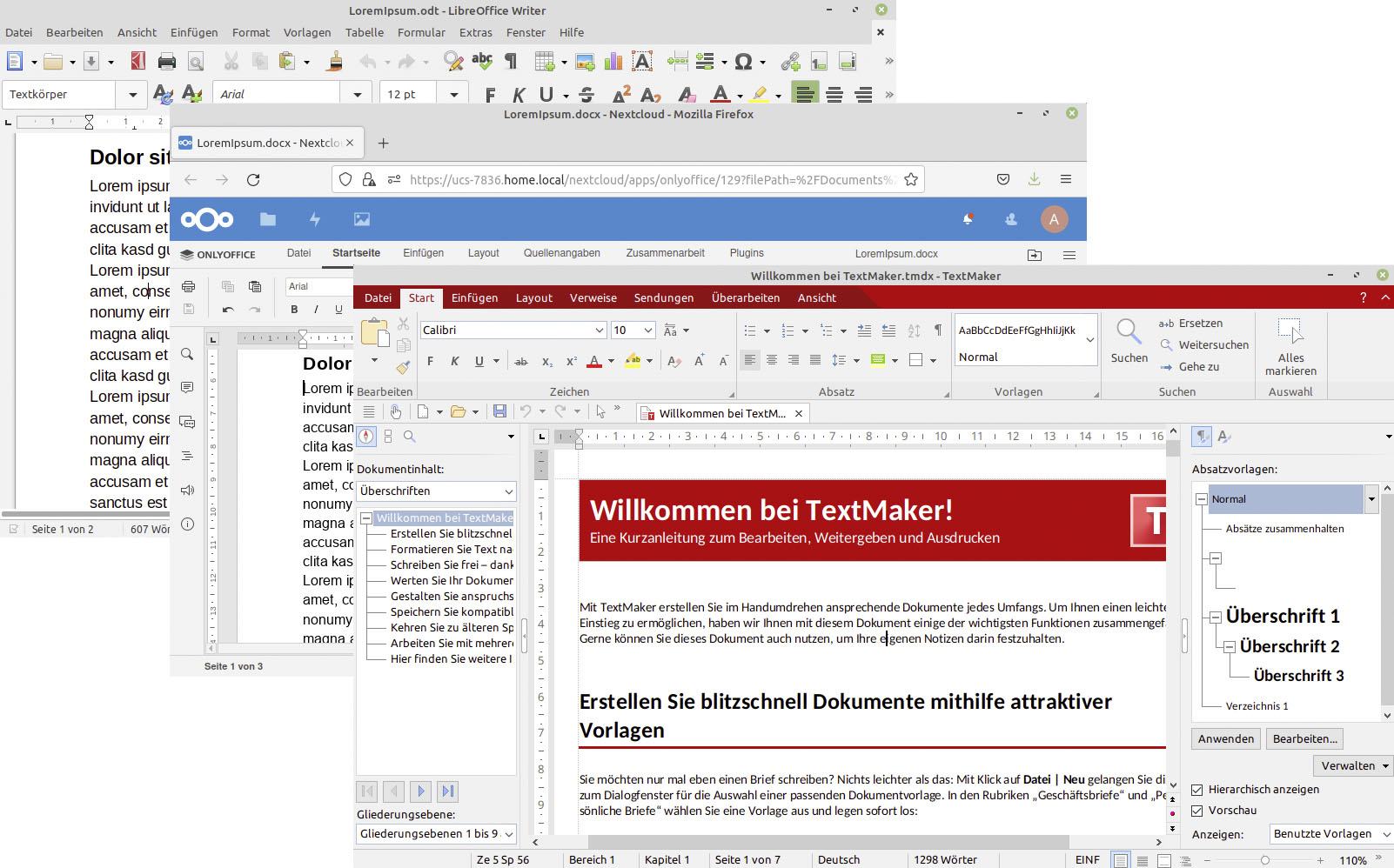
Libre Office ist das gebräuchliche Officepaket für Linux. Es gibt jedoch Alternativen und auch nützliche Ergänzungen, die beim Export von oder bei der Suche in Dokumenten helfen.
Wer eine Linux-Distribution wie Ubuntu oder Linux Mint installiert, erhält damit zugleich Libre Office als Grundausstattung. Libre Office startet und läuft auf aktuellen Rechnern ausreichend schnell. Trotzdem ist das Büropaket kein Leichtgewicht unter den Anwendungen. Für ältere Rechner eigen sich alternative Officeanwendungen vielleicht besser oder man nutzt ein Onlineoffice im Webbrowser. Die meisten in diesem Artikel genannten Programme sind über die Paketverwaltung schnell installiert. Anleitungen und weiterführende Links finden Sie in der LinuxWelt-Toolbox in der Rubrik „Office“.
Über Textverarbeitung und Tabellenkalkulation hinaus helfen zusätzlich Tools bei der Erledigung von Büroaufgaben. Der Punkt „6. PDF-Tools“ in der LinuxWelt-Toolbox stellt Werkzeuge vor, über die sich PDFs erstellen, einzelne Seiten extrahieren oder Seiten zu einer Datei hinzufügen lassen. Bei „5. Desktop-Tools“ geht es um die schnelle Suche nach und in Dateien.
Officeprogramme für Linux
Libre Office (www.libreoffice.org) besteht aus Textverarbeitung, Tabellenkalkulation, Präsentationsprogramm, einem Modul für Zeichnungen und einer Datenbankanwendung. Sie können Dokumente im Microsoft-Word- oder Excel-Format speichern und so auch mit Nutzern von Microsoft-Produkten zusammenarbeiten. Libre Office unterstützt allerdings nicht den vollen Funktionsumfang der Microsoft-Programme, was sich vor allem beim Im- und Export komplexer Dokumente auswirkt. Müssen die Dokumente von anderen Personen nicht bearbeitet werden, verwenden Sie zur Weitergabe den PDF-Export. Für Libre Office gibt es etliche Erweiterungen, die nützliche Funktionen nachrüsten (http://extensions.libreoffice.org). Der Beitrag „2. Erweiterungen für Libre Office“ liefert eine Übersicht.
Aktuelle Versionen von Libre Office verwenden: Das Officepaket befindet sich in stetiger Entwicklung. Oft kommen interessante Details und neue Funktionen hinzu. Bei Ubuntu (LTS) und Linux Mint bleibt bei Updates stets die Hauptversion von Libre Office erhalten. Wer eine neuere Version ausprobieren möchte, hält sich am besten an das Appimage www.libreoffice.org/download/appimage, das nicht installiert werden muss. Neuere Versionen lassen sich manuell auch als DEB-Paket herunterladen und installieren. Libre Office verwendet dann aber die bisherigen Konfigurationsdateien, die möglicherweise aktualisiert werden. Wer bei Problemen zur vorherigen Version zurückkehren möchte, muss dann mit Fehlern rechnen. Um das zu vermeiden, sollten Sie ein Backup der Konfiguration unter „~/.config/libreoffice/4“ anlegen. Das Verzeichnis ist versteckt. Sie blenden es im Dateimanager mit Strg-H ein.
Eine andere Möglichkeit ist die portable Installation von Libre Office, für die wir ein Bash-Script entwickelt haben (https://m6u.de/LOPO). Die Konfiguration befindet sich dann im Installationsordner und die Dateien des standardmäßig installierten Libre Office werden nicht beeinträchtigt. Eine ausführliche Anleitung lesen Sie in „1. Office-Programme“. In diesem Beitrag sind auch Informationen zur Nutzung unterschiedliche Online-Office-Programme enthalten, die sich vor allem für die Zusammenarbeit mit anderen Personen eignen.
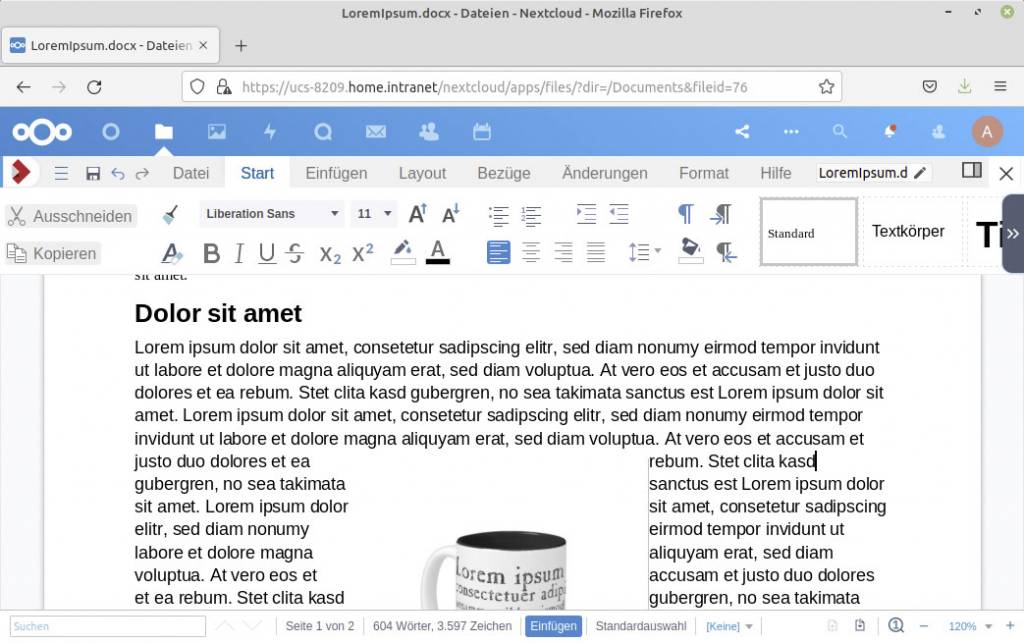
Weitere Programme aus dem Officeumfeld
Es muss nicht immer Libre Office sein. In den Paketquellen der Linux-Distributionen gibt es weitere Officeprogramme, die teilweise schneller starten oder spezielle Funktionen bieten („4. Zusätzliche Office-Programme“). Wenn Kompatibilität nicht wichtig ist und Sie schnelle und einfach bedienbare Officeprogramme suchen, sollten Sie sich die Calligra-Suite ansehen (www.callig
ra.org). Sie besteht unter anderem aus dem Textprogramm Word, der Tabellenkalkulation Sheets und dem Präsentationsprogramm Stage. Die Calligra-Programme können Dateien in den Formaten von Libre- und Microsoft-Office öffnen und speichern, produzieren dabei jedoch oft Formatierungsfehler.
Aus der Calligra-Familie stammt auch die Grafikbearbeitung Krita, die inzwischen als unabhängiges Projekt weiterentwickelt wird (https://krita.org). Die Software wurde ursprünglich als Malprogramm konzipiert und lässt sich für diesen Zweck gut mit einem Zeichentablett nutzen. Es gibt jedoch auch eine Reihe von automatischen Korrektur- und Optimierungswerkzeugen für Fotos wie das Scharfzeichnen oder die Reduktion von Rauschen. Außerdem bietet Krita eine Reihe von Effekten zur (künstlerischen) Verfremdung der Bilder an. Skalieren, Drehung und Beschnitt gehen mit den Kommandos aus dem Menü „Bild“ schnell vor der Hand.
Wer Broschüren oder Zeitschriften layouten möchten, greift unter Windows zu Adobe Indesign oder Quark Xpress. Vergleichbare Desktop-Publishing-Programme gibt es für Linux nicht. Für den Hobbylayouter genügt aber Scribus (www.scribus.net), das sich über die Paketverwaltung installieren lässt. Das Programm beherrscht den professionellen Textsatz und kann Dokumente so für den Druck vorbereiten, dass auch die Farben stimmen (CMYK-Farbseparation).
Produktive Desktoptools
Fsearch (https://github.com/cboxdoerfer/fsearch) ist ein Suchtool für Dateinamen (keine Dateiinhalte), das auf Basis einer Dateiliste weit schneller arbeitet als eine Dateisuche im Dateimanager. Es liefert passende Ergebnisse ab dem ersten eingetippten Buchstaben und ein Klick auf eine Datei öffnet diese in der Standardanwendung. Standardmäßig gilt einfache Und-Syntax, wenn Sie mehrere Suchwörter eingeben.
Wer viel mit Texten zu tun hat, braucht ein zusätzliches Werkzeug wie Docfetcher (http://docfetcher.sourceforge.net). Es leistet Volltextsuche für Office-, PDF-, Epub-, HTLM- und Textdateien. Docfetcher erfordert eine Java-Runtime:
sudo apt install default-jreEine Installation ist bei Docfetcher nicht nötig: Sie starten Docfetcher einfach mit dem enthaltenen Script „Docfetcher-GTK3.sh“. Danach wählen Sie Ordner aus, die Sie durchsuchen wollen, und Docfetcher erstellt einen Suchindex. Bei der Suche zeigt das Programm die Dateien an, in denen es den Begriff gefunden hat. Im unteren Teil des Fensters erscheint das vollständige Dokument, der Suchbegriff ist hervorgehoben. Eine ausführliche Beschreibung beider Tools lesen Sie in der LinuxWelt-Toolbox im Bereich „Office“ unter „5. Desktop-Tools“

Tools für PDF-Dateien
Wer PDFs erstellen oder bearbeiten will, kann unter Linux auch umfangreiche Dokumente in diesem Format perfekt in Form bringen. Der Punkt „6. PDF-Tools“ stellt mehrere Programme vor, die Sie beim Umgang mit PDF-Dateien unterstützen. PDF Arranger kann einzelne Seiten extrahieren, hinzufügen, löschen oder drehen. Beim Erstellen von PDFs hilft Libre Office. Einzelne Dokumente öffnet man in Libre Office und verwendet „Datei –› Exportieren als –› Als PDF exportieren“. In „6. PDF-Tools“ beschreiben wir, wie man Libre Office im Terminal, per Script oder in einem speziellen Servermodus für den Export in das PDF-Format nutzen kann, was auch automatisch und mit mehreren Dateien möglich ist.