

Gnome und die Ubuntu-Hauptedition bieten einen attraktiven, aber hermetischen Desktop, der nur wenige individuelle Anpassungen erlaubt. Mit Shell-Erweiterungen können Sie die Funktionen jedoch erweitern und Gnome freier gestalten.
Der Gnome-Desktop verfolgt eine ganz eigene Philosophie. Der Nutzer soll nicht von zahlreichen Einstellungen und Funktionen vom Wesentlichen abgelenkt werden. Wer Gnome mit KDE vergleicht, sieht den Gegenentwurf. Hier lässt sich fast alles konfigurieren und anpassen, was man sich vorstellen kann. An die Gnome-Optik und den Mangel an Optionen muss man sich jedoch erst gewöhnen, insbesondere als ehemaliger Windows-Nutzer.
Gnome ist aber viel flexibler, als es auf den ersten Blick aussieht. Mit ein paar Mausklicks allein ist aber nur wenig zu erreichen. Für optische und funktionale Verbesserungen installieren Sie Gnome-Erweiterungen, die es für unterschiedlichste Aufgaben gibt. Dieser Beitrag stellt einige davon vor. Wir haben die Tipps und Anleitungen unter Ubuntu 24.04 LTS ausprobiert. Bei anderen Systemen können abweichende Schritte nötig sein.
Standarderweiterungen installieren
Gnome-Erweiterungen sind meist kleine Javascripts, die sich ohne komplexe Entwicklungsumgebung schnell erstellen lassen. Deshalb gibt es inzwischen Hunderte davon. Zwei wichtige Erweiterungen sind bei Ubuntu bereits standardmäßig installiert: Das Ubuntu-Dock erzeugt die Starterleiste am linken Bildschirmrand, und Desktop Icons NG (DING) ermöglicht es, Icons auf dem Desktop abzulegen.
Zusätzliche Gnome-Shell-Erweiterungen können Sie aus den Standard-Paketquellen von Ubuntu installieren. Das Paket „gnome-shell-extensions“ enthält mehrere Erweiterungen:
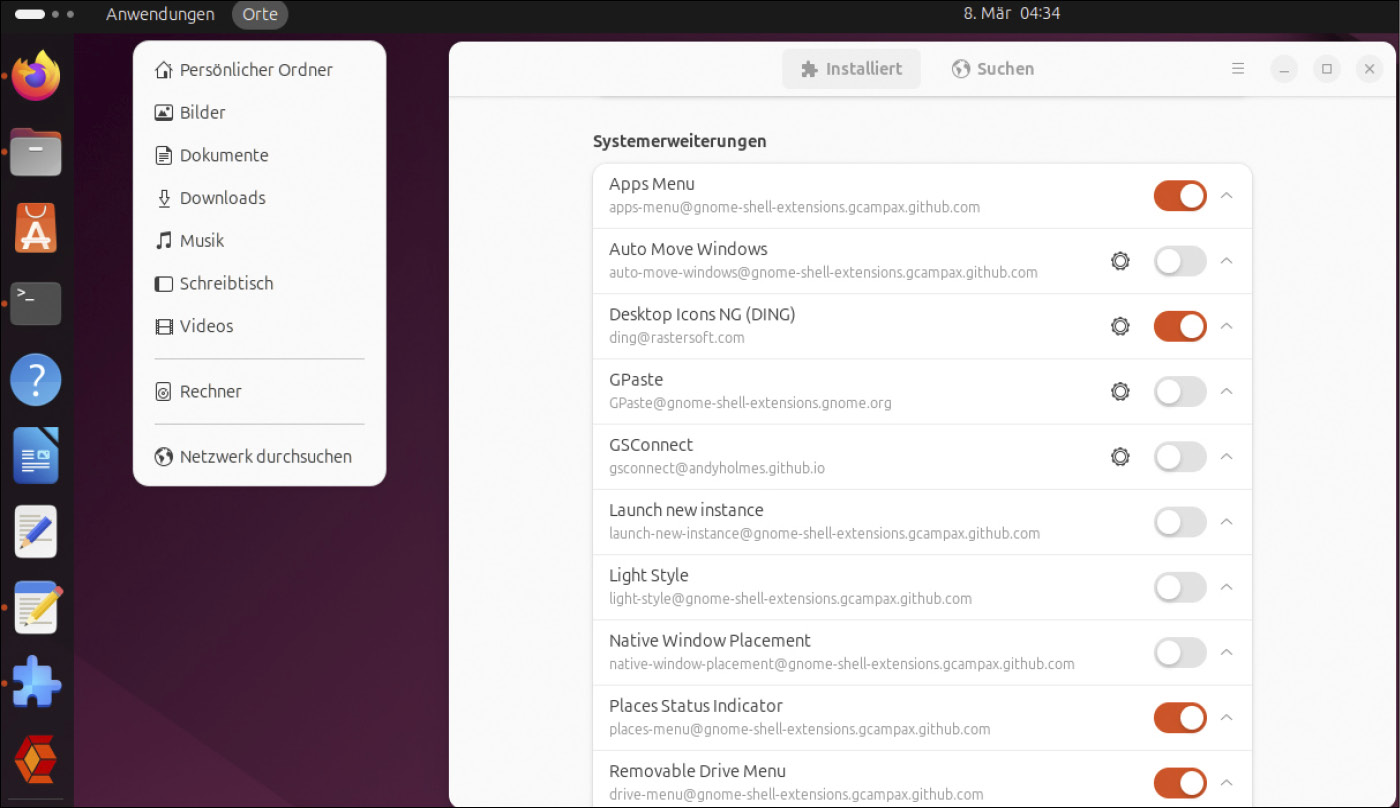
Apps Menu erstellt die Schaltfläche „Anwendungen“ im Panel, die ein kategorisiertes Menü anzeigt, beispielsweise „Büro“, „Grafik“ und „Systemwerkzeuge“.
Auto Move Windows verschiebt Fenster automatisch auf eine andere Arbeitsfläche. Für welche Anwendungen das gilt, kann man selbst konfigurieren.
Removable Drive Menu: Das Statusmenü in der Systemleiste vereinfacht den Zugriff auf Wechseldatenträger (aushängen und öffnen).
Native Window Placement ordnet Fenster kompakter in der Fensterübersicht (Super/Windows-Taste) an.
Places Status Indicator erzeugt das Menü „Orte“ im Panel, über das Sie schnell zu Ordnern wie „Dokumente“, „Downloads“ oder „Netzwerk durchsuchen“ gelangen.
Screenshot Window Sizer ändert die Fenstergröße, um ein passendes Bildschirmfoto zu erstellen. Drücken Sie mehrfach Strg-Alt-S, bis die gewünschte Fenstergröße erreicht ist. Strg-Umschalt-Alt-S kehrt die Reihenfolge um.
System Monitor zeigt die Auslastung von CPU, RAM, Auslagerungsspeicher sowie die Transferrate für Uploads und Downloads an.
User Themes: Ist diese Erweiterung aktiviert, können Sie das Erscheinungsbild mit Themes anpassen, die Sie manuell in Ihr Home-Verzeichnis entpackt haben. Der Standardordner dafür ist „~/.local/share/themes“.
Window List erzeugt ein Panel mit einer traditionellen Taskleiste am unteren Bildschirmrand.
Windows Navigator: Diese Erweiterung ermöglicht es, in der Fensterübersicht (Super/Windows-Taste) mit der Tastatur zu navigieren. Die Strg-Taste in Kombination mit einer Zifferntaste wählt die Arbeitsfläche, Alt-[Zifferntaste] aktiviert das Fenster mit dieser Ziffer.
Workspace Indicator baut einen Arbeitsflächenumschalter in die Systemleiste ein.
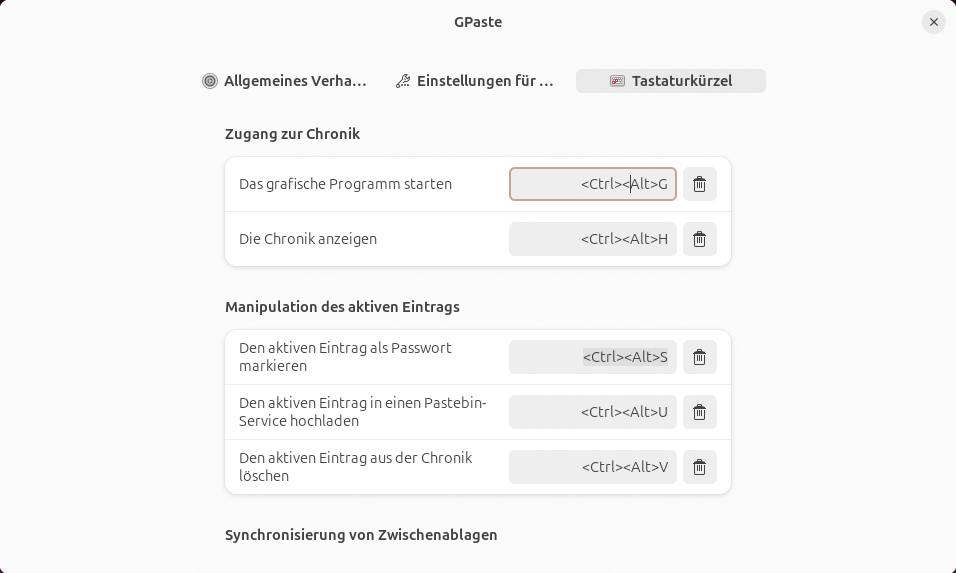
Zusätzliche Erweiterungen sind als Einzelpakete verfügbar. Nützlich ist das Paket „gnome-shell-extension-gpaste“, das einen Verlauf der Zwischenablage verwaltet. Standardmäßig enthält die Zwischenablage immer nur ein Element. Gpaste speichert den Verlauf und über die Shell-Erweiterung beziehungsweise die konfigurierten Tastenkombinationen können Sie auf mehrere Einträge zugreifen.
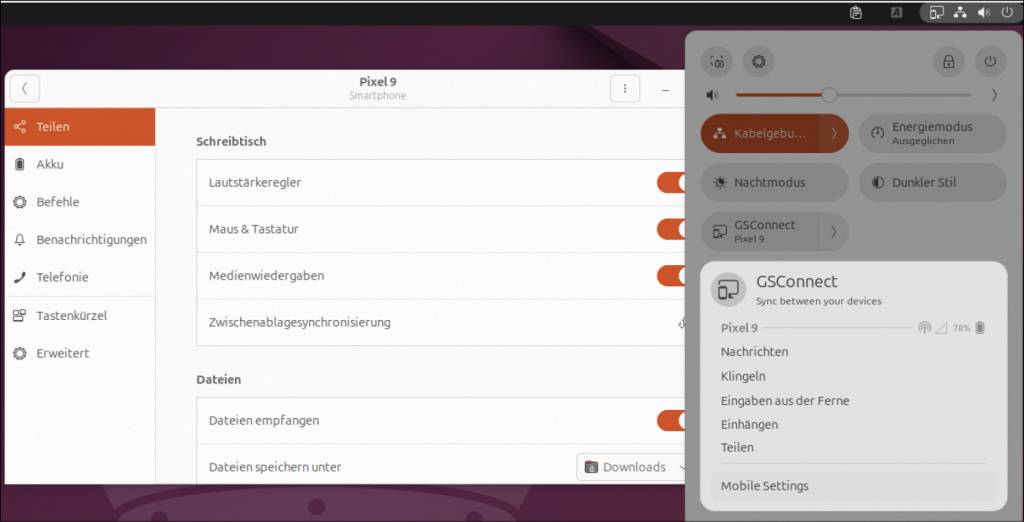
Installieren Sie das Paket „gnome-shell-extension-gsconnect“, wenn Sie eine Verbindung zu anderen PCs oder Smartphones herstellen möchten. Auf einem Android-Gerät muss dafür die App KDE Connect installiert sein (https://m6u.de/KDEC). Gsconnect ermöglicht unter anderem den Dateitransfer zwischen den Geräten und synchronisiert die Zwischenablage.
Gnome-Erweiterungen
aktivieren und konfigurieren
Die Erweiterungen werden nach der Installation nicht automatisch aktiviert. Dafür benötigen Sie das Tool Extension-Manager, das Sie im Terminal mit
sudo apt install gnome-shell-extension-managernachinstallieren. Ein deutschsprachiges Ubuntu findet das Tool auch mit einer Suche nach „Erweiterungs-Manager“. Sollten die zuvor installierten Erweiterungen in diesem Tool noch nicht sichtbar sein, starten Sie das System neu. Im Erweiterungs-Manager aktivieren Sie die gewünschten Erweiterungen über die Schalter. Umfangreichere Erweiterungen zeigen zusätzlich ein Zahnradsymbol für die nähere Konfiguration. Bei „Auto Move Windows“ beispielsweise können Sie die Programme wählen und die Nummer der Arbeitsfläche angeben, auf die das Fenster verschoben werden soll. Für „Gpaste“ gibt es Optionen für das allgemeine Verhalten des Tools, und Sie können die Tastaturkürzel einsehen sowie bei Bedarf ändern.
Zusätzliche Erweiterungen suchen und einrichten
Das offizielle Verzeichnis für Gnome-Shell-Erweiterungen ist https://extensions.gnome.org. Sie können nach Erweiterungen suchen oder die angezeigte Reihenfolge hinter „Sortieren nach“ auf „Beliebtheit“ oder „Aktualität“ ändern. Über die Website lassen sich Erweiterungen auch direkt installieren. Wenn Sie diesen Service nutzen möchten, installieren Sie zuerst dieses Tool:
sudo apt install gnome-browser-connectorNutzer einer Ubuntu-Version vor 23.04 benötigen eine zusätzliche Komponente:
sudo apt install chrome-gnome-shellInstallieren Sie dann über https://m6u.de/GNSH die Firefox-Erweiterung „Gnome Shell integration“. Falls Sie Google Chrome nutzen, finden Sie auch für den Browser eine passende Erweiterung im Chrome Web Store (https://m6u.de/GNCH). Bei unseren Tests funktioniert die Erweiterung in Google Chrome, aber unter Ubuntu 24.04 nicht in Chromium. Ursache sind wahrscheinlich die fehlenden Rechte des Snap-Pakets.
Nach diesen Vorbereitungen sehen Sie bei den Erweiterungen auf https://extensions.gnome.org jetzt rechts oben einen Schalter, den Sie für die Installation auf „On“ stellen. Bestätigen Sie per Klick auf „Installieren“. Wenn Sie auf der Seite in der Navigation am oberen Rand auf „Installierte Erweiterungen“ klicken, erhalten Sie die Liste der bereits installierten Erweiterungen. Über die Schalter lassen sich Erweiterungen deaktivieren und über die Schaltflächen mit dem Werkzeugsymbol gelangen Sie zur Konfiguration, die sich auf dem Desktop öffnet.
Im Prinzip genügt auch der oben genannte Erweiterungs-Manager (gnome-shell-extension-manager), um nach Klick auf „Suchen“ Erweiterungen zu installieren. Er zeigt die gleichen Inhalte an wie https://extensions.gnome.org. Allerdings scheint diese Suchfunktion nicht immer stabil.
Erweiterungen wieder entfernen: Über apt installierte Erweiterungspakete deinstallieren Sie auch wieder mit apt (Beispiel):
sudo apt remove gnome-shell-extension-gpasteErweiterungen, die Sie mit Benutzerrechten installiert haben, entfernen Sie über den Erweiterungs-Manager oder https://extensions.gnome.org. Im Terminal können Sie sich die Bezeichnungen der installierten Erweiterungen mit
gnome-extensions listanzeigen lassen. Die exakte Bezeichnung setzen Sie ein, um eine Erweiterung mit
gnome-extensions uninstall [Bezeichnung]zu deinstallieren. Das funktioniert jedoch nicht mit per apt installierten Paketen.
Weitere spannende Erweiterungen für Gnome
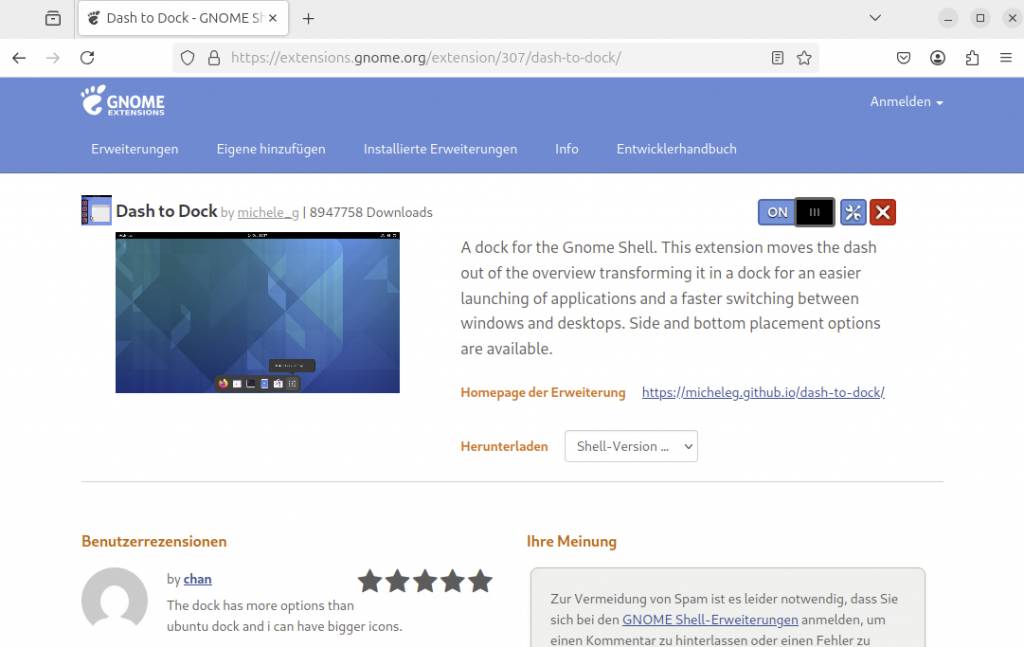
Ubuntu verwendet standardmäßig die Gnome-Erweiterung Ubuntu-Dock als Favoritenstarter am linken Rand des Bildschirms. Dabei handelt es sich um eine modifizierte Version von Dash to Dock. Das Original bietet jedoch mehr Funktionen. Zur Installation gehen Sie auf https://extensions.gnome.org/extension/307, setzen den Schalter rechts oben auf „On“ und klicken auf „Installieren“.
Starten Sie den Erweiterungs-Manager und rufen Sie die Einstellungen von „Dash to Dock“ auf (Zahnradsymbol). Auf der ersten Registerkarte „Position und Größe“ lässt sich die Position des Docks auf dem Bildschirm festlegen. Alle vier Seiten sind möglich. Standardmäßig stellt ein Klick auf ein Dock-Icon das minimierte Fenster einer Anwendung wieder her. Ein weiterer Mausklick auf das Icon hat keine Wirkung. Sind mehrere Fenster einer Anwendung geöffnet, wechselt jeder Mausklick zwischen den Fenstern. Auf der Registerkarte „Verhalten“ lässt sich das hinter „Klick-Aktion“ ändern. Stellen Sie „Minimieren“ ein, wenn Sie alle Fenster per Mausklick minimieren und bei einem erneuten Klick wiederherstellen wollen.
Eine verwandte Erweiterung ist Dash2Dock Animated (https://extensions.gnome.org/extension/4994). Dieses Dock wird unten in der Mitte des Bildschirms positioniert und die Icons vergrößern sich, wenn Sie mit der Maus darüberfahren.
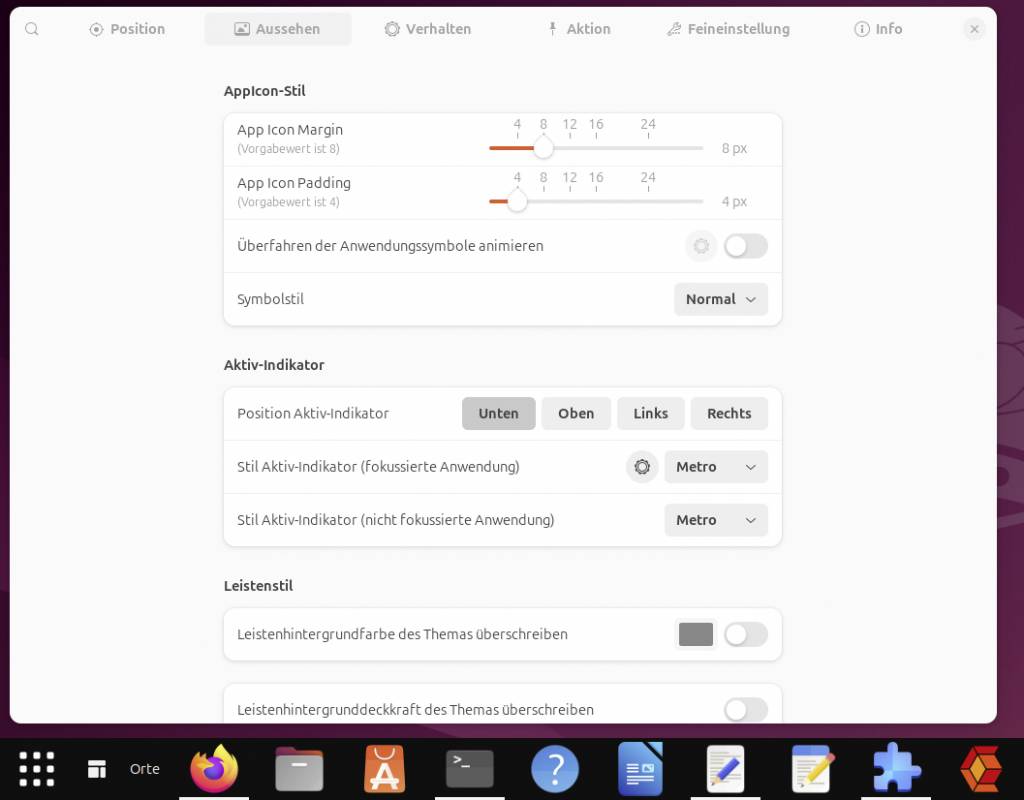
Taskleiste für Gnome: Dash to Panel sorgt für ein Dock, das optisch an Cinnamon, KDE oder Windows orientiert. Es wird unten auf dem Bildschirm positioniert und mit der Schaltfläche „Anwendungen anzeigen“ rutscht es als Startmenü ganz nach links. Installieren Sie die Erweiterung über https://extensions.gnome.org/extension/1160. Die Einstellungen bieten zahlreiche Optionen. Es lassen sich die Position, Höhe und Länge der Leiste festlegen. Auf der Registerkarte „Aussehen“ legen Sie fest, wie der Aktiv-Indikator (für laufende Programme) aussehen soll. „Metro“ setzt einen weißen Strich unter das Icon einer gestarteten Anwendung. Sie können unterschiedliche Stile („Quadrate“, „Punkte“, „Striche“) für fokussierte und nicht fokussierte Anwendungen einstellen. Diese Hervorhebung laufender Programme ist weitaus überzeugender als der kaum sichtbare Punkt beim Ubuntu-Dock.
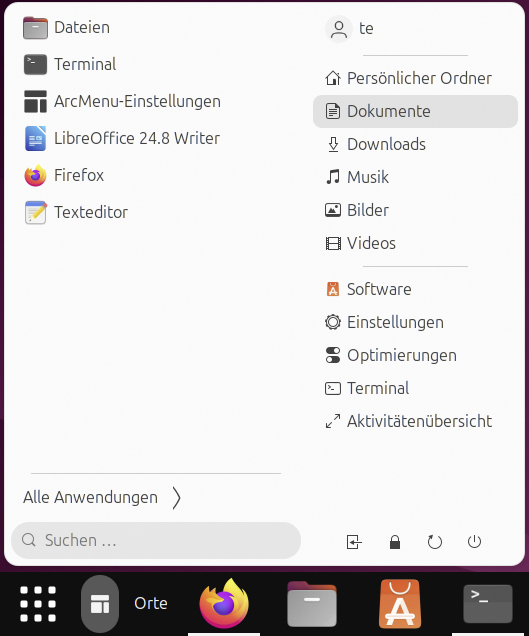
Startmenü für Gnome: Die Erweiterung Apps Menu (https://extensions.gnome.org/extension/6) ist im Paket „gnome-shell-extensions“ enthalten (siehe „Standard Gnome-Erweiterungen installieren“). Arc Menu (https://extensions.gnome.org/extension/3628) bietet ein Menü im Stil von Windows 7 mit Suchfunktion. Die Konfiguration bietet umfangreiche Anpassungen.
Sperrbildschirm konfigurieren: Lockscreen Extension (https://extensions.gnome.org/extension/7472) zeigt sich als Schaltfläche im Sperrbildschirm und ein Klick darauf öffnet die Konfiguration. Sie können zwei Farben angeben und dann unter „Gradient Direction“ einen horizontalen oder vertikalen Farbverlauf aktivieren. Wenn Sie ein Bild bevorzugen, können Sie es unter „Background Image“ aktivieren. Ist unter „Blur Radius“ (Unschärfe) ein Wert eingestellt, lässt sich unter „Blur Brightness“ die Helligkeit des Bildes einstellen.
Gamebar für Ubuntu: Spiele laufen meist bildschirmfüllend und dann kommt man beispielsweise nicht mehr an die Lautstärkeregelung heran, weil der Desktop verdeckt ist. Die Gnome-Erweiterung Gamebar (https://extensions.gnome.org/extension/7221) orientiert sich an der Microsoft Gamebar und bietet im Vollbildmodus über ein horizontales Panel den Zugriff auf Systemzeit und auf die Lautstärke. Nach der Installation legt der Druck auf Super-G die Lautstärkesteuerung und die Uhrzeit über alle Fenster. Ein Klick auf das „Schließen“-Symbol lässt das Overlay wieder verschwinden.
Fensteranimationen: Gnome stellt keine besonderen Anforderungen an die Hardware und ist bei Desktopanimationen sehr zurückhaltend. Wem das zu langweilig ist, der kann die Erweiterung Burn My Windows installieren (https://extensions.gnome.org/extension/4679) und Gnome mit weiteren Fenstereffekten ausstatten. In der Konfiguration lassen sich mehrere Effekte aktivieren, die beim Schließen und Öffnen von Programmfenstern zu sehen sind.
Zusätzliche Gnome-Einstellungen
Gnome-Tweaks („Optimierungen“) bietet einige weitere Optionen, die sich in den Ubuntu-Einstellungen nicht finden. Das Werkzeug installieren Sie so:
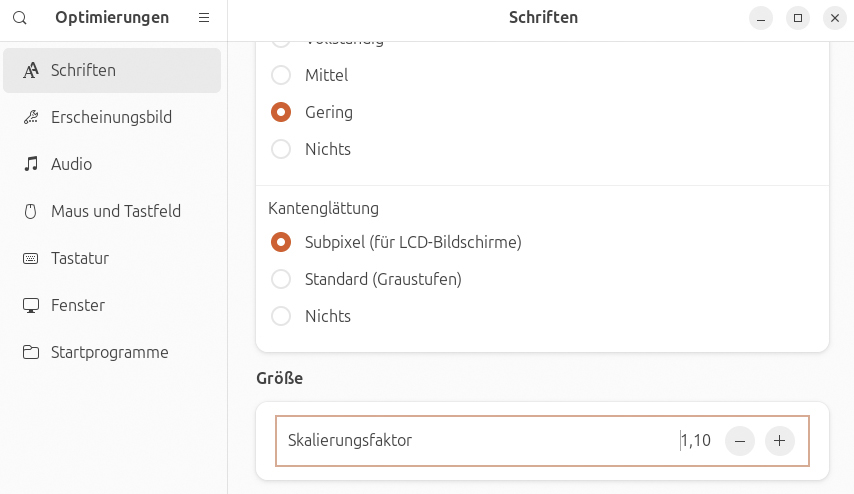
sudo apt install gnome-tweaksUnter „Schriften“ ist dann die Anpassung der verwendeten Schriftarten für den Desktop möglich und Sie können stufenlos eine exakte Schriftenskalierung einstellen. Im Bereich „Fenster“ schalten Sie „Modale Dialoge anhängen“ ab, wenn Sie nicht möchten, dass Konfigurationsdialoge das Hauptfenster blockieren.
Tastenkombinationen: Zwischen den gestarteten Programmen kann man mit Alt-Tab oder Super-Tab („Windows“-Taste) wechseln, mit der Super-Taste allein öffnet man die Fensterübersicht beziehungsweise die „Aktivitäten“. Wer die Tastatur gegenüber der Maus bevorzugt, kann in den allgemeinen „Einstellungen“ die Belegung unter „Tastatur –› Tastenkombinationen anzeigen und anpassen“ einsehen und auch eigene Tastenkombinationen festlegen. Teilweise sind hier auch die Belegungen durch Erweiterungen zu sehen, etwa von Gpaste. Besonders nach der Installation von Erweiterungen muss man darauf achten, dass keine Tasten konfiguriert sind, die bereits in Anwendungen oder sogar systemweit vergeben sind. Falls erforderlich, kann man ihnen hier eine neue Tastenkombination zuweisen.
Probleme mit Gnome-Erweiterungen
Beim Aktivieren von Erweiterungen können Probleme auftreten.
Insbesondere unter Wayland arbeiten nicht alle Erweiterungen einwandfrei und auch generell können Fehler im Programmcode Desktopabstürze verursachen. Als erster Schritt in solchen Situationen empfiehlt sich der Start des Desktops unter Xorg. Diese Option bietet der Anmeldebildschirm von Ubuntu nach einem Klick auf das Zahnradsymbol im Anmeldefenster. Wenn hier alles einwandfrei läuft, bleiben Sie entweder bei Xorg oder Sie entfernen die problematische Gnome-Erweiterung.
Sollte der Desktop auch mit Xorg nicht starten, entfernen Sie die Erweiterung manuell. Dazu wechseln Sie mit Strg-Alt-F3 auf eine virtuelle Konsole, melden sich im Textmodus an und löschen das Verzeichnis der problematischen Erweiterung. Dafür ist der Dateimanager Midnight Commander (mc) nützlich. Die Erweiterungen sind im Home-Verzeichnis unter „~/.local/share/gnome-shell/extensions“ versammelt. Systemweite Erweiterungen liegen in den Ordnern „/usr/share/gnome-shell/extensions“ oder „/usr/local/share/gnome-shell/extensions“, jeweils in ihrem eigenen Unterverzeichnis.
Sollte eine fehlerhafte Konfiguration die Ursache des Problems sein, setzen Sie in einer virtuellen Konsole mit
dconf reset -f /org/gnome/
sämtliche Gnome-Einstellungen des angemeldeten Benutzers auf Standardwerte zurück. Die Tastenkombination Strg-Alt-F1 holt dann wieder die grafische Anmeldung auf den Bildschirm.