

Der Nextcloud-Webserver will mit zahlreichen optionalen Plug-ins alle Ansprüche professioneller Kollaboration abdecken. Das umfasst Office-Zusammenarbeit, Mail, Videochat, Sicherheitswerkzeuge, Anbindung an Cloudspeicher, soziale Netzwerke, Sharepoint, LDAP und vieles mehr. Um diesen enormen, an Firmenserver adressierten Umfang soll es aber hier gerade nicht gehen. Die Nextcloud kann sich nämlich ganz klein machen und nur zwei, drei Webdienste anbieten, die ein Privathaushalt im lokalen Netzwerk benötigt. Damit ist Nextcloud eine interessante Universal-Alternative für diverse Spezialisten (wie etwa Kalender, Fotoserver, Musikserver, Samba, Notizen, Wiki), in die man sich je einzeln einarbeiten muss. Das heißt nicht, dass die Nextcloud-Apps solchen Einzellösungen überlegen wären. Letztere werden oft funktionsreicher, performanter oder ressourcensparender ausfallen. Aber Nextcloud-Apps sind im Handumdrehen installiert (oder deinstalliert) und sie erfüllen (oder übererfüllen) alle Ansprüche für private Intranetdienste.
Installation und Ersteinrichtung
Nextcloud ist ausschließlich unter Linux zu Hause (ein Nextcloud-Server unter Windows oder Mac-OS benötigt Virtualisierung). Unter Linux gibt es die maximal unkomplizierte und einsteigertaugliche Einrichtung als Snap. In allen Ubuntus ist die Snap-Verwaltung Standard, wo nicht (etwa bei Debian, Raspbian oder Linux Mint), ist das mit
sudo apt install snapdschnell nachgeholt. Danach genügt der Terminalbefehl
sudo snap install nextcloudzur kompletten Einrichtung (samt Apache-Server, PHP und Datenbank).
Der Webserver ist danach sofort startklar und unter http://localhost am Rechner selbst erreichbar, über die IP-Adresse des Nextcloud-Servers mit jedem Browser im Netz. Bei der allerersten Anmeldung legen Sie das „Administrationskonto“ an, das später die volle Kontrolle über App-Installationen und Konfiguration erlaubt, und klicken auf „Installieren“.
Die Auswahl der Apps
Eine Vorauswahl treffen Sie optional schon bei der Installation beim Zwischendialog „Empfohlene Apps“. Wenn Sie Mail, Nextcloud Office, Notes oder Talk nicht brauchen, deaktivieren Sie diese schon hier und vorab. Mit „Überspringen“ verzichten Sie auf alle hier angebotenen Apps. Im laufenden Betrieb entscheiden Sie dann über das Konto-Symbol ganz rechts oben und den Menüpunkt „Apps“ über den Umfang der Nextcloud. Dieser Eintrag ist nur für Administratoren sichtbar und zugänglich, also zunächst nur für das Konto, das unmittelbar nach der ersten Nextcloud-Anmeldung eingerichtet wurde.
Nach dem Klick auf „Apps“ erscheint links die Navigationsspalte. Die Organisation ist etwas verwirrend: Alle verfügbaren Nextcloud-Plug-ins erhalten Sie nur im unteren, kategorisierten Bereich angezeigt, der mit „Anpassung“, „Dashboard“, „Dateien“ beginnt. „App-Pakete“ zeigt inhaltlich zusammengehörige App-Sammlungen, „Vorgestellte Apps“ empfohlene und getestete Module. In allen diesen Bereichen können Sie sich über die Funktion einer App oder App-Sammlung informieren (meistens nur knapp) und auf Wunsch mit „Herunterladen und aktivieren“ installieren.
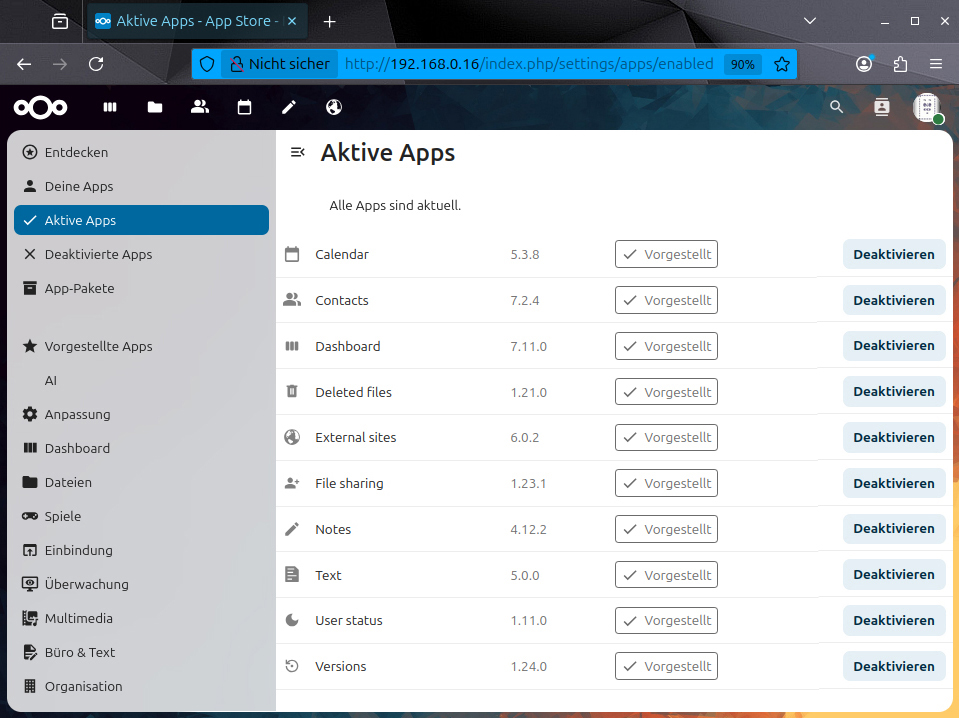
Für den aktuellen Bestand der Nextcloud-Instanz sind die oberen Einträge entscheidend: „Deine Apps“ zeigt alle vorhandenen Plug-ins und genügt zur Verwaltung: Die Liste beginnt mit den aktivierten Apps, die sich bei Bedarf mit „Deaktivieren“ abschalten lassen. Im unteren Bereich sind die installierten, aber nicht aktiven Apps aufgelistet, die sich umgekehrt mit „Aktivieren“ einschalten lassen. Die Navigationspunkte „Aktive Apps“ und „Deaktivierte Apps“ zerlegen nur die Gesamtliste der lokal vorliegenden Apps, sind aber ein praktischer Filter.
Als „Aktive Apps“ werden Sie deutlich mehr vorfinden als das, was Sie eventuell bei der Ersteinrichtung als „Empfohlene Apps“ gewählt haben, denn eine ganze Reihe von Modulen bewertet die Nextcloud als unverzichtbar. Als Admin können Sie das durchaus anders sehen: Wenn Sie von der Nextcloud nur einen zentralen Kalender und eine Notizsammlung erwarten, dann können Sie diverse weitere Module unter „Aktive Apps“ mit der gleichlautenden Schaltfläche „Deaktivieren“. Es schadet nicht, vorher unter „Vorgestellt“ die „Beschreibung“ abzufragen. Die ist meistens knapp und englischsprachig, sollte aber das Urteil erleichtern, ob Sie das Modul entbehren können. Viele Standards wie „Activity“, „Comments“ oder „Federation“, „Notifications“ sind für eine kleine Nextcloud im lokalen Netzwerk entbehrlich oder sogar lästig.
Die Frage, welche Apps empfehlenswert oder notwendig sind, ist nicht generell zu beantworten. Absolut notwendig sind vermutlich nur „Text“, „File Sharing“, „Dashboard“. Ein heikles Thema sind einige App-Abhängigkeiten. So ist zwar nachvollziehbar, dass eine App „Notes“ (Notizen) nicht funktioniert, wenn die App „Text“ nicht aktiv ist, aber eine verlässliche Übersicht aller Abhängigkeiten existiert nicht. Hier ist Empirie der einfachste Weg: Nextcloud aktiviert und deaktiviert ihre Apps im laufenden Betrieb und es ist wenig Aufwand, sich von der Entbehrlichkeit einer App durch Ausprobieren zu überzeugen. Dies heißt aber auch, dass man Apps mit unklarer Aufgabe besser einzeln und Schritt für Schritt abschalten sollte.
Nextcloud-Diät: Ein Muss für Einsteiger
Eine Nextcloud ist schnell eingerichtet, die Konfiguration (siehe Admin-Kontosymbol und „Administrationseinstellungen“) aber keineswegs trivial. Einsteiger sind mit Nextcloud-Diät gut beraten. Ein Beispiel: Es kann durchaus ein, zwei Stunden dauern, um allein Kalender („Calendar“), Adressverwaltung („Contacts“) und Notizverwaltung („Notes“) für etliche Benutzer einzurichten:
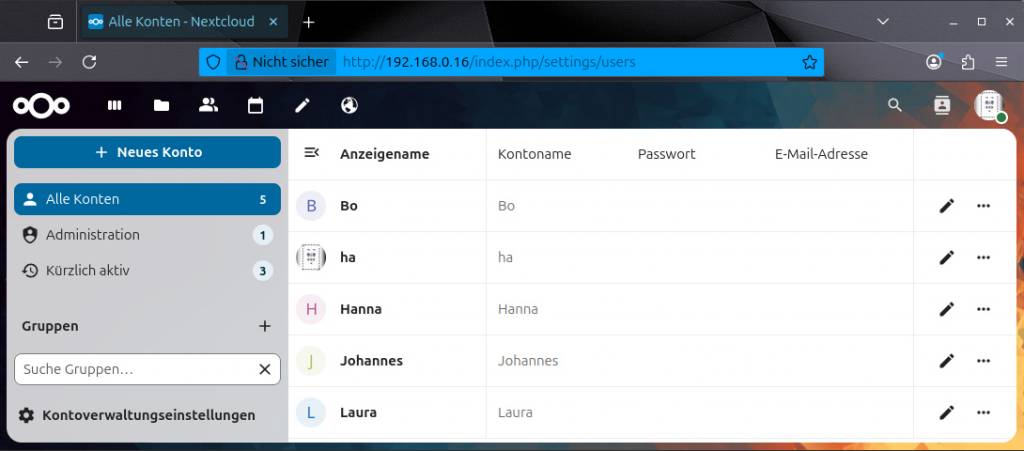
Die Benutzer muss der Admin über „Konten –› Neues Konto“ hinzufügen. Danach ist deren Anmeldung mit den vergebenen Zugangsdaten möglich. Alle Nextcloud-Benutzer sollten wissen, dass sie über ihr Kontosymbol rechts oben mit Klick auf „Einstellungen“ die Sprache und das Gebietsschema auf „Deutsch“ stellen (müssen) und mit Klick auf „Aussehen“ eine individuelle Optik erzielen (können).
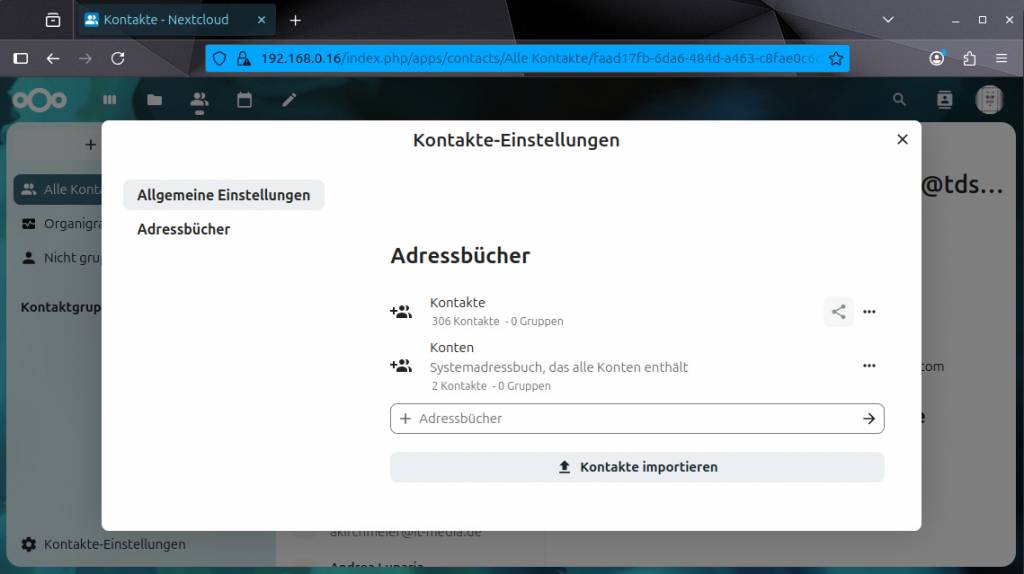
Apps wie Kalender oder Kontakte nützen wenig, wenn kein Inhalt vorliegt. Datenimporte von anderen Programmen sind typischerweise durch Klick links oben auf das App-Symbol und dann in der App-Navigation unter „Kalender-Einstellungen“ (oder „Kontakte-Einstellungen“ et cetera) zu erreichen. Der Kalender zeigt „Kalender importieren“ und kann ICS-Exportdateien von Outlook, Thunderbird & Co. einlesen. Analog zeigt die „Kontakte“-App die Option „Kontakte importieren“ und akzeptiert den Adressen-Export anderer Adressbücher im Vcard-Format („.vcf“).
Bis Sie alle Möglichkeiten der Datenfreigabe für andere Nutzer beherrschen, geht sicher auch erst mal der eine oder andere Klick daneben. Die Freigabe des Admin-Kalenders für andere Benutzer erfordert in der Kalender-App (und dort in der Navigationspalte) den Klick auf den „Bearbeiten“-Stift neben dem betreffenden Kalender (es sind ja mehrere möglich). Dort kann man dann unter „Kalender teilen“ die Nextcloud-Konten eintragen, die diesen Kalender mitbenutzen sollen.