

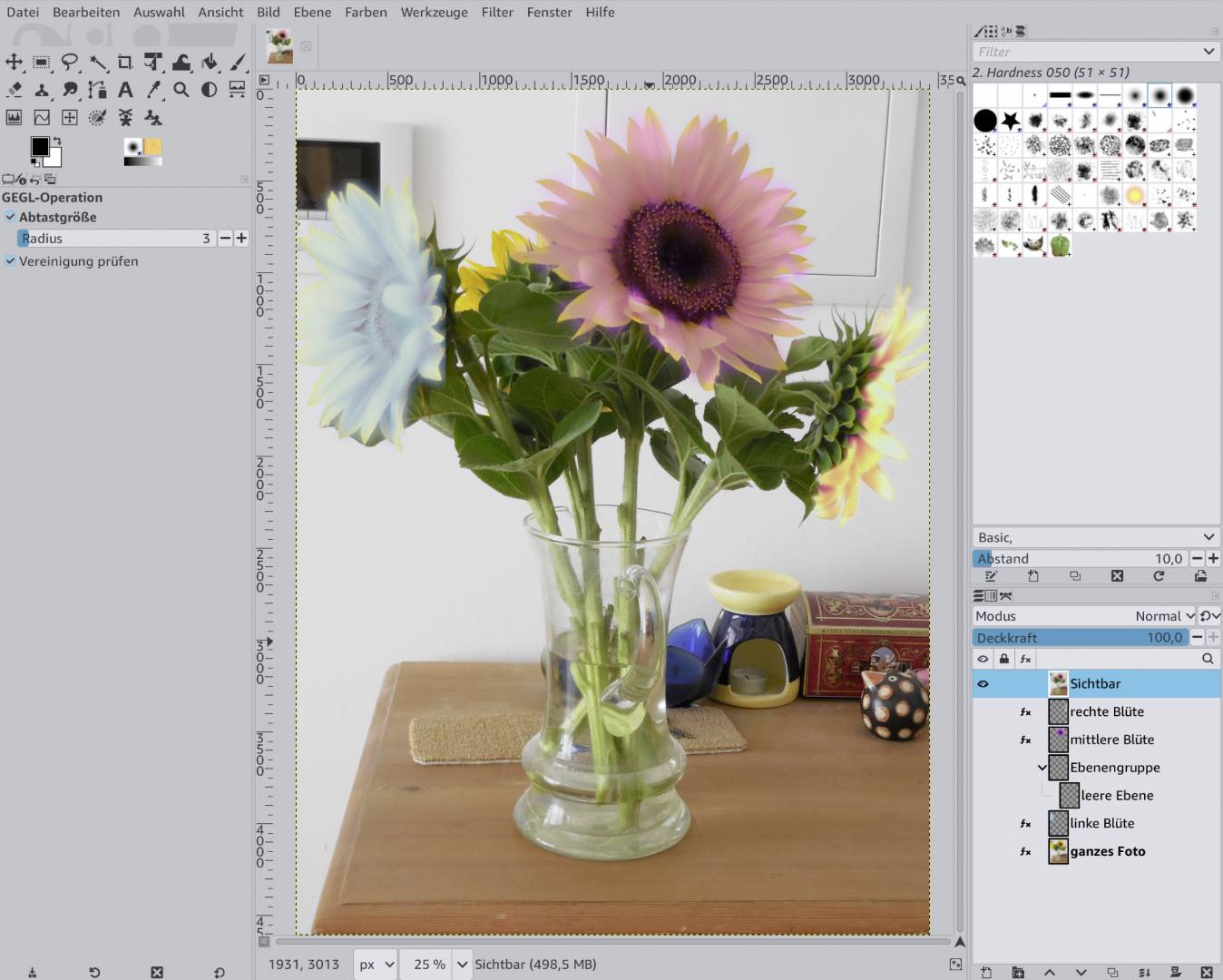
Seit eh und je funktionieren die meisten Computerprogramme nach dem sogenannten linearen Arbeitsprinzip: Die Software hält bei Änderungen den vorherigen Zustand temporär fest, Tastenkombinationen wie Strg + Z stellen die frühere Fassung wieder her. Eine lineare Undo-Funktion ist einfach zu programmieren, ihr haftet jedoch ein großer Nachteil an: Es ist nicht möglich, die vorletzte Änderung zurückzunehmen, die letzte aber zu behalten.
Neu in Gimp 3.0
Der Bitmap-Editors Gimp 3.0 verabschiedet sich von der linearen Undo-Funktion: Die Software schreibt jetzt jeden Bearbeitungsschritt mit, den Sie auf einer Effektebene ausführen. Konkret bedeutet dies: Anwender können die Einstellungen jedes angewandten Effekts nachträglich verändern oder Filter entfernen, ohne die folgenden Arbeitsschritte zu beeinflussen (Abbildung 2).
Wer mit Gimp 3.0 weiterarbeitet, wie er es von Gimp 2.10 gewohnt ist, wird das neue Feature zunächst gar nicht bemerken: Die Filter und Bearbeitungsfunktionen, im Wesentlichen die gleichen wie in der Vorgängerversion, verhalten sich wie gewohnt. Sichtbar wird die neue nichtlineare Historyfunktion in der Ebenenpalette: Hier ist die neue Spalte „fx“ hinzugekommen.
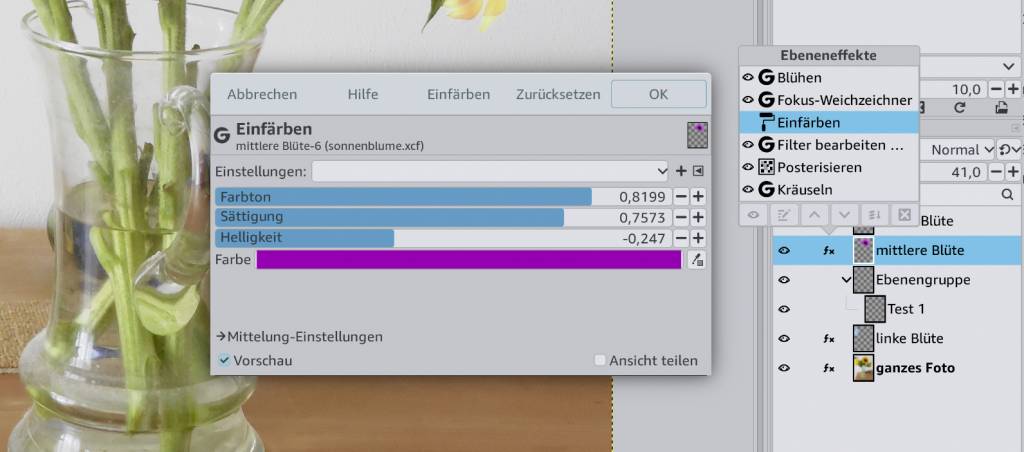
Ein Klick darauf öffnet ein Pop-up-Fenster mit einer Liste aller auf diese Ebene angewandten Effekte. Das Augen-Icon zu Beginn der Listenzeilen deaktiviert einzelne Effekte temporär. Endlich können Anwender schnell begutachten, wie sich zum Beispiel die ganz zu Anfang vorgenommene Belichtungsanpassung im gegenwärtigen Bild auswirkt. Ein Doppelklick öffnet den Einstellungsdialog früher hinzugefügter Effekte mit den dabei gewählten Einstellungen. Sie lassen sich nun verändern, ohne nachfolgende Arbeitsschritte zu tangieren.
Selektiv
Die Auswahl eines Bildbereichs beschränkt einen Effekt selektiv auf diesen Ausschnitt. Auch wenn dieses Vorgehen in Gimp 3.0 unverändert funktioniert, so ist es in Zusammenhang mit den neuen persistenten Ebeneneffekten praktischer, diese Bildbereiche als separate Ebenen über das bestehende Bild zu legen und die Filter auf die neue Ebene anzuwenden. Dann lassen sich diese Effekte durch ein- und Ausblenden der Ebenengruppe gemeinsam an- und abschalten, was die Begutachtung ihrer Gesamtwirkung erleichtert.
Um Ebenen zu erstellen, die nur gewählte Ausschnitte umgeben von transparenter Fläche enthalten, genügt es, eine Bereichsauswahl in die Zwischenablage zu kopieren. „Bearbeiten –› Einfügen als –› Als Ebene an Ort und Stelle einfügen“ erzeugt die gewünschte Teilbereichsebene.
Mehrfach anwenden lässt sich das Verfahren allerdings nur, wenn die Bereiche sich nicht überlappen. Mit einem Trick entstehen jedoch auch in Gimp transparente Ebenen, deren Effekte auf alle darunterliegenden Ebenen wirken. Photoshop nennt Ebenen ohne eigene Bilddaten „Einstellungsebenen“. Soll zum Beispiel in einem Foto zuerst die Belichtung, danach die Farben angepasst werden, so ist es sinnvoll, diese Arbeitsphasen auf zwei Einstellungsebenen zu verteilen (Abbildung 3).
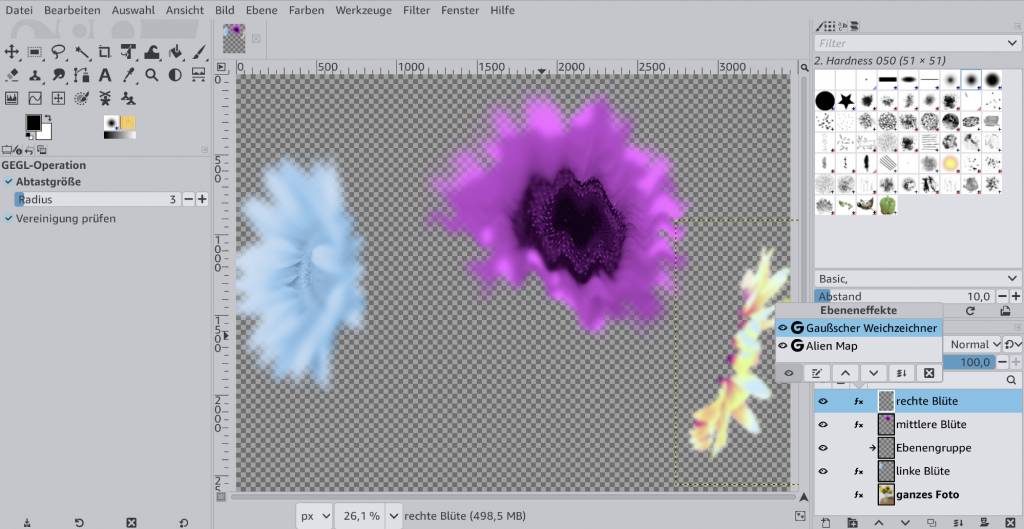
In Gimp 3.0 gelingt dies mit Hilfe von Ebenengruppen, die nur eine transparente Ebene enthalten. Diese ist technisch erforderlich und bleibt im Bild unsichtbar. Der zweite Button von links in der Ebenenpalette erstellt eine solche Ebenengruppe, der erste von links fügt ihr eine Ebene hinzu. Im folgenden Dialog ist für die „Füllung“ der Wert „Transparenz“ auszuwählen. Ein Rechtsklick auf die Ebenengruppe öffnet deren „Ebeneneigenschaften-Einstellungen“. Hier ist für den „Modus“ der Wert „Durchschleifen“ zu wählen.
Auch die Wirkung dieser Einstellungsebenen lässt sich durch Masken auf Bildausschnitte eingrenzen. Da diese Ebenen über ihre gesamte Fläche transparent bleiben, ist es kein Problem, wenn sich die selektierten Bereiche mehrerer übereinanderliegender Einstellungsebenen überlappen.
Probieren geht über studieren
In der Praxis bedeuten die neuen nichtlinearen Bearbeitungsfunktionen eine große Erleichterung: Auch Anwender mit viel Erfahrung können sich nicht immer vorstellen, wie ein bestimmter Filter sich auf ein konkretes Bild auswirkt. Dies zeigt sich erst nach dem Ausprobieren. Im XCF-Dateiformat speichert Gimp 3.0 alle Ebeneneffekte. Sie sind auch nach Schließen und erneutem Öffnen der Datei noch vorhanden.
Die Kehrseite der Medaille ist der gestiegene Rechenaufwand: Gimp muss jetzt bei jeder Änderung die gesamte Filterkette neu durchrechnen, nicht mehr nur den letzten Arbeitsschritt. Zusätzliche Ebenen erhöhen den Speicherverbrauch. Bei hochauflösenden Dateien mit vielen Effekten dauert das Anwenden neuer Filter daher unter Umständen störend lange.
Gimp 3.0 erzwingt den neuen nichtlinearen Workflow nicht: In allen Filter-Dialogfeldern ist das Kontrollkästchen „Filter vereinen“ vorhanden (Abbildung 4). Ist es aktiv, dann verhält sich das neue Gimp-Release wie die Vorgängerversion, sprich, das Programm wendet die Filter unter Umgehung der Ebeneneffekte sofort direkt auf die Ebene an. Wie früher lassen sie sich dann nur noch per linearer Undo-Funktion zurücknehmen. Die Option „Filter vereinen“ bleibt für weitere Bearbeitungen aktiv, bis der Anwender sie wieder ausschaltet.

Der vorletzte Button im „Ebeneneffekte“-Pop-up wendet außerdem die nichtlinear bearbeitbaren Effekte nachträglich dauerhaft an. Wie beim Einsatz der „Filter vereinen“ Option muss Gimp die Arbeitsschritte dann nur einmal durchrechnen.
Ist genug RAM verfügbar, können Anwender die Ebene vor dem endgültigen Anwenden der Effekte duplizieren und dann ausblenden. Ein praktikabler Workflow besteht auch darin, den Istzustand des gesamten Bildes mit „Ebene –› Neu aus Sichtbarem“ in einer neuen, statischen Ebene einzufangen und Ebenen mit dynamischen Effekten auszublenden oder zu löschen (Abbildung 1).
Restarbeiten
Auch nach sieben Jahren Entwicklung von Gimp 3.0 gibt es noch unerledigte Aufgaben: Zwar sind alle grundlegenden Filter auf die neue nichtdestruktive Arbeitsweise umgestellt, nicht aber alle künstlerischen Effekte. Da diese typischerweise als letzter Arbeitsschritt zum Einsatz kommen, stört das wenig. Allerdings hat sich die Anzahl der Filter und Effekte gegenüber der Version 2.10 kaum erhöht. Für viele Anwender ist Gimp daher nach wie vor kein vollwertiger Photoshop-Ersatz. Dank des neuen nichtlinearen Workflows ist es aber einfacher, Bilder nach den eigenen Vorstellungen zu gestalten.