

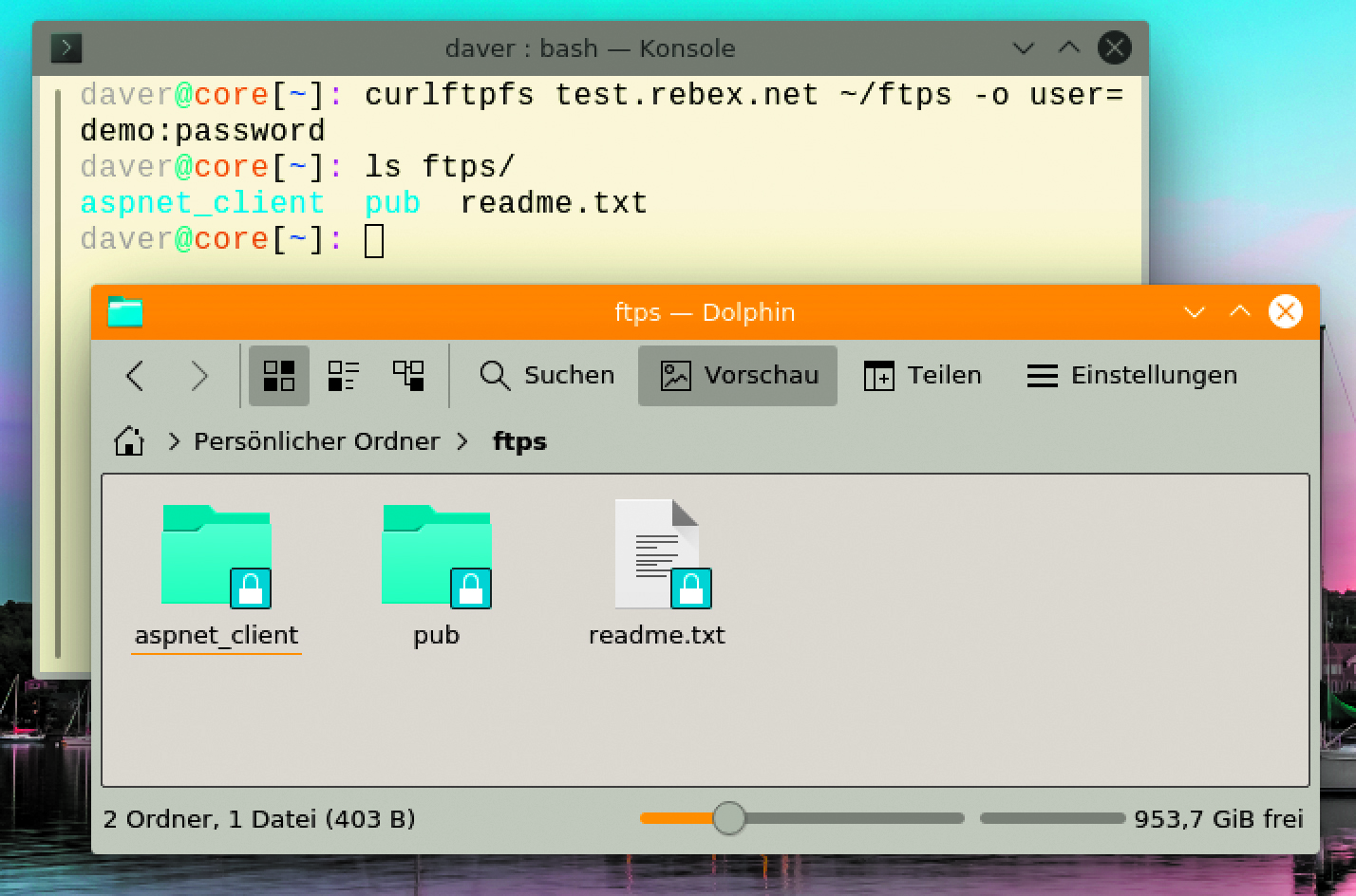
Das unverschlüsselte FTP-Protokoll ist zu Recht vom Aussterben bedroht, denn in öffentlichen Netzen ist die Übertragung von Zugangsdaten im Klartext einfach zu unsicher. Von einigen Webhostern und Cloudanbietern wird aber FTPS angeboten – eine sichere und TLS-verschlüsselte Variante zu FTP.
Um eine beliebte Verwechslung vorab zu vermeiden: Während SFTP das Übertragungsprotokoll von SSH ist, liegt das hier besprochene FTPS in der nahen Verwandtschaft von FTP, allerdings mit TLS-Erweiterung zur sicheren Verschlüsselung. Unter Linux unterstützt das Programm Filezilla FTPS und in der Kommandozeile gibt es das Tool lftp zur Dateiübertragung über dieses Protokoll.
Noch besser: Über die Shell besteht auch die Möglichkeit, eine FTPS-Verbindung so einzuhängen, als wäre diese ein lokales Laufwerk. Über diesen Weg können dann nahezu alle Programme unter Linux (Terminal und Desktop) auf die Dateien des FTPS-Servers zugreifen. Damit die Verbindung als Laufwerk erscheint, kommt die Kernel-Komponente Fuse zu Hilfe, die reale und virtuelle Dateisysteme abbilden kann, keine root-Privilegien benötigt und sich ähnlich verhält wie der Mountbefehl. Die benötigte Fuse-Erweiterung für FTPS ist unter Ubuntu, Debian, Open Suse und Fedora im Paket „curlftpfs“ verfügbar, das über die Paketmanager der verwendeten Distribution schnell installiert ist – in Debian/Ubuntu mit diesem Befehl:
sudo apt-get install curlftpfsDas Tool verlangt außer der Adresse des FTPS-Servers lediglich noch einen lokalen Ordner als Mountpunkt, beispielsweise den Ordner „~/ftps“ im eigenen Home-Verzeichnis. Dann kann das Kommando (eine Zeile)
curlftpfs [Server] ~/ftps -o user=[Konto]:[Password]die FTPS-Verbindung zum Server im angegebenen Ordner einhängen.
Die weiteren Platzhalter „[Konto]“ und „[Passwort]“ ersetzen Sie durch die tatsächlichen Zugangsdaten.
Dieser Befehl
fusermount -u ~/ftpkann die Verbindung später wieder schließen.