

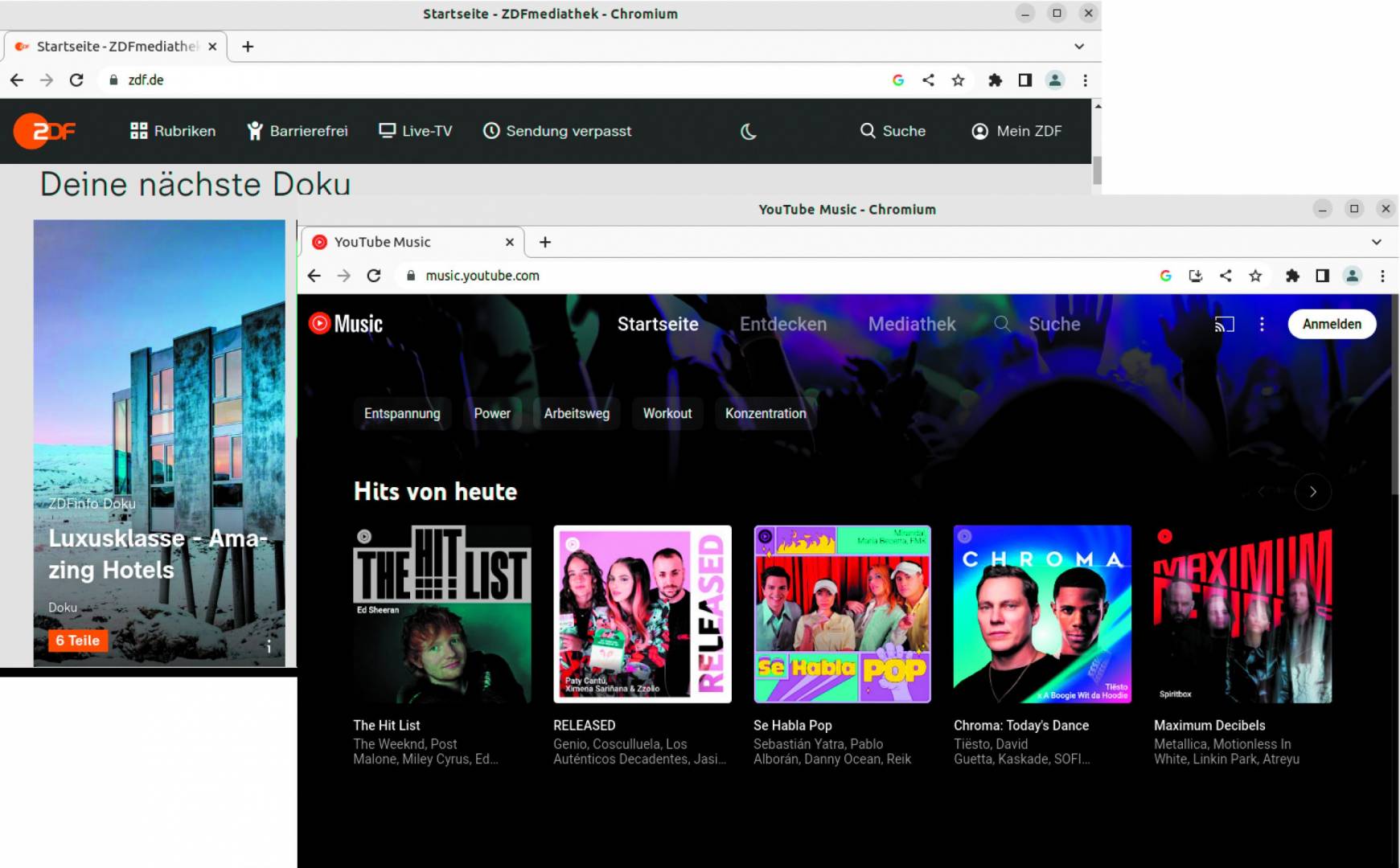
Musik und Filme werden im Internet oft nur zeitlich begrenzt angeboten. Wer die medialen Schätze dauerhaft speichern möchte, stößt jedoch schnell auf technische Hindernisse. Mit geeigneten Tools lassen sich die meisten Inhalte jedoch archivieren.
Filme und Musik gelangen inzwischen vor allem über das Internet auf die TV-Geräte und Computer. Etliche Streaminganbieter bieten Abos an, daneben gibt es kostenlose beziehungsweise werbefinanzierte Angebote. Die öffentlich-rechtlichen Anstalten liefern neben dem linearen TV-Angebot eigene Mediatheken und zahlreiche Inhalte auf Youtube und anderen Plattformen. Diese Inhalte sind nicht immer zeitlich unbegrenzt verfügbar. Dabei sind eher lizenzrechtliche oder bei den Mediatheken gesetzliche Beschränkungen, warum Filme wieder aus dem Angebot verschwinden. Daher ist der Wunsch verständlich, zumindest Lieblingssongs und Top-Videos auf der eigenen Festplatte zu archivieren. Offiziell werden Downloads meist nicht angeboten beziehungsweise nach Möglichkeit verhindert.
Auf rechtliche Fragen gehen wir hier nicht ein. Nur so viel: Das Urheberrecht (§ 53 UrhG) erlaubt Kopien für den Privatgebrauch. Wirksame technische Maßnahmen zum Schutz eines Werkes dürfen dabei nicht umgangen werden (§ 95a UrhG). Wie ein wirksamer Schutz genau aussieht, ist jedoch umstritten.
In diesem Artikel geht es um Tools, die multimediale Inhalte speichern. Die folgenden Beiträge in diesem Special zeigen, wie Sie Audio- und Videodateien bearbeiten und konvertieren sowie im heimischen Netzwerk bereitstellen.
Service: Alle Befehlszeilen zu diesem Artikel finden Sie als kopierbaren Text unter https://m6u.de/MEDS.
1. Streaming ja, Download nein?
Onlineanbieter möchten, dass Sie möglichst viel Zeit auf deren Website verbringen. Das ist verständlich, weil sich die kostenlosen Angebote über Werbung finanzieren. Einige Inhalte sind nicht dauerhaft verfügbar, etwa weil ein Youtube-Nutzer seinen Kanal aufgibt oder der Kanal gesperrt wird. In den Mediatheken der öffentlich-rechtlichen TV-Sender sind Filme maximal 12 Monate online, Dokumentation 24 Monate und Kulturdokumentationen bis zu fünf Jahre. Eingekaufte Filme und Serien werden oft nur über Satellit und DVB-T gesendet oder stehen im Internet nur einmalig als Livestream zur Verfügung. Über die Mediatheken sind sie nicht abrufbar.
Im Browser zeigen sich Filme, Musik und Podcasts eingebettet in eine Webseite. Die Videostreams stammen von einer bestimmten URL, über die der Player im Browserfenster den Inhalt bezieht und abspielt. Kennt man diese URL, lässt sich der Stream auch in einer Datei auf der Festplatte ablegen – man muss die URL nur herausfinden. Dabei hilft ein Tool (siehe Punkt 2), das den Inhalt der Webseite mit dem eingebetteten Player untersucht, die Video-URL ermittelt und den Stream herunterlädt.
Bei Diensten, die eine Anmeldung erfordern, beispielsweise Netflix und Amazon Prime Video, funktioniert das nicht. Die Streams sind verschlüsselt und lassen sich daher nicht ohne Weiteres speichern. Theoretisch wäre es möglich, den Stream nach der Entschlüsselung abzufangen und aufzuzeichnen. Aus rechtlichen Gründen sollte man darauf aber besser verzichten. Als unproblematisch gilt dagegen die simple Bildschirmaufnahme (siehe Punkt 5).
2. Streaminginhalte direkt herunterladen
Lange Zeit war youtube-dl (https://youtube-dl.org) das bevorzugte Tool für den Download bei öffentlich zugänglichen Streamingangeboten. Es lässt sich bei Ubuntu und Linux Mint über die Paketverwaltung installieren, wurde aber seit Ende 2021 nicht mehr aktualisiert. Mit yt-dlp gibt es jedoch einen Ableger, der aktiv gepflegt wird. Updates sind bei diesem Tool besonders wichtig, weil die Anbieter häufig das Format der URLs ändern und der Download dann ohne Anpassungen nicht mehr funktioniert. yt-dlp ist zwar auf Youtube spezialisiert, funktioniert aber auch mit zahlreichen anderen Diensten, beispielsweise den Mediatheken von ARD, ZDF und Arte sowie Vimeo, Spiegel und Facebook (siehe https://m6u.de/ytsup).
Im Downloadbereich von yt-dlp (https://github.com/yt-dlp/yt-dlp) finden Sie unter „Releases“ die Datei „yt-dlp_linux“, die Sie nach dem Download im Terminal mit
chmod a+rx y t-dlp_linuxausführbar machen.
Damit das Programm systemweit verfügbar ist und sich einfach aufrufen lässt, kopieren Sie es nach „/usr/local/bin“:
sudo cp yt-dlp_linux /usr/local/bin/yt-dlpFür regelmäßige Updates verwenden Sie diesen Befehl:
sudo /usr/local/bin/yt-dlp -UDas Tool benötigt für einige Aufgaben ffmpeg, das sich über das gleichnamige Paket installieren lässt. Ebenfalls nützlich ist die Installation von aria2, womit sich Downloads beschleunigen lassen. Um einen Stream herunterzuladen, verwenden Sie diese einfache Syntax:
yt-dlp '[URL]'Den Platzhalter ersetzen Sie durch den in der Adressleiste des Browsers angezeigten Pfad, etwa wenn Sie sich ein Youtube-Video ansehen. Es ist nicht zwingend erforderlich, aber meist ratsam, die URL in einfache Anführungszeichen zu setzen. Andernfalls interpretiert yt-dlp enthaltene Sonderzeichen eventuell falsch.
Das Tool kennt zahlreiche Optionen, mit denen sich fast jede Aufgabe erledigen lässt. Bringen Sie längere Befehlszeilen am besten in einem Shell-Script unter. Das folgende Beispiel speichern Sie in der Datei „yt-mkv.sh“, die Sie ausführbar machen:
yt-dlp --remux-video mkv --merge-output-format mkv $1Der Aufruf erfolgt mit
./yt-mkv.sh '[URL]'Die URL wird im Script mit der Variablen „$1“ übergeben. Der Videostream wird durch die Optionen nicht umgewandelt, sondern nur in einen MKV-Container umgepackt (ffmpeg erforderlich), was ohne Qualitätsverlust und schnell erfolgen kann.
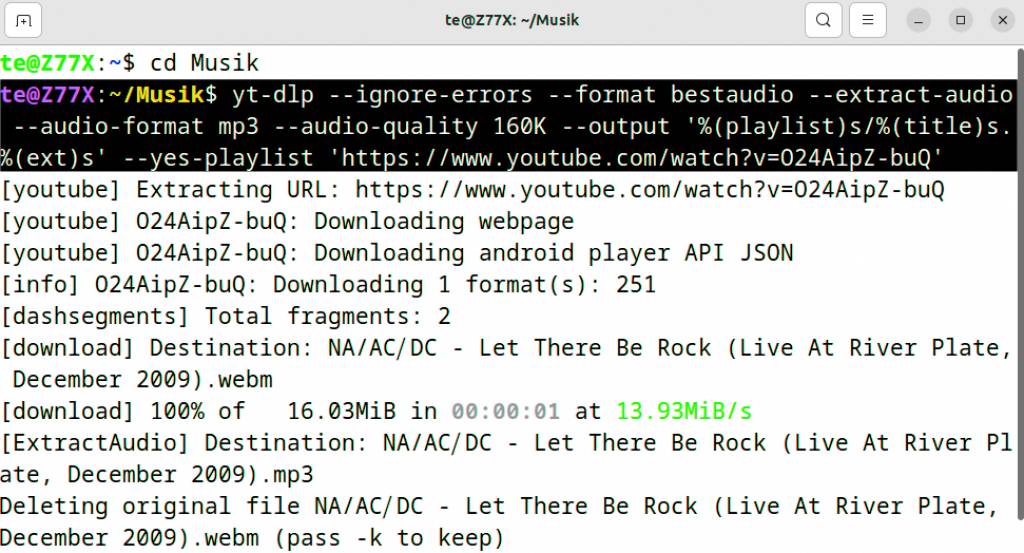
Das folgende Beispiel lädt alle Dateien einer Youtube-Playlist als MP3-Dateien:
yt-dlp --ignore-errors --format bestaudio --extract-audio --audio-format mp3 --audio-quality 160K --output '%(playlist)s/%(title)s.%(ext)s' --yes-playlist '[Playlist-URL]'Die Vorlage hinter „–output“ legt fest, dass Dateinamen in der Form „Titel.Extension“ gebildet und in einem Ordner mit dem Titel der Playlist abgelegt werden. „–ignore-errors“ setzt den Download fort, falls sich ein Stream gerade nicht laden lässt. Ohne diesen Schalter bricht das Tool den Download sonst komplett ab.
Vor allem für umfangreiche Downloads empfiehlt sich die Nutzung von aria2:
yt-dlp --ignore-errors --external-downloader aria2c --external-downloader-args aria2c:'-c -j 3 -x 3 -s 3 -k 1M' --output '%(playlist)s/%(title)s.%(ext)s' --yes-playlist '[Playlist-URL]'Es versteht sich von selbst, dass derart komplexe Befehlszeilen als Script- oder Alias-Vorlagen vorbereitet sein sollten.
3. Grafische Oberfläche für yt-dlp nutzen
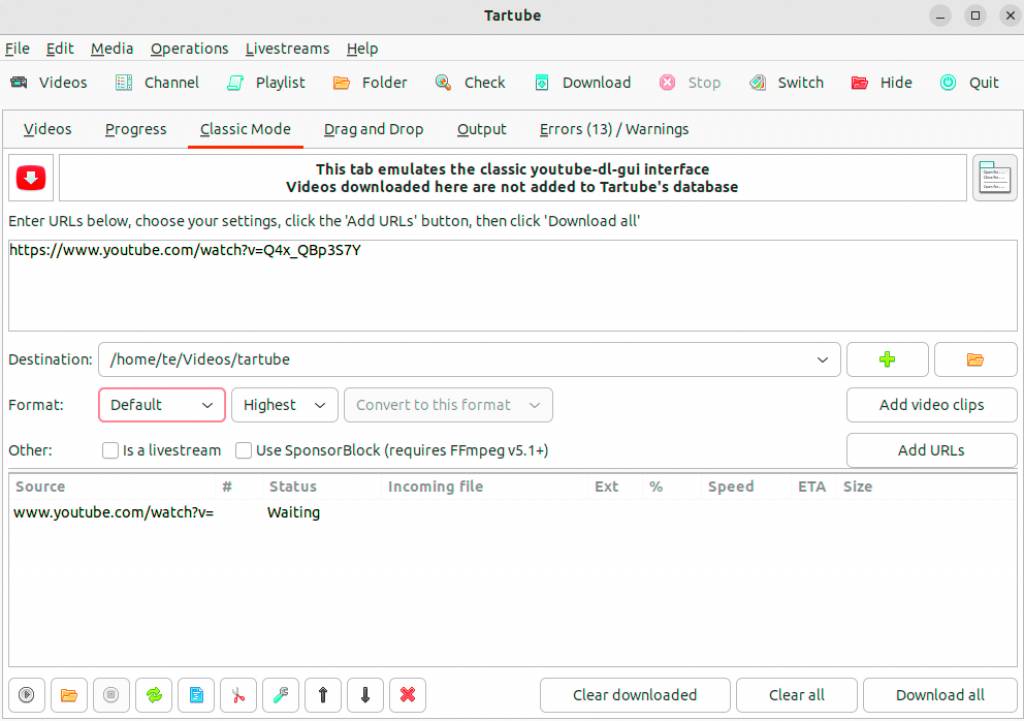
Im Terminal bietet yt-dlp die höchstmögliche Flexibilität, bei täglicher Nutzung ist eine grafische Oberfläche jedoch komfortabler. Tartube (https://github.com/axcore/tartube) ermöglicht einen vereinfachten Zugang zu yt-dlp, bietet aber bei Bedarf trotzdem zahlreiche Optionen. Unter „Releases“ laden Nutzer von Ubuntu oder Linux Mint die DEB-Datei herunter. Beim ersten Start nach der Installation meldet sich ein Assistent, über den Sie das Arbeitsverzeichnis konfigurieren und yt-dlp herunterladen.
Gehen Sie auf „Classic Mode“. Über die „+“-Schaltfläche geben Sie den Downloadordner an. Fügen Sie eine oder mehrere URLs der Videoseiten ein und klicken Sie auf „Add URLs“. Hinter „Format:“ können Sie das gewünschte Video- und Audioformat einstellen. Die Einstellung „Default“ lädt immer die beste Qualität herunter. Klicken Sie zum Abschluss auf „Download all“.
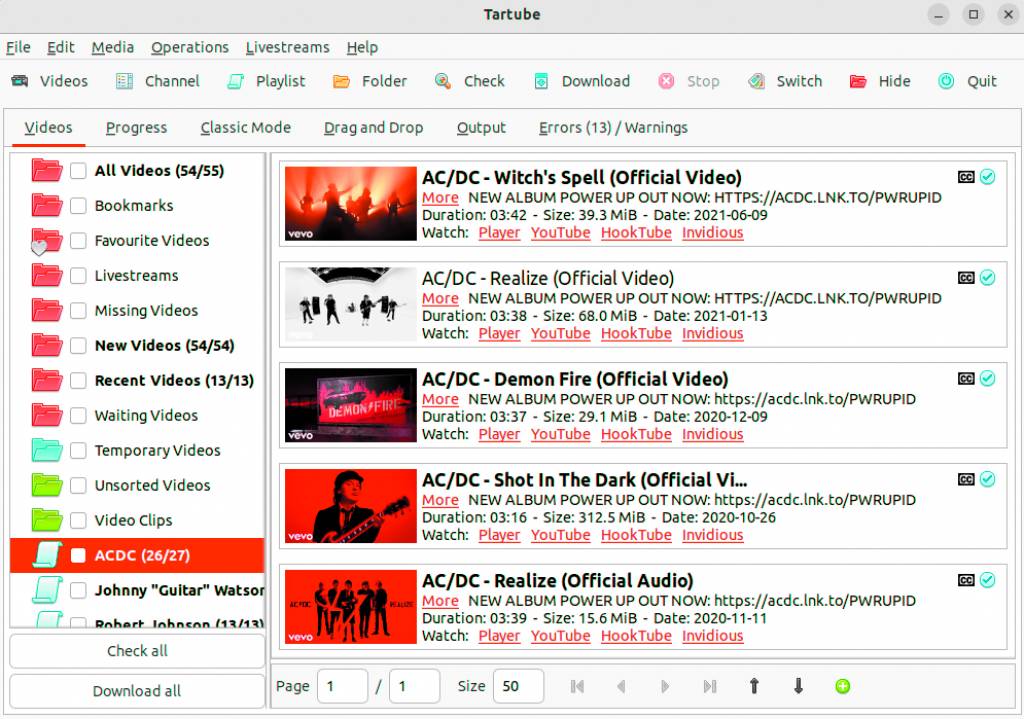
Wenn Sie Ihre Mediensammlung mit Tartube verwalten möchten, klicken Sie auf „Videos“, „Channels“ oder „Playlist“. Geben Sie jeweils die URL zum gewünschten Inhalt an. Vergeben Sie eine Bezeichnung, wenn danach gefragt wird, beispielsweise den Namen der Playlist.
Unter „Videos“ taucht ein neuer Eintrag auf, vor den Sie ein Häkchen setzen. Klicken Sie auf „Download marked items“. Tartube speichert die Dateien im eingestellten Arbeitsverzeichnis, bei Playlists in Unterverzeichnissen.
Die Registerkarte „Videos“ zeigt alle Downloads inklusive Vorschaubildern und Beschreibungen an. Per Klick auf „Player“ lässt sich eine Datei im Standardplayer öffnen. Über „Edit –› System preferences“ lassen sich unter „Options“ Downloadparameter festlegen oder neu erstellen. Die Einstellungen für „general“ gelten für den Bereich „Videos“ („Videos tab“). Per Klick auf „Use in Classic Mode tab“ kann man einen Optionssatz als Standard für den „Classic Mode“ erklären. Nach einem Klick auf „Edit“ lässt sich eine Vorgabe anpassen. Sie können beispielsweise unter „Formats“ das bevorzugte Videoformat einstellen oder unter „Convert“ die Umwandlung in ein anderes Format für Video- und Audiodateien. Im „Classic Mode“ kann man über die Schaltfläche auf der rechten Seite ein Menü öffnen, in dem „Set download options“ direkt zur Optionsauswahl führt. Im Fenster wird allerdings nicht angezeigt, welche Einstellungen gerade aktiviert sind.
4. Downloads mit Mediathekview
Inhalte aus den Mediatheken der öffentlich-rechtlichen Sender kann das Tool Mediathekview herunterladen (https://mediathekview.de). Im Downloadbereich finden Sie ein DEB-Installationspaket für Debian, Ubuntu oder Linux Mint und ein RPM-Paket für Red Hat, Open Suse oder verwandte System. Mediathekview benötigt eine Java-Laufzeitumgebung, die in den Downloads bereits enthalten ist und nicht getrennt installiert werden muss. Ein Appimage wird ebenfalls angeboten. Wenn Sie dieses ausführbar machen, lässt es sich direkt starten.
Mediathekview benötigt den VLC Player und ffmpeg zum Abspielen beziehungsweise Aufzeichnen. Richten Sie beide Programme vor dem ersten Start von Mediathekview ein. Die Appimage-Version arbeitet derzeit nicht mit einer eventuell vorhandenen Snap-Installation von VLC zusammen, auch wenn der Pfad in den Einstellungen unter „Set bearbeiten“ mit „/snap/bin/vlc“ korrekt konfiguriert ist. Bei der DEB-Installation dagegen kann man auch die Snap-Version verwenden. Im Terminal installieren Sie beide Pakete mit
sudo apt install vlc ffmpegBei ersten Start fragt Mediathekview nach dem Standort. Sie geben beispielsweise „DE – Deutschland“ an und klicken auf „Mit Standardeinstellungen starten“. Das Programm lädt automatisch die aktuelle Filmdatenbank herunter. Danach tippen Sie einen Suchbegriff in das Eingabefeld auf der rechten Seite des Fensters ein, um den gewünschten Inhalt zu finden. Bei jedem Titel sehen Sie in der Zeile Symbole für „Film abspielen“ und „Film aufzeichnen“. Downloads landen standardmäßig unter „MediathekView“ im Home-Verzeichnis.

5. Bildschirmaufnahmen mit OBS Studio
Mit OBS Studio (https://obsproject.com) lässt sich der Bildschirm- oder Fensterinhalt zusammen mit der Audioausgabe aufzeichnen. Man kann damit alles mitschneiden, was auf dem Bildschirm zu sehen und aus dem Lautsprecher zu hören ist. Ein eventueller Kopierschutz ist daher nicht wirksam. Allerdings kann die Aufnahme nur in Echtzeit erfolgen, sie dauert also so lange wie der Film. In dieser Zeit kann man den Rechner nicht verwenden, Störungen durch Pop-ups oder Meldungen sollte man vermeiden, weil diese sonst ebenfalls im Video landen.
Sie können nur die Qualität beziehungsweise Auflösung aufzeichnen, mit der das Video auf dem Monitor dargestellt wird. Hohe Auflösungen erfordern einiges an CPU-Leistung, die ein aktueller Rechner jedoch bieten sollte. Andernfalls kommt es zu Rucklern und Aussetzern.
OBS Studio lässt sich als Flatpak mit
flatpak install flathub com.obsproject.Studioinstallieren. Alternativ erfolgt die Einrichtung im Terminal über ein PPA (drei Zeilen):
sudo add-apt-repository ppa:obsproject/obs-studio

sudo apt update

sudo apt install ffmpeg obs-studio
Beim ersten Start wählen Sie die Option „Für das Aufnehmen optimieren, Streamen ist zweitrangig“. Bei den anderen Einstellungen belassen Sie die Vorgaben.
OBS konfigurieren: Gehen Sie auf „Datei –› Einstellungen“ und dann auf „Ausgabe“. Unter „Aufnahme“ geben Sie hinter „Aufnahmepfad“ ein Zielverzeichnis an, beispielsweise „Videos“ in Ihrem Home-Verzeichnis. „Aufnahmequalität“ und „Aufnahmeformat“ lassen Sie unverändert, außer es sind besondere Einstellungen für einen bestimmten Zweck erforderlich. Unter „Kodierer“ können Sie „Hardware (NVENC, H264)“ wählen, wenn ein Nvidia-Grafikchip im PC steckt und Sie den proprietären Nvida-Treiber installiert haben. Das sorgt für eine geringere CPU-Belastung.
Wechseln Sie dann zu „Video“ und stellen Sie dort die gewünschte Bildschirmauflösung ein. Sie können die Standardauflösung des Desktops verwenden oder eine geringere Auflösung wählen.
In der Rubrik „Hotkeys“ klicken Sie in das Feld hinter „Aufnahme starten“ und drücken die gewünschte Tastenkombination, beispielsweise Alt-F11. Für „Aufnahme beenden“ legen Sie dieselbe Tastenkombination fest.
Aufnahmen vorbereiten und starten: Wenn links unten unter „Szenen“ noch kein Eintrag vorhanden ist, klicken Sie auf die „+“-Schaltfläche und dann auf „OK“. Klicken Sie unter „Quellen“ auf die „+“-Schaltfläche, wählen Sie „Fensteraufnahme (PipeWire)“ und bestätigen Sie mit „Okay“. Es öffnet sich das Fenster „Bildschirmfreigabe“, in dem Sie das Fenster des Browsers wählen und auf „Freigeben“ klicken. Bestätigen Sie mit „Okay“. Alternativ können Sie „Fensteraufnahme (Xcomposite)“ verwenden. Probieren Sie beide Optionen aus und verwenden Sie dann diejenige, die auf Ihrem Rechner die besten Ergebnisse liefert. Fügen Sie „Audioausgabeaufnahme (PulseAudio“) zu den „Quellen“ hinzu und wählen Sie hinter „Gerät“ den Eintrag „Eingebautes Tongerät Analog Stereo“. Die genauen Bezeichnungen können abweichen, je nachdem, welche Hardware OBS erkannt hat.
Sollte ein Mikrofon mit dem Rechner verbunden sein, klicken Sie unter „Mikrofon-/Aux-Audio“ auf das Lautsprechersymbol. Damit schalten Sie das Mikrofon stumm und vermeiden störende Nebengeräusche.
Öffnen Sie im Browser die Seite mit dem gewünschten Video und stellen Sie die maximale Lautstärke ein. Danach starten Sie die Aufnahme in OBS über die zuvor festgelegte Tastenkombination. Wechseln Sie zum Browser, aktivieren Sie die Vollbildansicht und spielen Sie das Video ab. Ist das Video beendet, wechseln Sie wieder zu OBS und drücken die Tastenkombination erneut, um die Aufzeichnung zu beenden.
Bei dieser Methode lässt es sich nicht vermeiden, dass Einblendungen im Browserfenster wie Fortschrittsbalken und Bedienelemente am Anfang und Ende mit aufgezeichnet werden. Die unerwünschte Teile kann man später mit einem Videoeditor entfernen (siehe Seite 52).
