

Linux-Distributionen und Rettungssysteme lassen sich von einem USB-Stick booten, auf dem sich aber immer nur ein System unterbringen lässt. Wir stellen Tools vor, die den Start mehrerer Systeme von einem USB-Laufwerk ermöglichen.
Linux-Distributionen werden in der Regel als ISO-Dateien für CDs und DVDs ausgeliefert. Die Dateien sind aber so konstruiert, dass sich damit auch ein bootfähiger USB-Stick für die Linux-Installationen erstellen lässt. Allerdings kann man immer nur ein einzelnes System vom USB-Stick starten, da die Bootumgebungen der verbreiteten Linux-Distributionen weitestgehend identisch sind. Kopiert man ein zweites Installationssystem auf den Stick, werden die Dateien des vorherigen Systems überschrieben.
Wer mehrere Linux-Distributionen und vielleicht Windows vom USB-Stick installieren möchte, kann die ISO-Dateien auch direkt booten. Wir stellen Tools vor, die das ermöglichen. Das ist auch für Rettungs- und Reparatursysteme nützlich, die sich ebenfalls auf einem USB-Stick unterbringen lassen. Die Anzahl ist nur durch die Kapazität des Laufwerks begrenzt. Die Methode ist keinesfalls nur auf USB-Sticks anwendbar. ISO-Dateien lassen sich genauso gut von einer USB-Festplatte oder dem eingebauten SATA-Laufwerk booten.
Wie ein Linux-Livesystem bootet
Die ISO-Dateien vieler Linux-Installationsmedien enthalten zwei Bootmanager. Isolinux (https://wiki.syslinux.org) ist für den Start auf älteren PCs mit herkömmlichem Bios (Basic Input Output System) oder auf neueren Uefi-Geräten mit aktiviertem CSM (Compatibility Support Module) zuständig. Neben einem ISO-9660-Dateisystem enthält das ISO zusätzlich die Eltorito-Erweiterung, mit der eine CD/DVD erst bootfähig wird. Eltorito kann ein Festplatten- oder Floppy-Abbild mit einem Minisystem starten, über das dann das Linux-System geladen wird. Es ist aber flexibler, stattdessen den Programmcode von Isolinux in den Speicher zu laden und dann den Bootvorgang fortzusetzen. Isolinux bietet ein umfangreiches Menüsystem, über das man bereits vor der Installation beispielsweise die Sprache auswählen, eine Hilfe aufrufen oder zusätzlich Kernel-Parameter übergeben kann.
Der zweite Bootmanager heißt Grub2 (www.gnu.org/software/grub). Er kommt bei PCs mit Uefi-Firmware zum Einsatz. Neuere Distributionen wie Ubuntu 22.04 verwenden ihn auch für den Bios-Modus. Auf die Grub-Konfiguration verwenden die Distributoren bisher keine große Mühe. Obwohl auch dieser Bootloader sich ansprechend gestalten lässt, zeigt sich das Grub-Menü meist in schlichtem Schwarzweiß und bietet keine Vorauswahl der Sprache.
Booten vom USB-Stick: Im einfachsten Fall wird der Inhalt der ISO-Datei exakt auf den USB-Stick kopiert, beispielsweise mit
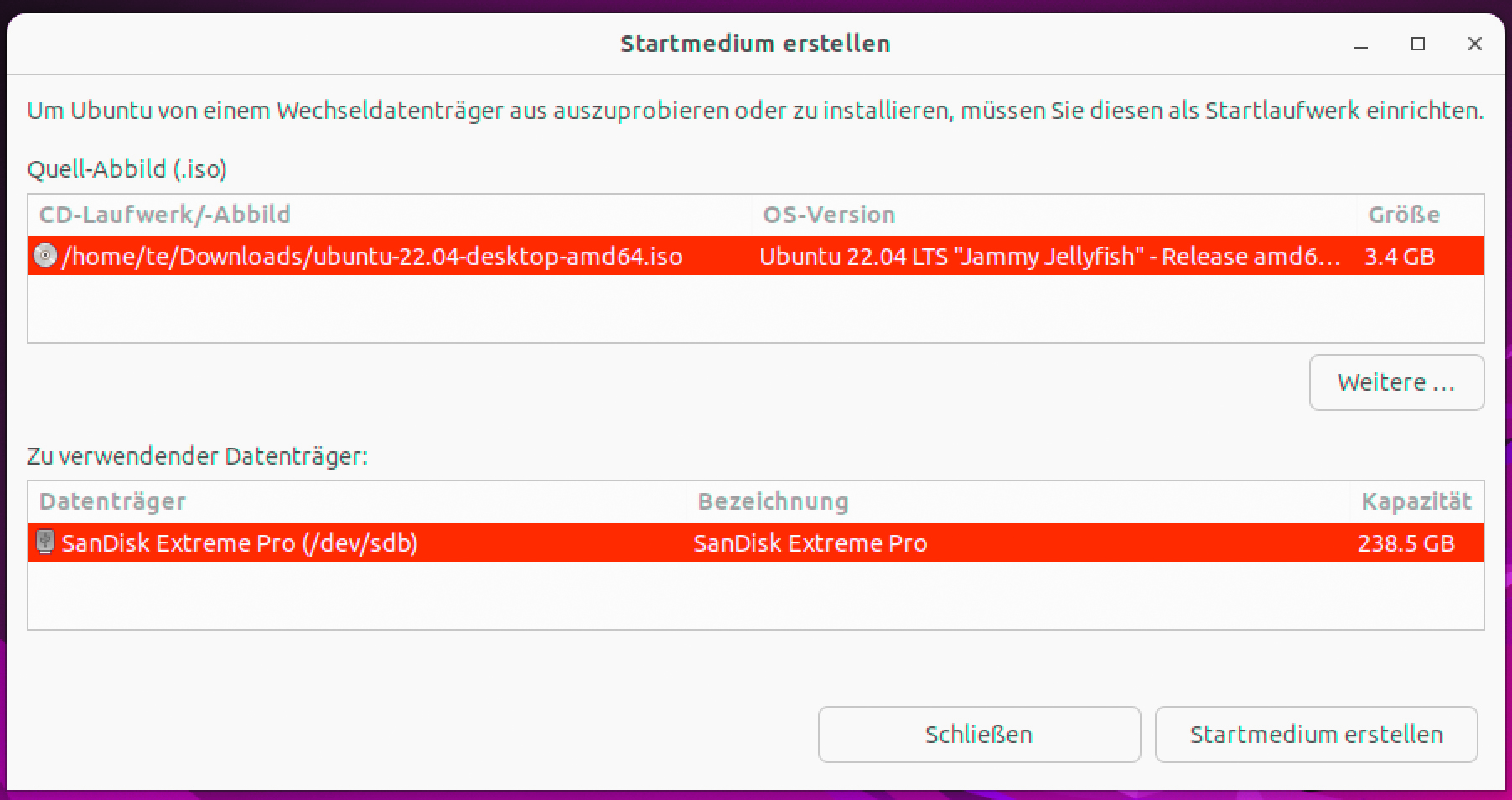
sudo dd if=[Boot-DVD.iso] of=/dev/sd[X]„[X]“ steht für die Laufwerksbezeichnung. Dabei gehen alle vorhanden Daten verloren. Das gleiche Ergebnis erzielt man unter Ubuntu mit dem Tool „Startmedienersteller“ für die grafische Oberfläche. Nutzer von Linux Mint finden ein ähnliches Programm im Startmenü unter „Zubehör –› USB-Abbilderstellung“.
Auf dem Stick befinden sich dann die gleichen Partitionen wie auf der DVD. Eine große schreibgeschützte ISO-9660-Partition enthält die Systemdateien und deren Inhalt ist im Dateimanager sichtbar. In den ersten 512 Bytes ist außerdem ein MBR (Master Boot Record) untergebracht, damit das System auch auf Bios-PCs booten kann. Dahinter folgt die ESP-Partition (Efi System Partition) für Uefi-PCs mit den Grub2-Bootloader-Dateien. Selbst wenn der USB-Stick mehr Speicherplatz bietet, als die ISO-Datei benötigt, ist der Rest nicht mehr nutzbar. Nach der Linux-Installation kann man den Stick neu formatieren, um ihn für andere Zwecke zu verwenden.
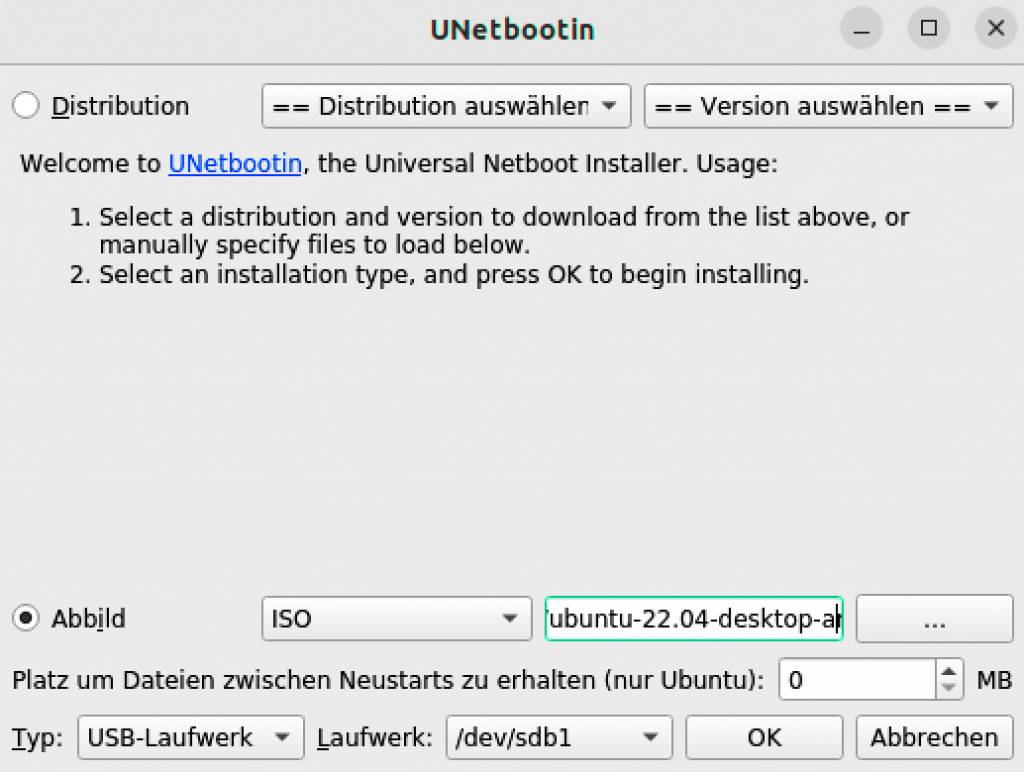
Tools wie Unetbootin (https://unetbootin.github.io) oder Rufus (nur für Windows, https://rufus.ie) funktionieren anders. Beide kopieren die Dateien aus dem ISO auf den USB-Stick, der für Linux mit dem Dateisystem FAT32 formatiert sein muss. Unetbootin installiert für Bios-PCs in jedem Fall den Bootloader Syslinux und erstellt automatisch eine passende Konfigurationsdatei. Rufus richtet Syslinux nur ein, wenn das System Isolinux verwendet. Andernfalls wird der Grub2-MBR auf Bios-PCs verwendet. Für Uefi-PCs sind bei beiden Tools keine besonderen Maßnahmen erforderlich, weil die PC-Firmware auf einer FAT32-Partition den Bootloader im Ordner „/EFI/boot/“ findet. Anders als bei dd steht der nicht belegte Platz auf dem USB-Stick weiter zur Verfügung. Die Installationsdateien eines weiteren Linux-Systems lassen sich jedoch nicht zusätzlich auf das Laufwerk kopieren.
Ventoy: Installationsabbilder direkt vom Stick starten
Der Bootloader Grub2 kann ISO-Abbilder einbinden und das enthaltene System starten. Dafür ist eine Konfigurationsdatei erforderlich, die den Pfad zu ISO-Datei, Kernel und Ramdisk-Datei („initrd“) enthält. Das Tool Ventoy (www.ventoy.net) automatisiert die Grub2-Konfiguration so gut wie möglich. Es findet ISO-Dateien auf dem USB-Stick und erstellt automatisch ein dazu passendes Menü, über das sich das gewünschte System booten lässt. Mit Ventoy kann man die meisten bekannten Linux-Distributionen und Windows verwenden. Eine Liste der getesteten ISO-Dateien ist unter www.ventoy.net/en/isolist.html einsehbar.
Schritt 1: Zur Installation laden Sie die „tar.gz“-Datei für Linux von https://github.com/ventoy/Ventoy/releases herunter. Entpacken Sie das Archiv und starten Sie dann VentoyGUI.x86_64. Sollte das Programm auf Ihrem PC nicht starten, lässt sich Ventoy im Webbrowser nutzen: Gehen Sie im Terminal in den Ordner, wo Sie das Tool entpackt haben. Dort starten Sie dieses Script:
sudo ./VentoyWeb.shEs zeigt die URL an, über die sich die Weboberfläche im Browser erreichen lässt, standardmäßig http://127.0.0.1:24680.
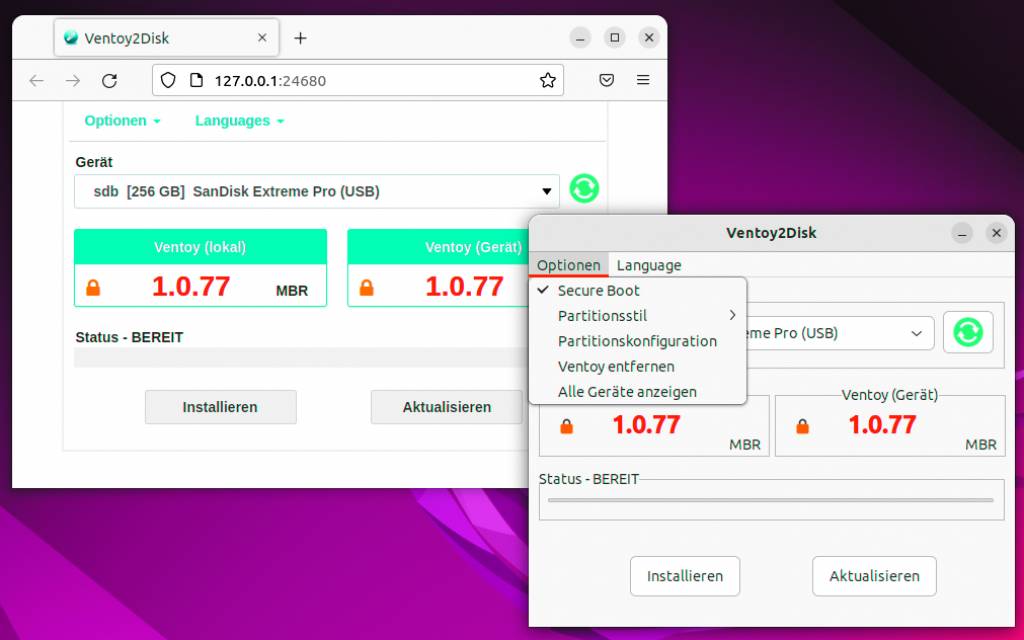
Schritt 2: Stellen Sie über „Language“ als Sprache „German (Deutsch)“ ein. Unter „Optionen“ aktivieren Sie „Secure Boot“. Das ist nur für Windows 11 erforderlich, weil sich Windows 10 oder Linux auch bei deaktiviertem Secure Boot installieren lässt. Wählen Sie unter „Gerät“ den USB-Stick aus und klicken Sie auf „Installieren“. Der Stick wird neu formatiert, alle enthaltenen Daten gehen verloren. Wenn Sie „Optionen –› Alle Geräte anzeigen“ wählen, bietet Ventoy auch Festplatten als Ziel an. Prüfen Sie daher die Einstellung genau, damit Sie nicht versehentlich das falsche Laufwerk formatieren.
Ventoy belegt eine kleine 32-MB-Partition, auf der Grub2, die Bootloader-Dateien für Uefi und einige Tools untergebracht sind. Ein Master Boot Record wird ebenfalls auf den USB-Stick geschrieben, damit auch Bios-PCs davon booten können.
Die zweite Partition wird mit dem Dateisystem ExFAT formatiert und steht auch als Datenspeicher weiter zur Verfügung. Die meisten Linux-Systeme kommen mit der ExFAT-Partition zurecht, aber nicht alle. Soll nur Linux installiert werden, formatiert man die „Ventoy“-Partition mit dem Dateisystem Ext4 neu. Das erhöht die Kompatibilität und verbessert die Leistung. Wer auch Windows installieren möchte, wählt das Dateisystem NTFS. Das eignet sich auch für Linux, weil der Kernel den dafür nötigen Treiber seit Langem enthält.
Schritt 3: Kopieren Sie die gewünschten ISO-Dateien auf den Stick und booten Sie den PC damit. Beim ersten Start und bei aktiviertem Secure Boot erscheint die Meldung „Access denied“, die Sie mit „OK“ übergehen. Danach drücken Sie eine beliebige Taste, gehen auf „Enroll key from disk“, wählen „VTOYEFI“ und danach „Enroll _This_Key_In_Mokmanager.cer“. Zum Abschluss gehen Sie auf „Continue“, „Yes“ und „Reboot“.
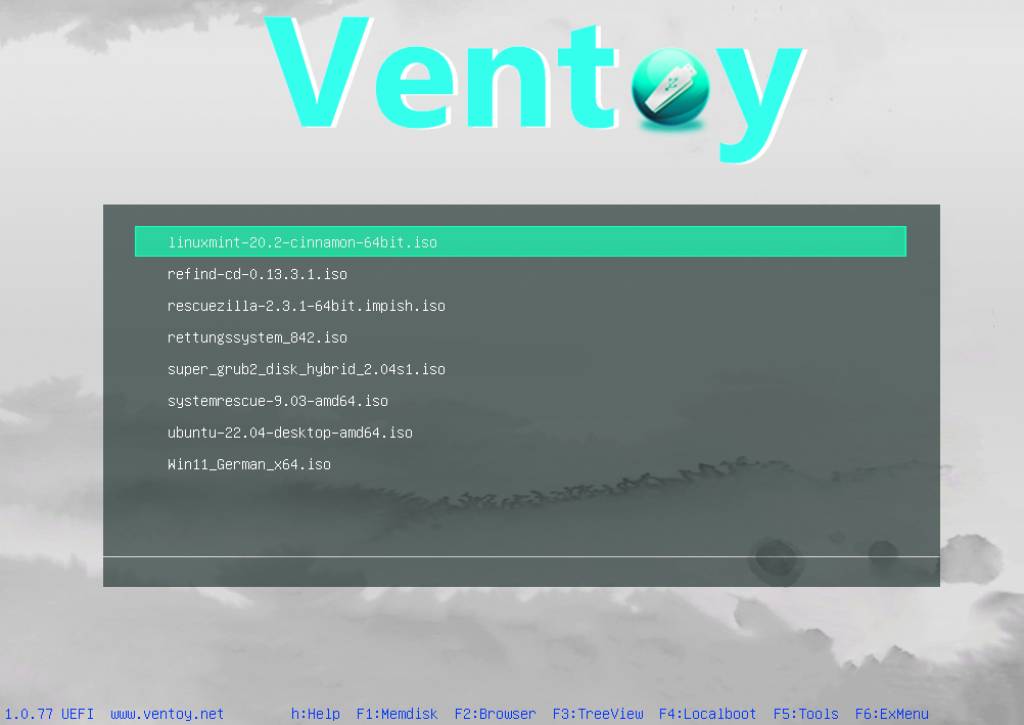
Ventoy zeigt ein Menü für die Systemauswahl. Darüber starten Sie das gewünschte Installationssystem und die Einrichtung läuft wie gewohnt ab. Über die Taste F2 („Browser“) haben Sie außerdem Zugriff auf die Festplatten im PC und können dort gespeicherte ISO-Dateien auswählen und booten.
Ventoy: Livesystem mit Persistenz
Livesysteme lassen sich auch als Rettungs- oder Zweitsystem nutzen. Die Konfiguration und zusätzlich installierte Software existieren jedoch nur im RAM und gehen bei einem Neustart verloren. Ubuntu und Linux Mint bieten aber mit „Persistenz“ eine Funktion, über die sich individuelle Anpassungen speichern lassen und dann auch beim nächsten Start wieder zur Verfügung stehen.
Schritt 1: Ventoy unterstützt eine Persistenzdatei, die Sie im Terminal mit
sudo ./CreatePersistentImg.sherstellen. Standardmäßig erzeugt das Script die Datei „persitence.dat“, die Platz für ein GB Daten bietet. Wer eine größere Datei benötigt, legt beispielsweise mit
sudo ./CreatePersistentImg.sh -s 2048eine Größe von zwei GB fest. Kopieren Sie die Datei in den Ordner „ventoy“ auf dem USB-Stick.
Schritt 2: Starten Sie das Script „Ventoy Plugson“ im Terminal:
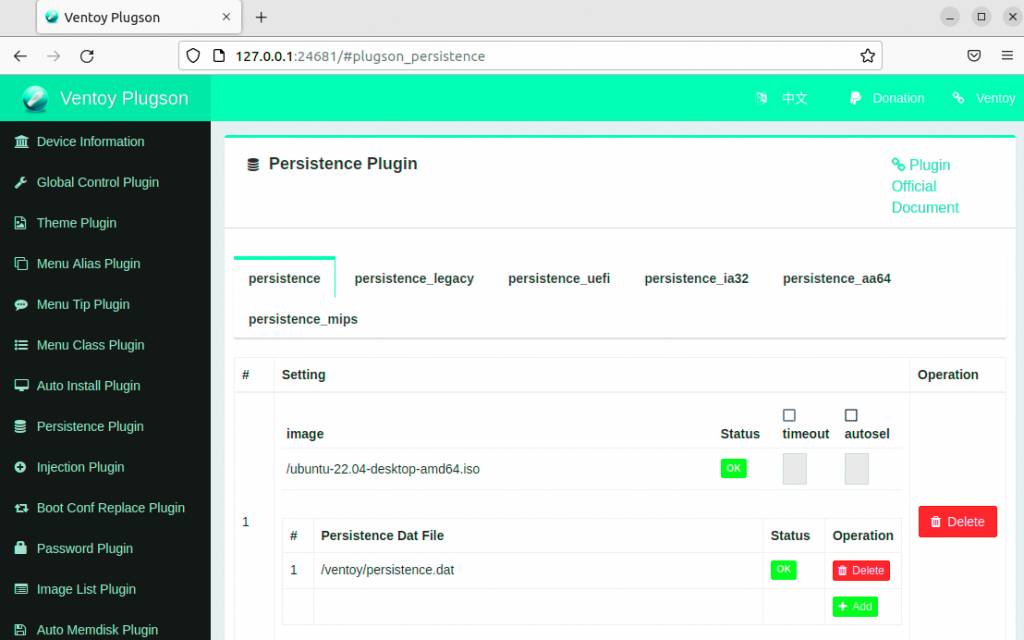
sudo ./VentoyPlugson.sh /dev/sd[X]Den Platzhalter „[X]“ ersetzen Sie durch den Buchstaben, über den der USB-Stick erreichbar ist. Das Script zeigt mit http://127.0.0.1:24681 die URL für die Weboberfläche an, die Sie im Browser aufrufen.
Schritt 3: Gehen Sie auf „Persistence Plugin“ und klicken Sie auf „+ Add“. Hinter „File Path“ fügen Sie den kompletten Pfad zur ISO-Datei ein, die die Persistenzdatei verwenden soll (Beispiel):
media/[User]/Ventoy/ISO/ubuntu-22.04-desktop-amd64.iso„[User]“ ersetzen Sie durch Ihren Benutzernamen.
Hinter „Dat File“ tragen Sie den Pfad zur zuvor kopierten Persistenzdatei ein (Beispiel):
/media/[User]/Ventoy/ventoy/persistence.datKlicken Sie auf „OK“, um die Änderungen zu speichern. Das Tool erstellt die Konfigurationsdatei „ventoy.json“ im Ordner „ventoy“.Beim Start des Livesystems lässt Ventoy die Wahl zwischen „boot without persistence“ und „boot with /ventoy/persistence.dat“. Bei der Konfiguration von „Persistence Plugin“ können Sie ein Häkchen vor „timeout“ setzen und darunter die Zeit für einen Countdown eintragen. Nach Ablauf der Zeit startet das System automatisch mit Persistenz.
Ventoy: Optionen für die Windows-Installation
Über Ventoy lassen sich nicht nur ISO-, sondern auch WIM-Dateien booten (Windows-Images). Der Vorteil: Ein individuell angepasstes Installationsabbild („install.wim“) lässt sich direkt verwenden, ohne dass man eine neue ISO-Datei erstellen muss. Nützlich ist das beispielsweise, wenn man unter Windows mit Rufus (https://rufus.ie) einen Installationsstick erstellt, der die Hardwareanforderungen von Windows 11 umgeht (Option „Extended Windows 11 Installation (no TPM / no Secure Boot)“).
Damit das Verfahren funktioniert, muss die Ventoy-Partition auf dem Stick mit dem Dateisystem NTFS formatiert sein. Außerdem ist das Wimboot-Plug-in für Ventoy erforderlich. Laden Sie es über https://m6u.de/WBOOT herunter. Erstellen Sie auf dem Ventoy-Stick den Ordner „ventoy“ und kopieren Sie die Datei „ventoy_wimboot.img“ hinein. Danach kopieren Sie den gesamten Ordner „sources“ vom Rufus-Stick auf den Ventoy-Stick. Wenn Sie den PC davon booten, wählen Sie im Menü „boot.wim“, um das Installationssystem von Windows 11 zu starten.
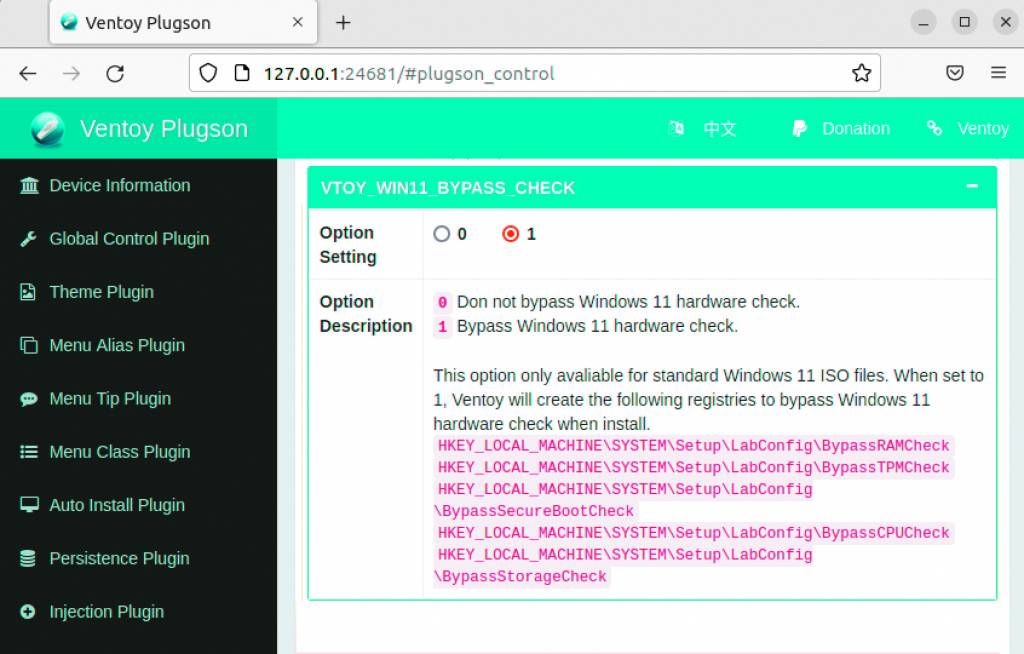
Ventoy bietet auch für Original-ISO-Dateien von Microsoft eine Option, den Hardwarecheck bei der Windows-11-Installation zu umgehen. Starten Sie Ventoy Plugson wie vorher beschrieben. Unter „Global Control Plugin“ aktivieren Sie im Abschnitt „VTOY_WIN11_BYPASS_CHECK“ die Option „1“. Dadurch werden bei der Windows-Installation die unter der Option genannten Registry-Einträge hinzugefügt und Windows lässt sich dann auf Hardware installieren, die offiziell nicht unterstützt wird. Da es sich um eine inoffizielle Methode handelt, ist nicht garantiert, dass Windows stabil läuft und dass die Installation mit dem Registry-Patch auch in zukünftigen Windows-Versionen möglich ist.
Grml-Rescueboot: ISO-Dateien von Festplatte starten
ISO-Dateien lassen sich in das Grub-Menü des installierten Systems einbauen. Das ist nützlich, wenn Sie beispielsweise ein Livesystem regelmäßig als sicheres Surfsystem verwenden oder Rescuezilla für Backups starten.
Schritt 1: Installieren Sie unter Ubuntu 20.04, 22.04 oder Linux Mint 20 das Paket „grml-rescueboot“:
sudo apt install grml-rescuebootSchritt 2: Standardmäßig soll der Ordner
„/boot/grml“ die ISO-Dateien aufnehmen, den Sie mit
sudo mkdir /boot/grmlerstellen. Wenn das Verzeichnis „/boot“ auf einer eigenen Partition liegt, die nicht genügend Platz bietet, können Sie den Pfad in der Datei „/etc/default/grml-rescueboot“ ändern. Beispielsweise mit dieser Zeile:
ISO_LOCATION="/grml"Erstellen Sie das angegebene Verzeichnis.
Schritt 3: Passen Sie die Datei „/etc/default/grub“ an. Hier müssen die Zeilen
GRUB_TIMEOUT_STYLE=menu

GRUB_TIMEOUT=10
enthalten sein, damit das Grub-Menü angezeigt wird. Beim Wert hinter „GRUB_TIMEOUT=“ geben Sie die Anzahl der Sekunden an, nach denen der Standardeintrag automatisch gestartet wird.
Schritt 4: Kopieren Sie die gewünschten ISO-Dateien in den konfigurierten Ordnern und führen Sie danach
sudo update-grubaus. Wenn Sie den Rechner neu starten, sehen Sie zusätzliche Einträge im Grub-Menü, über die sich die ISO-Dateien booten lassen.
Zusätzliche Anpassungen für grml-rescueboot: Das Grub-Menü wird mit update-grub über Scripts im Ordner „/etc/grub.d/“ erzeugt. Die Datei „42_grml“ sucht nach Dateien im ISO-Ordner und erstellt die dafür passenden Einträge. Das Script setzt darauf, dass im ISO die Datei „/boot/grub/loopback.cfg“ enthalten ist, die Optionen für das direkte Booten der ISO-Datei enthält. Bei gängigen Distributionen ist die Datei vorhanden, bei einigen anderen aber nicht. Das bekannte System Rescue (www.systemrescue.org) beispielsweise oder auch Gparted Live (https://gparted.org) lassen sich daher nicht booten. Das Script „42_grml“ lässt sich aber dafür anpassen. Die relevanten Zeilen für System Rescue sehen Sie in der Abbildung. Dazu gehört noch „/grml/sysresc_loop.cfg“, das als Ersatz für „/boot/grub/loopback.cfg“ dient. Die Beispieldateien können Sie über https://m6u.de/mubo herunterladen.
In unseren Konfigurationsdateien finden Sie außerdem Optionen für Gparted Live und das LinuxWelt-Rettungssystem sowie Anpassungen für Ubuntu 22.04, damit das System gleich mit deutschsprachiger Oberfläche startet.
