

Wer sich mit der populären Programmiersprache Python beschäftigen will, kann erste Gehversuche mit jedem Texteditor seiner Wahl machen. Das ist allerdings weder komfortabel noch sinnvoll. Eine integrierte Entwicklungsumgebung (IDE) bringt Syntax-Highlighting mit, vervollständigt Code automatisch oder hilft bei der Fehlersuche. Die meisten IDEs sind jedoch äußerst unübersichtlich und überfrachtet mit Funktionen, die allenfalls Profis benötigen. Der Editor Mu geht einen anderen Weg: Das kostenlose Werkzeug beschränkt sich auf eine Buttonleiste. Es bietet viele grundlegende Funktionen wie einen Debugger, automatisches Einrücken und Prüfung des Codes sowie eine interaktive Konsole. Zusätzlich bietet er verschiedene Modi an, um etwa mit „CircuitPython“ Code für einen Microcontroller zu schreiben.
Erste Schritte mit Mu
Auf jedem Raspberry Pi ist Mu standardmäßig installiert. Sie finden den Editor im Startmenü unter „Entwicklung“. Auf dem Linux-Desktop lässt sich Mu in der Regel aus den Paketquellen installieren:
sudo apt install mu-editorFalls der Editor in den Standardquellen Ihrer Distribution nicht vorhanden ist, greifen Sie auf das Appimage des Herstellers zurück (https://codewith.mu/en/download).
Mu erfordert die Python-Version 3, die auf dem Raspberry Pi ebenfalls bereits vorliegt. Wenn Sie Python noch nicht auf dem Rechner haben, geben Sie im Terminal ein:
sudo apt install python3 python3-pip Anschließend lässt sich Mu mit dem Befehl „mu-editor“ starten. Dieser Artikel verwendet die Version 1.2.0.
Weniger ist mehr: Mu bietet nur die wichtigsten Funktionen, um nicht durch eine verwirrende Bedienoberfläche abzuschrecken. Die zentralen Elemente befinden sich in der horizontalen Leiste. Die Buttons sind in Gruppen zusammengefasst: „Modus“ stellt eine eigene Gruppe dar. Klicken Sie darauf, um den aktuellen Modus von Mu zu ändern. Jeder Modus stellt unterschiedliche Funktionen bereit, je nachdem, was ein Python-Programm leisten soll. In der Regel benötigen Sie nur den Modus „Python 3“.
Die nächste Gruppe besteht aus den selbsterklärenden Buttons „Neu“, „Laden“ und „Speichern“. Mu speichert die Projekte alle fünf Sekunden automatisch. Die nächsten Buttons können unterschiedlich sein, je nachdem, welchen Modus Sie gerade verwenden. Sie bieten Ihnen Möglichkeiten, mit dem bereits geschriebenen Code zu interagieren. Normalerweise gehören „Ausführen“, „Debuggen“, „REPL“ und „Plotter“ zu dieser Gruppe (mehr dazu gleich). Schließlich folgen noch die Displaybuttons, die sich um die Anzeige kümmern. Praktisch ist zudem der Button „Prüfen“. Er analysiert Ihren Code, findet Fehler und macht Vorschläge zur Verbesserung.

Python-Programme schreiben
Vergewissern Sie sich zunächst, dass Mu im Python-3-Modus läuft. Der aktuelle Modus ist in der Fußzeile eingeblendet. Andernfalls klicken Sie auf „Modus“ und dann doppelt auf „Python 3“. Traditionell erstellt man in einer neuen Programmiersprache gerne ein erstes Programm, das den Text „Hallo Welt!“ ausgibt. Dazu klicken Sie auf „Neu“ und speichern die Datei sogleich unter dem Namen „hallo.py“. Geben Sie dann den folgenden Python-Code in den Textbereich ein:
print("Hallo Welt!")Während Sie den Code eingeben, sehen Sie, dass Mu Vorschläge zur Vervollständigung macht, die sich per Auswahl oder mit der Tabulatortaste übernehmen lassen. Zudem erhalten Sie eine Erklärung zu der Funktion „print()“ und sehen, wie man sie einsetzt. Um das Programm zu starten, klicken Sie auf den Button „Ausführen“. Er scheint eine Konsole mit Ihrem Text. Ein Klick auf „Stopp“ beendet das Programm. Erstellen Sie ein neues Programm namens „debug.py“ und geben Sie folgenden Code ein:
def add(x, y):

return x+y

werte = [(1, 2),(3, 4),(5, 6)]

for x, y in werte:

print(add(x, y))
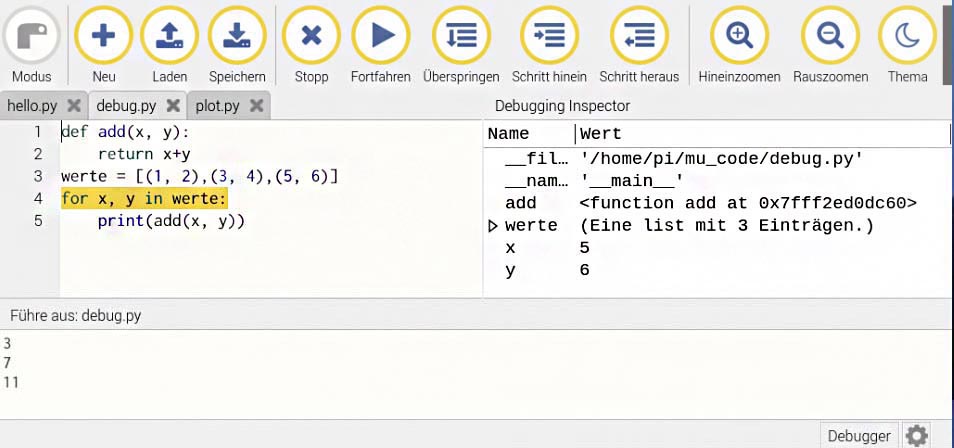
Beachten Sie die Einrückungen mit Tabulator in Teile 2 und 5. Sie sind in Python unabdingbar. Wenn Sie das Programm ausführen, öffnet sich im unteren Bereich die Konsole und zeigt als Ergebnis die Summe der Zahlenpaare an. Das Addieren erledigt dabei die Funktion „add()“.
Halten Sie das Programm an und klicken Sie dann auf „Debuggen“. Es erscheint ein neuer Fensterbereich. Hier können Sie das Programm Schritt für Schritt ausführen und sehen, welche Codezeile gerade aktiv ist und welche Werte die Variablen annehmen. Um jeweils den nächsten Schritt zu machen, klicken Sie auf den etwas unglücklich übersetzten Button „Schritt hinein“. Sie sehen, wie die beiden Variablen x und y mit jedem Schleifendurchgang neue Werte bekommen. Das Debuggen eignet sich gut, um die Arbeitsweise von Python-Programmen zu verstehen. Es ist außerdem nützlich, um Fehler im Code zu finden.
Chatten mit Python
Eine coole Funktion ist REPL, das für „Read, Evaluate, Print, Loop“ steht. Wenn Sie auf den Button „REPL“ klicken, öffnet sich im unteren Bereich eine interaktive Konsole. Sie liest interaktiv Python-Zeilen, die Sie eingeben, wertet sie aus, gibt das Ergebnis zurück und wartet dann auf Ihre nächste Python-Anweisung. Geben Sie dort
name="Michelangelo" ein und drücken Sie die Eingabetaste. Es erscheint keine Ausgabe, aber Python kennt nun die Variable „name“. Geben Sie in der nächsten Zeile
dir(name)ein, dann erhalten Sie eine Liste der Methoden – also alles, was Sie mit der Variablen anstellen können. Verwenden Sie also etwa
name.upper()zur Ausgabe der Variablen in Großbuchstaben. Eine weiterer praktischer Befehl ist „help“: Um etwa herauszufinden, was die Methode „swapcase“ bewirkt, geben Sie
help(name.swapcase)ein und erhalten die Antwort. Sie können die Python-Konsole auch als Taschenrechner verwenden, der auch die Punkt-vor-Strich-Regel beherrscht. So spuckt er auf die Eingabe „8*8+8/8“ das Ergebnis 65 aus.
Plotten mit Python
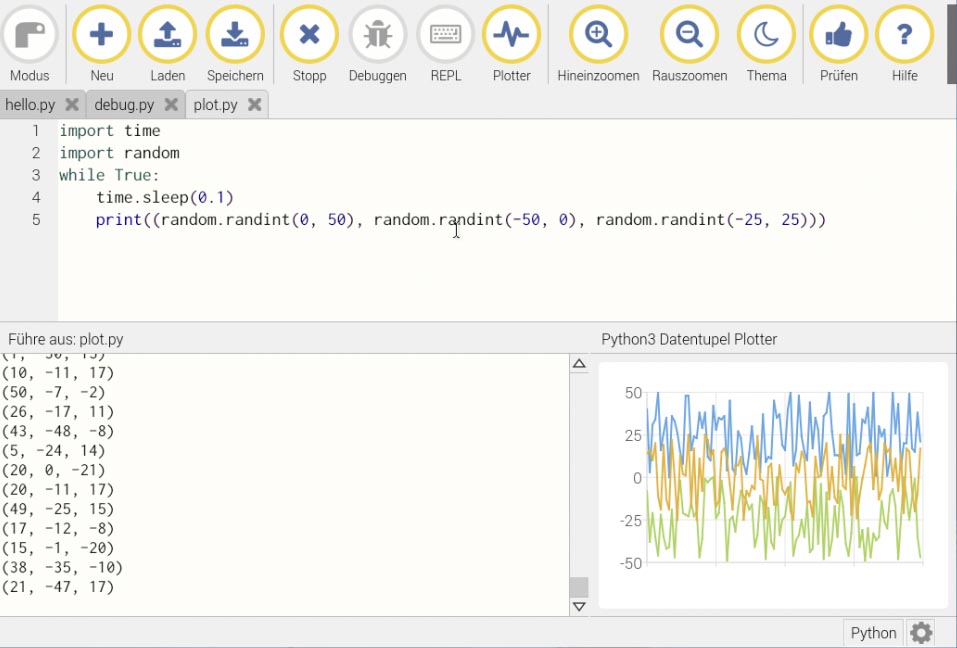
Eine weitere coole Funktion von Mu ist der integrierte Plotter. Er visualisiert numerische Daten. Ein Beispiel soll das verdeutlichen. Dazu brauchen Sie zunächst zwei Bibliotheken, die zusätzliche Funktionen mitbringen. Dann erzeugen Sie in einer Schleife Zahlen-Tupel, die jeweils aus drei Zufallszahlen zwischen -50 bis 50 liegen:
import time

import random

while True:

    time.sleep(0.1)

    print((random.randint(0, 50), random.randint(-50, 0), random.randint (-25,25)))
Ein Klick auf „Prüfen“ zeigt, ob Sie alles korrekt eingegeben haben, und weist andernfalls auf Fehler hin. Wenn Sie das Programm starten, erhalten Sie eine fortlaufende Folge dreier Tupel. Klicken Sie nun „Plotter“, dann erhalten Sie eine grafische Darstellung in Form eines Diagramms.
Python-Pakete installieren
Python-Pakete, auch Bibliotheken oder Module genannt, stellen zusätzliche Funktionen bereit, die Sie herunterladen, installieren und in Ihren Programmen verwenden können. Mu bringt einen eigenen Paketinstaller mit, der den Code aus dem Python Package Index unter pypi.org herunterlädt und installiert. Sie erreichen ihn über das Zahnrad-Symbol unten rechts. Es öffnet sich das Fenster „Mu Administration“. Hier wechseln Sie zum Reiter „Third Party Packages“. Dort geben Sie in jeweils einer eigenen Zeile die Namen der Pakete ein, die Sie installieren wollen. Beispiele sind „matplotlib“, „pandas“ und „itertools“. Erforderliche Abhängigkeiten installiert das Tool mit.