Der folgende Beitrag bespricht Mint-Probleme, die Sie kennen sollten. Diese Bugs, Systemeigenheiten und Pannen sind zum größeren Teil speziell und selten gravierend. Nicht überall gibt es eine Lösung, aber Auswege oder Alternativen.
Diese Sammlung fokussiert sich auf Systemprobleme von Linux Mint 20.2 und seiner Systembasis Ubuntu 20.04. Einen guten Teil der hier berichteten Probleme konnten wir – wegen unproblematischer Hardware – nicht selbst empirisch beobachten, sondern geben diese gemäß den Empfehlungen des Mint-Teams weiter.
Nvidia-Treiber und „Fraktionale“ Skalierung
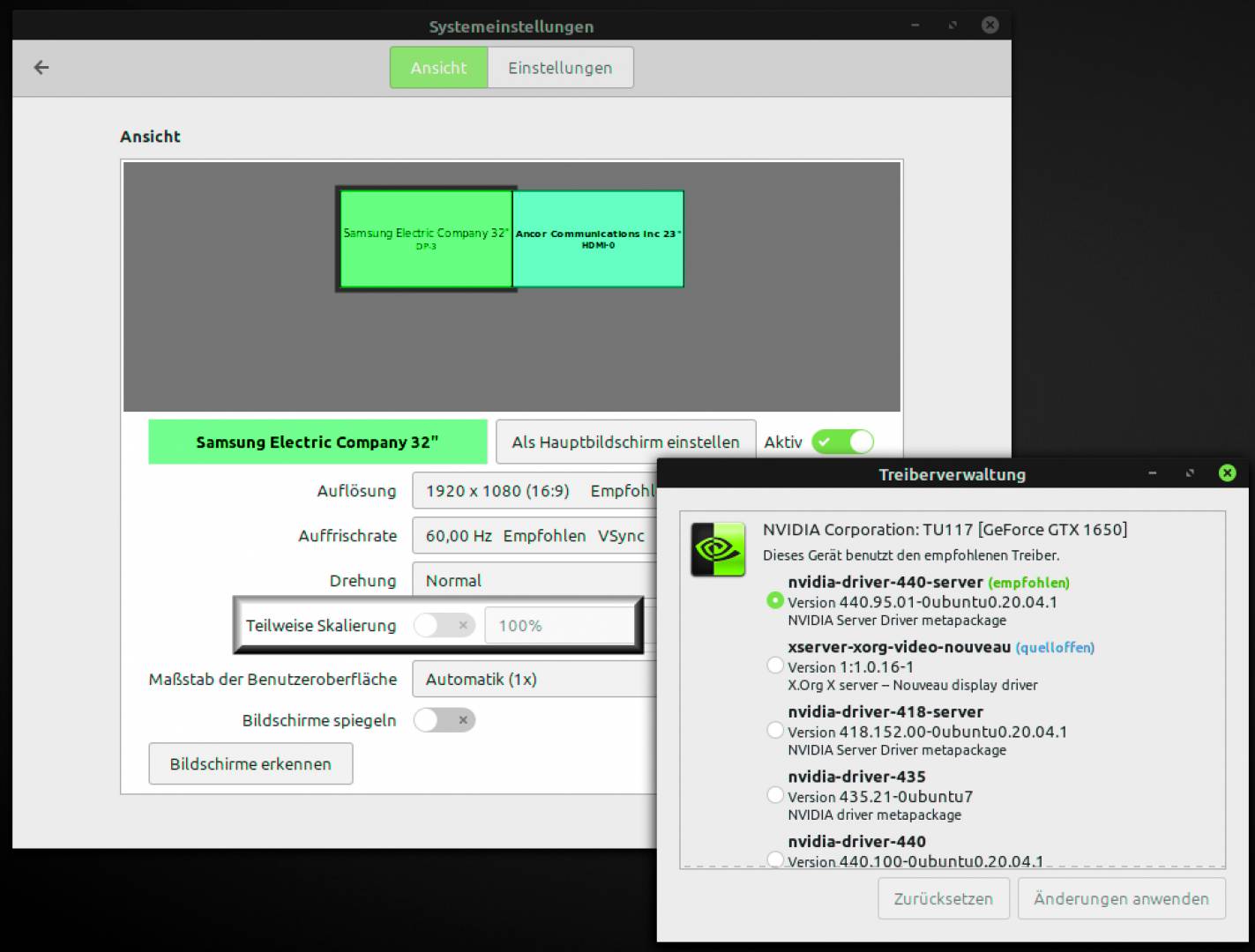
Die in Cinnamon angebotene fraktionale Bildschirmskalierung funktioniert nicht mit Nvidia-Grafiktreibern. Dieses Problem erbt Mint 20.2 weiterhin von seiner Basis Ubuntu 20.04. Bei installiertem Nvidia-Treiber bleibt der Punkt „Systemeinstellungen –› Bildschirm –› Teilweise Skalierung“ inaktiv. Die Lösung kann nur von Ubuntu oder Nvidia kommen.
Vorläufig muss sich der Nutzer entscheiden, was ihm wichtiger ist – die höhere Leistung des proprietären Treibers oder die Skalierungsmöglichkeiten. In der Regel sollte die Leistung den Vorzug erhalten, zumal es unter Cinnamon mit „Systemeinstellungen –› Schriftauswahl –› Skalierungsfaktor“ noch eine weitere Option gibt, die Bildschirmdarstellung zu optimieren.
Inkompatible Nvidia-Treiber
In Linux Mint ist es einfach, proprietäre Treiber für Nvidia-Grafik zu installieren. Die Treiberverwaltung in den Systemeinstellungen bietet die passenden Pakete für die gefundene Hardware automatisch an. In seltenen Fällen bleibt jedoch der Bildschirm nach der Installation des Herstellertreibers dunkel. Hier hilft nur der Wechsel auf eine textbasierte Konsole mit der Tastenkombination Strg-Alt-F1, schlimmstenfalls ein Boot über „Erweiterte Optionen“ in den „recovery mode“. Dort entfernt der Befehl
sudo apt purge nvidia*die Nvidia-Treiber wieder und das System kehrt zurück zum Open-Source-Treiber.
Alternativer Touchpad-Treiber
Der Standardtreiber für Notebook-Touchpads ist „libinput“, wie Sie mit dem Befehl
grep "Using input" /var/log/Xorg.0.logempirisch testen können. Eventuell erzielen Sie ein besseres Verhalten bei der Touchpadeingabe mit dem alternativen Treiber „synaptics“:
sudo apt install xserver-xorg-input-synapticsWird dieser Treiber installiert, erhält er automatisch Priorität vor „libinput“. Für den Test des Treibers ist nach der Installation mindestens eine Neuanmeldung erforderlich. Wenn „synaptics“ keine Vorteile bringt, können Sie den Treiber mit apt remove wieder entfernen, wodurch automatisch wieder „libinput“ aktiv wird.
Pavucontrol: Soundausgänge aktivieren
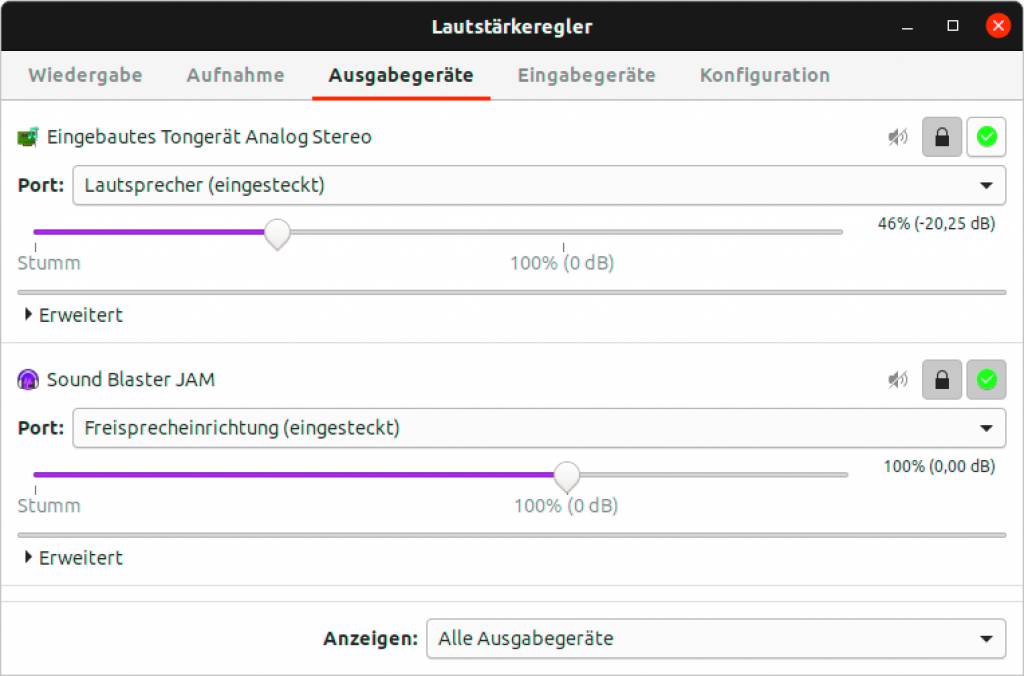
In Linux Mint sorgt Pulse Audio für die Klangausgabe. Das betrifft auch die Weiterleitung von Streams an Ausgabegeräte aller Art wie HDMI oder Bluetooth. Diese Audiogeräte bleiben aber oft nach der Verbindung erst mal stumm. Die Auswahl des externen oder internen Audiogeräts, das zur Soundausgabe dienen soll, erfolgt üblicherweise über das Programm Pavucontrol, das die wichtigste Schaltzentrale für die Soundausgabe ist.
In Linux Mint 20.2 gehört Pavucontrol nicht zum Standardrepertoire und sollte mit
sudo apt install pavucontrolnachinstalliert werden. Das Tool erscheint dann als „PulseAudio-Lautstärkeregler“ im Mint-Menü. Der systemnahe Mixer zeigt unter „Wiedergabe“ und „Aufnahme“ die aktiven Anwendungen an, die mit Pulse Audio verbunden sind. Im Register „Konfiguration“ können Sie wichtige Ausgänge wie HDMI aktivieren.
Verbotene Ubuntu-Snaps
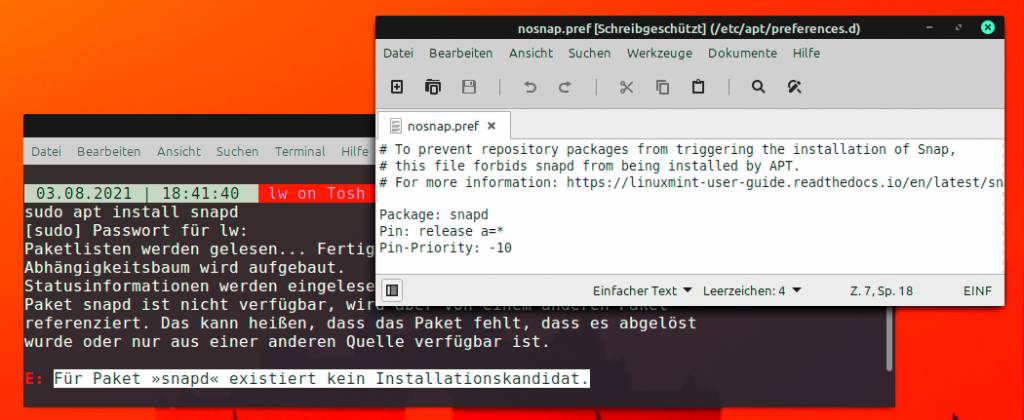
Das Mint-Team lehnt Ubuntus Snap-Pakete ab und schlägt sich auf die Seite der dezentralen Flatpak-Container. Wer den Snap-Daemon snapd unter Linux Mint mit
sudo apt install snapdnachinstallieren will, erhält die Auskunft „Paket snapd ist nicht verfügbar“. Verantwortlich ist eine kleine Verbotsdatei, die man löschen, verschieben oder umbenennen kann:
cd /etc/apt/preferences.d/

sudo mv nosnap.pref nosnap.pre_
Danach ist die Installation des Snap-Daemons möglich und somit auch wieder der Zugriff auf den Ubuntu-Snapstore, dies allerdings nur im Terminal über snap install. Snap- wie Flatpak-Container sind aufgrund aller enthaltenen Abhängigkeiten grundsätzlich deutlich umfangreicher als klassische DEB-Pakete. Flatpaks fallen aber regelmäßig unangemessen groß aus – selbst kleines Softwarezubehör fordert oft annähernd Ein-GB-Downloads. Ein prominentes Beispiel zum Vergleich: Gimp 2.10 fordert als Snap einen 290-MB-Download, als Flatpak 1,8 GB.
Home-Verschlüsselung: Abmeldung genügt nicht
Nach wie vor bietet die Mint-Installation bei der Einrichtung des Erstbenutzers die Option „Meinen persönlichen Ordner verschlüsseln“ – also die Home-Verschlüsselung mit Ecrypt FS. Diese Methode leidet nicht erst seit Linux Mint 20.2 an einem Bug: Die Abmeldung vom System sorgt nicht dafür, dass die Daten unter „/home/[user]“ entladen und unter „/home/.ecryptfs/[user]/.Private“ nur noch unlesbar verschlüsselt vorliegen. Vielmehr hat jedes andere Systemkonto mit sudo-Recht vollen Zugriff auf alle Daten. Das Aushängen unterbleibt aus Leistungsgründen, weil diese Ecrypt-FS-Aktion in Verbindung mit dem Systemd-Daemon zu langsam ist. Es muss also ein Neustart erfolgen, um die Daten vor Fremdzugriff zu schützen.
Der Bug ist insofern nicht gravierend, da er nur auf einem Mehrbenutzersystem zutrifft, etwa einem Familienrechner mit mindestens zwei sudo-berechtigten Konten. Die entscheidende Aufgabe der Ecrypt-FS-Verschlüsselung, nämlich die Daten eines mobilen Notebooks vor Fremdzugriff zu schützen, bleibt uneingeschränkt erfüllt.
Kein Samba-Browsing
Schon seit 2018 verhindert eine neue Samba-Version die automatische Suche nach Samba-Freigaben. Der Mint-Dateimanager meldet beim Klick auf das „Windows-Netzwerk“ gar nichts mehr, auch keinen Fehler. In der Adressleiste erscheint mit
smb:///ein nicht ganz verkehrtes Basisangebot. Mit „smb://[Rechnername]“ oder „smb://192. 168.178.10“ (Beispiel) kommen Sie jederzeit zur gewünschten Freigabe. Für häufig benötigte Freigaben empfiehlt es sich, die gemountete Netzwerkressource im Dateimanager dauerhaft als Lesezeichen abzulegen (Strg-D). Dann genügt später der Klick auf dieses Lesezeichen.
Mint-Livesysteme in Virtualbox
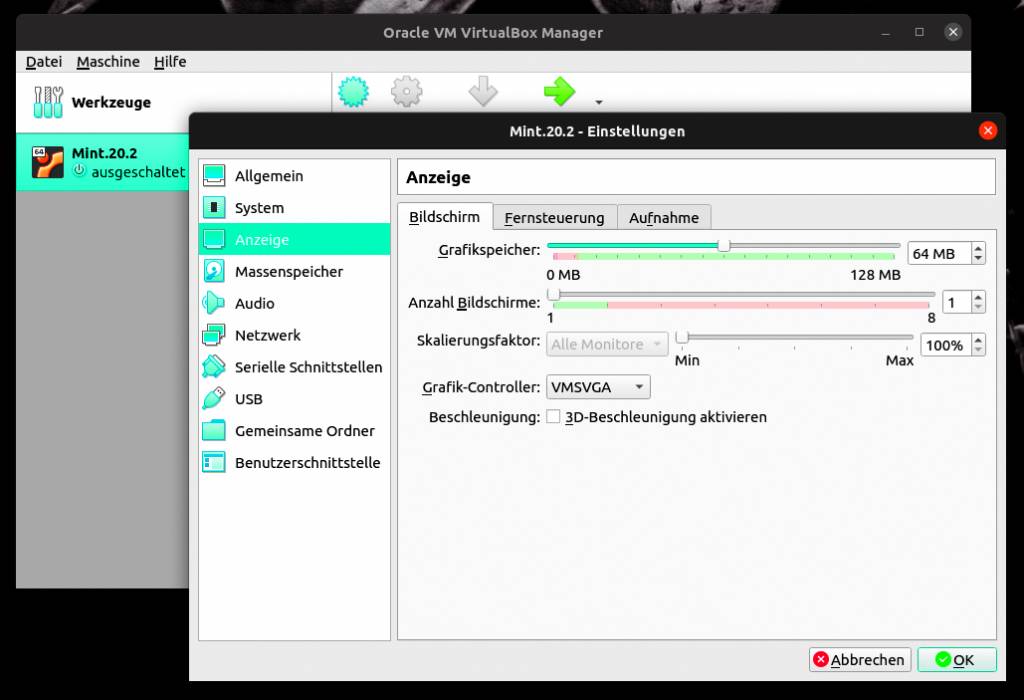
Beim Einsatz von Mint-Livesystemen im Oracle-Virtualisierer wurden kleinere Grafikprobleme beobachtet. Gegen komplette Grafikaussetzer hilft die Einstellung „VMSVGA“ unter „Anzeige“ der betreffenden Mint-VM, eventuell auch ein Erhöhen von „Grafikspeicher“ auf 64 MB. Als spontane Abhilfe hilft meist auch der Wechsel in eine virtuelle Konsole und wieder zurück. Dies erfordert in der VM die Hotkeys Strg (rechts!)-F2 sowie Strg (rechts!)-F7 zur Rückkehr auf die grafische Oberfläche. Installierte Mint-VMs sind von diesem Problem nicht betroffen.