

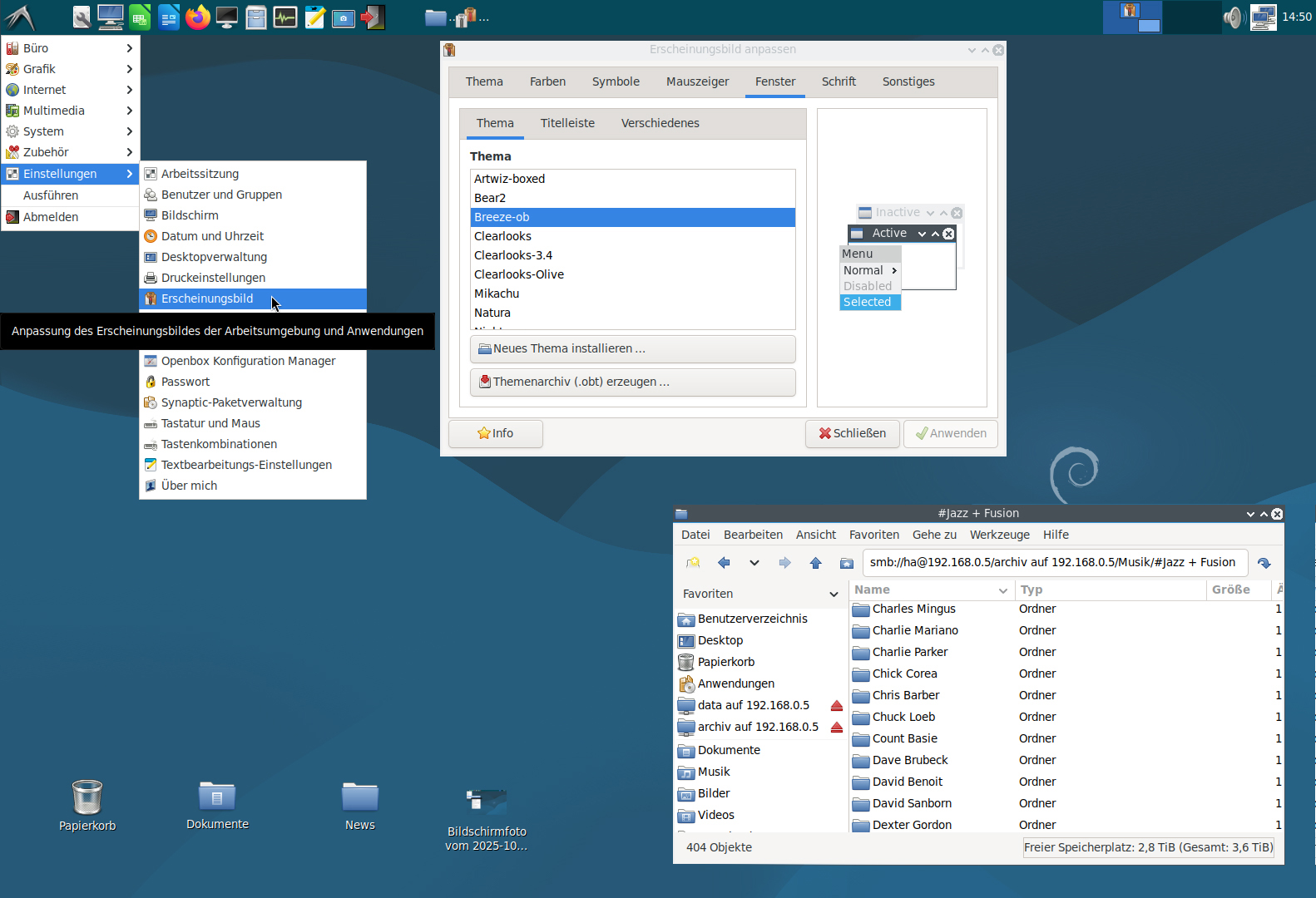
In dieser Gewichtsklasse können wir nicht annähernd Vollständigkeit anstreben. Von den kleinsten Vertretern, die den Namen „Desktop“ kaum noch verdienen, gibt es einfach zu viele. Es soll aber jede Kategorie (Mini-Desktop, Fenstermanager, Tiling-Fenstermanager) mit mindestens einem empfehlenswerten Kandidaten zu Wort kommen.
Drei Motive gibt es für solche Minimalisten: Der erste Grund ist eine Hardware, die zwar vielleicht auch einen XFCE, LXQT oder Cinnamon verträgt, aber mit einem Öko-Desktop einfach schneller ist. Zum Vergleich: Fluxbox ist ab Anmeldung in einer Sekunde am Desktop, während XFCE etwa vier Sekunden, Gnome oder Cinnamon sechs Sekunden brauchen. Auch die Reaktionszeiten am Desktop sind bei Minimalisten flinker. Ein zweiter, guter Grund ist eine Notfalloberfläche für ein Serversystem, das überwiegend per SSH im Terminal bedient wird. In manchen Situationen ist es einfach praktisch, auch noch eine grafische Oberfläche in der Hinterhand zu haben. Ein drittes Motiv betrifft eine kleine Minderheit von Linux-Nutzern, die mit viel Erfahrung ein Openbox oder einen Tiling-Manager wie i3 exakt auf ihre Bedürfnisse zugeschnitten haben – und alles andere kategorisch ablehnen.
LXDE: Mini-Desktop ohne Rätsel
An LXDE („Lightweight X11 Desktop Environment“) ist nichts aufregend. Trotzdem hat der Desktop seine Rolle auf Platinen, Servern und Altgeräten, weil er maximal unkompliziert und überall verfügbar ist. LXDE stellt keinerlei Ansprüche an CPU und Grafikchip und ist mit 350 MB RAM am Start. Dies kann mancher Mini-Desktop wie Fluxbox oder Icewm zwar unterbieten, aber LXDE hat gegenüber solchen Kandidaten klare Vorzüge: Er ist so einfach, wie es ein einfacher Desktop sein sollte, und überall als Softwarepaket verfügbar.
Distributionen und Pakete: Als Standarddesktop dient LXDE nur noch bei einer Kanotix-Variante (https://kanotix.com), beim eingestellten Livesystem Knoppix und beim kleinen Ubuntu-Derivat LXLE. Bei namhaften Distributionen wie Debian, Fedora und Open Suse ist der Desktop aber immer noch als Option beim Netinstaller vorgesehen. Auf Distributionen ist man aber nicht angewiesen, da LXDE in allen Paketquellen verfügbar ist. Um nur den LXDE-Desktop als Oberfläche zu verwenden, genügt das kleine Metapaket „lxde-core“. Das größere Paket „lxde“
sudo apt install lxdebringt die grafischen Basisprogramme mit (Dateimanager, Terminalemulator, Editor).
Konzept und Funktionsumfang: LXDE nutzt den Fenstermanager Openbox und erweitert diesen um die typischen Desktopelemente: Das Lxpanel liefert eine Systemleiste mit Appletmodulen (sehr einfaches Hauptmenü, Favoritenstarter, Fensterliste sowie Systemcontrols). Lxappearance („Erscheinungsbild“) ist die wesentliche Konfigurationszentrale, um die Fensteroptik oder das Iconthema umzustellen. Daneben gibt es noch Obconf, den „Openbox Einstellungsmanager“, der das Aussehen der Titelleisten, Fensterfokus und die virtuellen Arbeitsflächen definiert. Die beiden Werkzeuge sind zum Teil redundant, denn das LXDE-Tool integriert unter „Fensterrahmen“ auch die Themen, die der Fenstermanager Openbox anbietet. Diese Einstellung betrifft die Farben der Titelleisten und das Aussehen der Fenster-Controls.
Die Arbeitsfläche dient als offene Ablage für Dateien, Ordner und Verknüpfungen, wofür der LXDE-Dateimanager Pcmanfm verantwortlich ist. Auch das Kontextmenü „Desktop-Einstellungen“, das die Schreibtischsymbole und das Hintergrundbild definiert, liefert dieser Dateimanager.
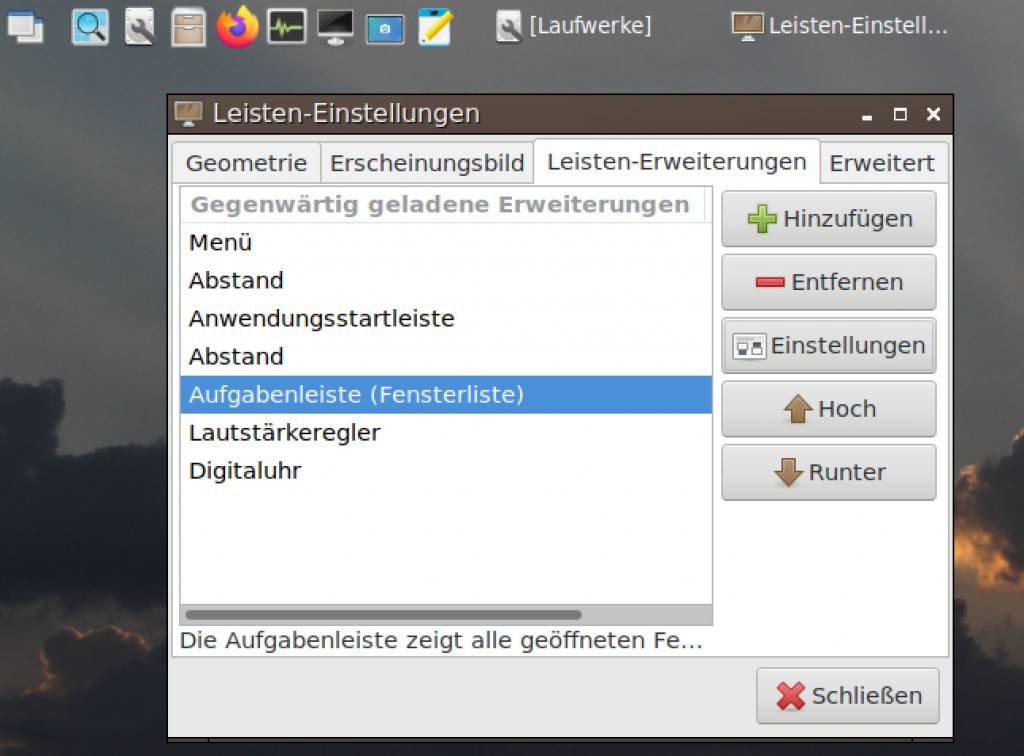
Die Systemleiste ist nach Rechtsklick optisch wie inhaltlich gut anpassbar und beliebig zu positionieren („Leisten-Einstellungen –› Geometrie“). Dabei gelingen Leistenanpassungen im Vergleich zu XFCE oder Mate sogar einfacher, insbesondere bei vertikaler Anordnung. Beim Angebot der Leistenapplets („Leisten-Erweiterungen –› Hinzufügen“) beschränkt sich LXDE auf Klassiker, die zum Großteil auch schon standardmäßig aktiviert sind. Das Menüapplet ist ein einfacher Programmstarter mit gliedernden Kategorien. Elegantere Alternativen gibt es nicht.
Das LXDE-Zubehör ist durchwegs auf „klein“ getrimmt: Pcmanfm (Dateimanager), Lxterminal, Mousepad (Editor), Lxmusic (Player) sind allesamt Minimalisten, die aber ihre Kernaufgaben beherrschen. Eine echte Konfigurationszentrale gibt es nicht – alle Punkte sind einfach als Einzeltools unter „Einstellungen“ im Hauptmenü versammelt.
Kachelmanager am Beispiel i3
Tiling-Fenstermanager verzichten auf alle typischen Desktopkomponenten wie Menü, Systemleisten, Desktopablage (geschweige denn Zubehörprogramme oder Konfigurationszentralen). Bekanntere Kandidaten sind awesome, dwm, herbstluftwm, i3, ratpoison, sway, wmii, xmonad. Ressourcentechnisch ist gegenüber LXDE oder gar Fluxbox nichts zu gewinnen. Auch ein i3-Fenstermanager fordert ab Anmeldung etwa 300 MB. Aber darum geht es bei solchen „Desktops“ nicht primär: Es handelt sich um eine besonders schnelle und effiziente Fensterverwaltung für Admins und Codeprofis, die permanent in vielen Fenstern mit Konfigurationsdateien, Scripts und SSH-Terminals hantieren. Der Fokus liegt auf Fensterübersicht und schnellem Arbeitsflächenwechsel. Als besonderer Charme für Profis liegt die komplette Konfiguration in einer einzigen, anpassbaren Textdatei. Unter den oben genannten Kandidaten sind sich i3, sway (i3 für Wayland) und wmii sehr ähnlich und für Einsteiger noch am zugänglichsten. Wir beschreiben diese Kachelmanager am Beispiel von i3.
Distributionen und Pakete: Eine Linux-Distribution, die sich dem i3-Fenstermanager (oder vergleichbar) primär verschreibt, gibt es nicht. i3 muss manuell installiert, was nach
sudo apt install i3-wm mit einem winzigen Paket erledigt ist. Dabei trägt sich i3 unter „/usr/share/xsessions“ ein und erzeugt seine Konfigurationsdatei im Home-Verzeichnis. Das ist für diese Art Minimalisten nicht selbstverständlich (zum Teil ist schon hier manuelle Nachhilfe nötig) und führt sofort zu einer funktionierenden Option „i3“ am Anmeldebildschirm des Systems. Bei der Installation erscheint eine winzige Abfrage, ob man als Steuerungstaste Alt oder die Windows-Taste (Super) bevorzugt. Wir gehen im Weiteren von der Win-Taste aus.
Konzept und Funktionsumfang: Der erste Kontakt mit Fenstermanagern dieser Sorte ist immer ernüchternd: i3 zeigt unten Systeminfos in einer kleinen Leiste, die aber nicht interaktiv nutzbar ist. Der vielleicht wichtigste Hotkey unter i3 ist Win-D, der in einer winzigen Leiste oben eine Befehlseingabe erlaubt. Das Angebot filtert sich mit jedem eigegebenen Buchstaben – nach „fir“ sollte Firefox an vorderster Stelle auftauchen, nach „thu“ der Dateimanager Thunar (sofern diese Programme auf dem System installiert sind). Wer mit Programmnamen nichts anfangen kann und ein Klickangebot braucht, ist hier definitiv falsch.
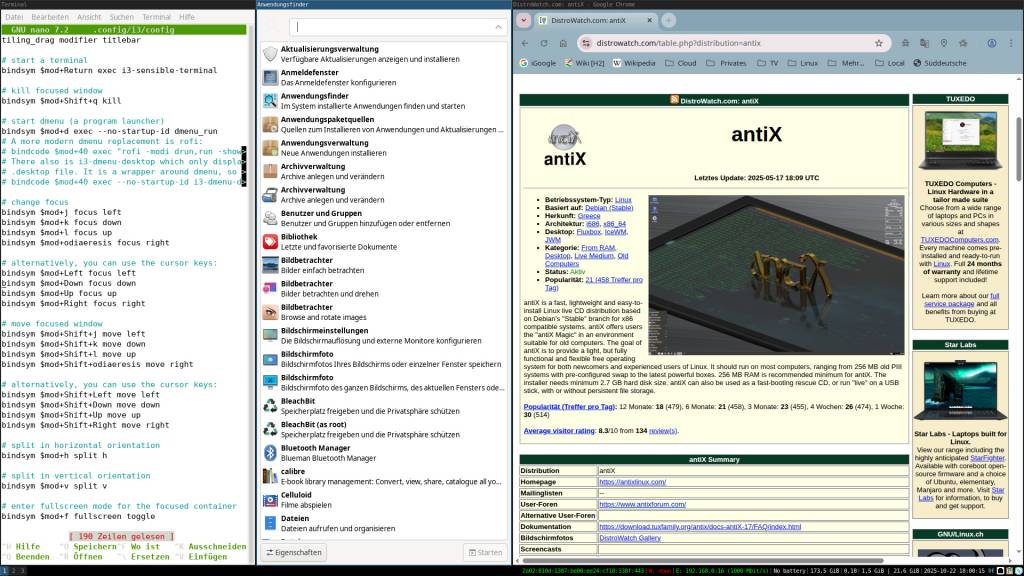
So gestartete Programme werden automatisch in Kachelspalten angeordnet. Die Mausbedienung ist für den Fokus auf eine andere Kachel und im eigentlichen Programmfenster natürlich möglich, aber es dominiert der Tastatureinsatz. Die allerwichtigsten Hotkeys neben Win-D muss man für effiziente Nutzung kennen:
- Win-Eingabetaste startet ein Terminal.
- Win-F setzt das aktuelle Fenster ins Vollbild oder umgekehrt (je nach Situation).
- Win-Umschalt-Cursortaste ändert die Kachelanordnung.
- Win-Umschalt-Q schließt das aktive Fenster.
- Win-Umschalt-[n] verschiebt ein Fenster auf Desktop [n].
- Win-[n] wechselt zum Desktop mit der Nummer [n].
Die aktiven Desktops werden in der Statuszeile unten links angezeigt, denn Kachelmanager sind auf intensive Nutzung mehrerer virtueller Desktops angelegt. Mit den genannten Hotkeys kommt man unter i3 ziemlich weit. Natürlich gibt es hier wie bei ähnlichen Kandidaten weitaus mehr. Der Umfang ist bei i3 in der kleinen Textdatei !~/.config/i3/config“ nicht nur nachzulesen, sondern individuell einstellbar. Das heißt: Der i3-Experte optimiert sich seine Hotkey-Vorlieben an dieser Stelle nach Gusto.
Fenstermanager (1) am Beispiel Openbox
Fenstermanager wie Fluxbox, Icewm oder Openbox können grafische Programmfenster starten, verschieben, vergrößern, minimieren, maximieren, beenden. Mehr nicht. Desktops im Sinne einer Benutzer-Shell mit Menü und Konfigurationswerkzeugen sind sie nicht. Aber der Schritt zur Benutzer-Shell ist nicht weit: LXDE ist ein Beispiel, das den Fenstermanager (Openbox) mit etlichen Tools zum Desktop erweitert. Linux-Nutzer, die einen minimalen und individuellen Desktop wollen, können das im Prinzip auch selbst erledigen. Das Eis ist allerdings dünn: Man wird einen etwas sparsameren und einfacheren Desktop erzielen, aber die Differenz zu LXDE ist klein und mit einigem Aufwand erkauft.
Die Pakete: Wenn bereits ein grafisches System vorliegt, dann genügenfolgende Pakete:
sudo apt install openbox obconf tint2Es handelt sich um den Fenstermanager selbst, dessen Konfigurationstool (zu empfehlen) und um eine einfache Systemleiste (zu empfehlen). Danach sollte bei nächster Anmeldung am Anmeldebildschirm in der Sitzungsauswahl „Openbox“ verfügbar sein.
Funktionsumfang und Handarbeit: Pures Openbox startet mit leerem Desktop (eventuell auf dem verbleibenden Hintergrund des Anmeldebildschirms). Nach Rechtsklick erscheint ein ebenso kleines wie spartanisches Kategorienmenü mit „Applications“, womit man Programme startet. Über „ObConf“ lassen sich Fensteroptik und Fensterverhalten konfigurieren, und der unterste Menüeintrag „Exit“ beendet Openbox und führt zurück zum Anmeldebildschirm.
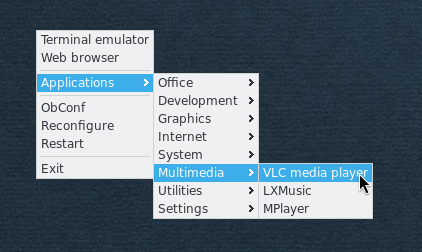
Wer mehr will, gerät sofort in die Anpassungsarbeit. Der Standard der Konfigurationsdateien liegt unter „/etc/xdg/openbox“ und kann unter „~/.config/openbox“ kopiert und dort benutzerspezifisch getunt werden. So lässt sich das Minimenü in der Datei „menu.xml“ erweitern – dringend etwa eine Option „Herunterfahren“, die „shutdown now“ als „Execute“-Befehl erhält.
Deutlich mehr Klickkomfort kommt durch die Systemleiste Tint2 ins Spiel. Die lädt Openbox allerdings nur, wenn die Datei „~/.config/openbox/autostart“ vorliegt und dort die Zeile
tint2 &eingetragen ist. Weitere Autostartbefehle sind nach demselben Muster möglich – immer mit „&“ am Ende, damit das Script nach dem Befehl weiterläuft und endet.

Die Leiste Tint2 lässt sich mit dem grafischen Tool Tint2conf einrichten, das mit dem Paket „tint2“ automatisch mitgeliefert wird. Das ist trotzdem reichlich komplex, weil Tint2 jede Marginalie konfigurierbar machen will. Die wichtigsten Punkte „Panel items“ (Leistenapplets), „Panel“ (Ausrichtung und Ort der Leiste) und „Launcher“ sind aber schnell absolviert. Sofern das Applet „Launcher“ als „Panel item“ aktiviert ist, lässt sich unter „Launcher“ per Mausklicks recht bequem ein Favoritendock einrichten.
Fenstermanager (2) am Beispiel Fluxbox
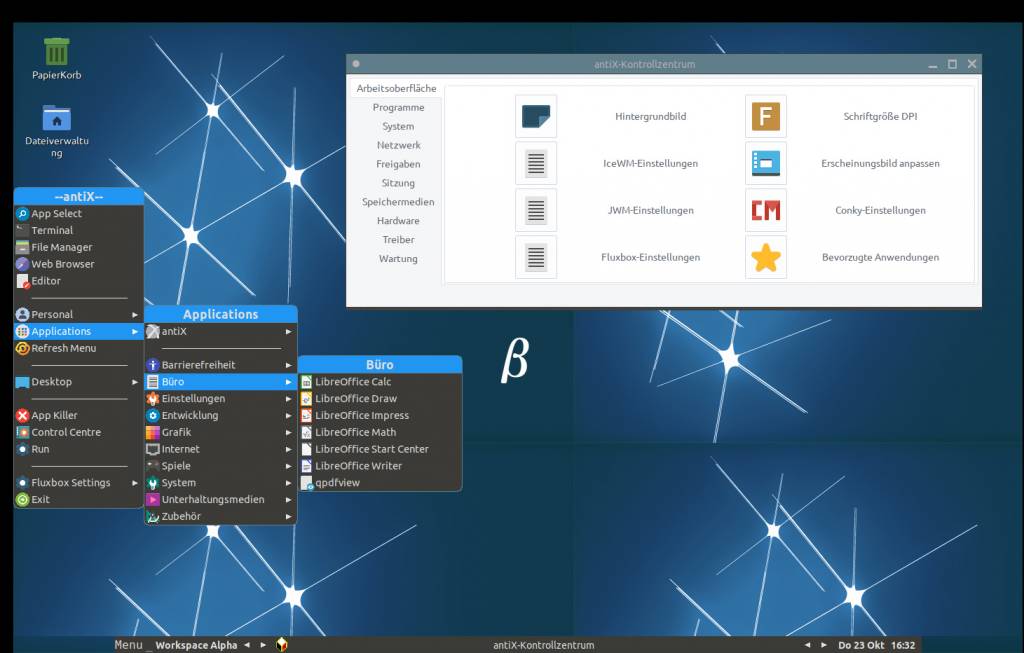
Fenstermanager wie Fluxbox, JWM oder Icewm sind absolute Fliegengewichte, noch deutlich kleiner als Openbox und praktisch nur als Dienstleister bei Livesystemen wie Gparted Live, Puppy, Slax oder Damn Small Linux anzutreffen, als Option bei MX Linux (https://mxlinux.org). Lediglich die Oldie-Distribution Antix (https://antixlinux.com) verschreibt sich als Desktopsystem solchem Minimalismus und liefert eine erstaunlich freundliche Oberfläche mit Fluxbox aus (interaktiv austauschbar mit JWM, Icewm), die am Start nur 100 MB RAM fordert. Der Desktop hat seine Eigenheiten, darf aber als klassisch, intuitiv und ästhetisch gelten. Nebenbei ist ein System mit solcher Oberfläche nicht nur schnell am Start, sondern extrem flott im Programmalltag.
Distributionen und Pakete: Fluxbox ist im Prinzip über das kleine Paket „fluxbox“ leicht zu beziehen, also etwa mit
sudo apt install fluxboxunter Debian-Systemen. Wie schon das vorherige Beispiel mit Openbox zeigt, ist damit aber noch keine brauchbare Oberfläche gewonnen. Was bei Openbox an Handarbeit noch zumutbar scheint, wird bei Fluxbox zur Bastelei unter „~/.fluxbox“, die nur Fans auf sich nehmen. Die Vorarbeiten der Distribution Antix sind hier nicht hoch genug einzuschätzen. In diesem Fall raten wir daher von der Paketnachinstallation ab und empfehlen Interessierten die Installation von Antix oder MX Linux.
Konzept und Funktionsumfang: Der erstaunlich komplette Antix-Desktop mit Fluxbox zeigt eine Systemleiste („Toolbar“) mit Menü, Arbeitsflächenumschalter, Taskliste, Lautstärke, Datumsanzeige. Das Menü ist auch überall per Rechtsklick am Desktop erreichbar (der Desktop somit keine Ablage für Dateiobjekte). Die deutsche Lokalisierung bleibt oberflächlich und mit englischen Teilen ist überall zu rechnen. Die GUI-Nutzung ist aber angesichts detaillierter Vorkonfiguration einfach und übersichtlich. Der Menüpunkt „Exit“ ist ein echter Shutdown-Dialog mit allen Optionen. Es gibt ein „antiX-Kontrollzentrum“ („Control Centre“ im Menü), das mit Links auf einfache Tools weitreichende Systemkonfiguration eröffnet. Was hier fehlt, ist die Monitorkonfiguration, die man im Hauptmenü unter „Applications –› Einstellungen –› ArandR“ aufsuchen muss.
Detaillierte Desktopkonfiguration ist unter „Fluxbox Settings“ zu erreichen. Ergiebig ist der Unterpunkt „Configuration“ zu „Fokustyp“ und „Toolbar“ (Position und Aussehen der Systemleiste), während der Unterpunkt „Styles“ das Aussehen des Menüs, der Toolbar und der Fenstertitelleisten erheblich ändert (Größe, Farbe). Alle Fluxbox-Optionen sind hier in sorgfältiger Detailarbeit so vorbereitet, dass sie per Mausklick interaktiv zu setzen sind.
Die eine oder andere Option ist aber einfach auch eine zu viel: Man kann sich die kleine Mühe machen und unter „/usr/share/fluxbox/styles“ etliche „Huge“- oder „Small“-Styles schlicht löschen, um unter „Styles“ mehr Überblick zu gewinnen. Auch das Menü hat etwas Verschlankung verdient, was Bastlern unter „~/.fluxbox/menu“ offensteht (besser mit Sicherungskopie „menu.bak“). Die ganz harte Maßnahme, um die Systemanmeldung, das Menü (Punkt „Desktop“) und das Kontrollzentrum übersichtlicher zu machen, ist die Deinstallation aller nicht genutzten Fenstermanager (icewm, jwm, herbstluftwm).
Zusätzliche Information: Q4-OS mit Trinity
Den von LXDE vorbildlich erfüllten Anspruch „möglichst klein, dabei einfach und unkompliziert“ erreichen nicht viele andere Desktops.
Die Oberfläche Trinity kommt dem – als Abspaltung einer alten 15 Jahre alten KDE-Version – zumindest nahe. Die Arbeitsfläche ist eine klassische Dateiablage, das Menü ähnelt dem Stil alter Windows-Versionen, und die Systemleiste („Kontrollleiste“) enthält mit Schnellstarter, Fensterliste und Indikatoren die typischen Elemente. Über das „Kontrollpanel“ lässt sich jedes Element KDE-typisch individuell einrichten. Als einzelnes und nachinstallierbares Paket ist Trinity aber kaum noch anzutreffen. Wer diesen Desktop nutzen möchte, ist auf die Distribution Q4-OS(https://q4os.org) angewiesen, die sich auf die zwei Oberflächen KDE Plasma und Trinity fokussiert.