

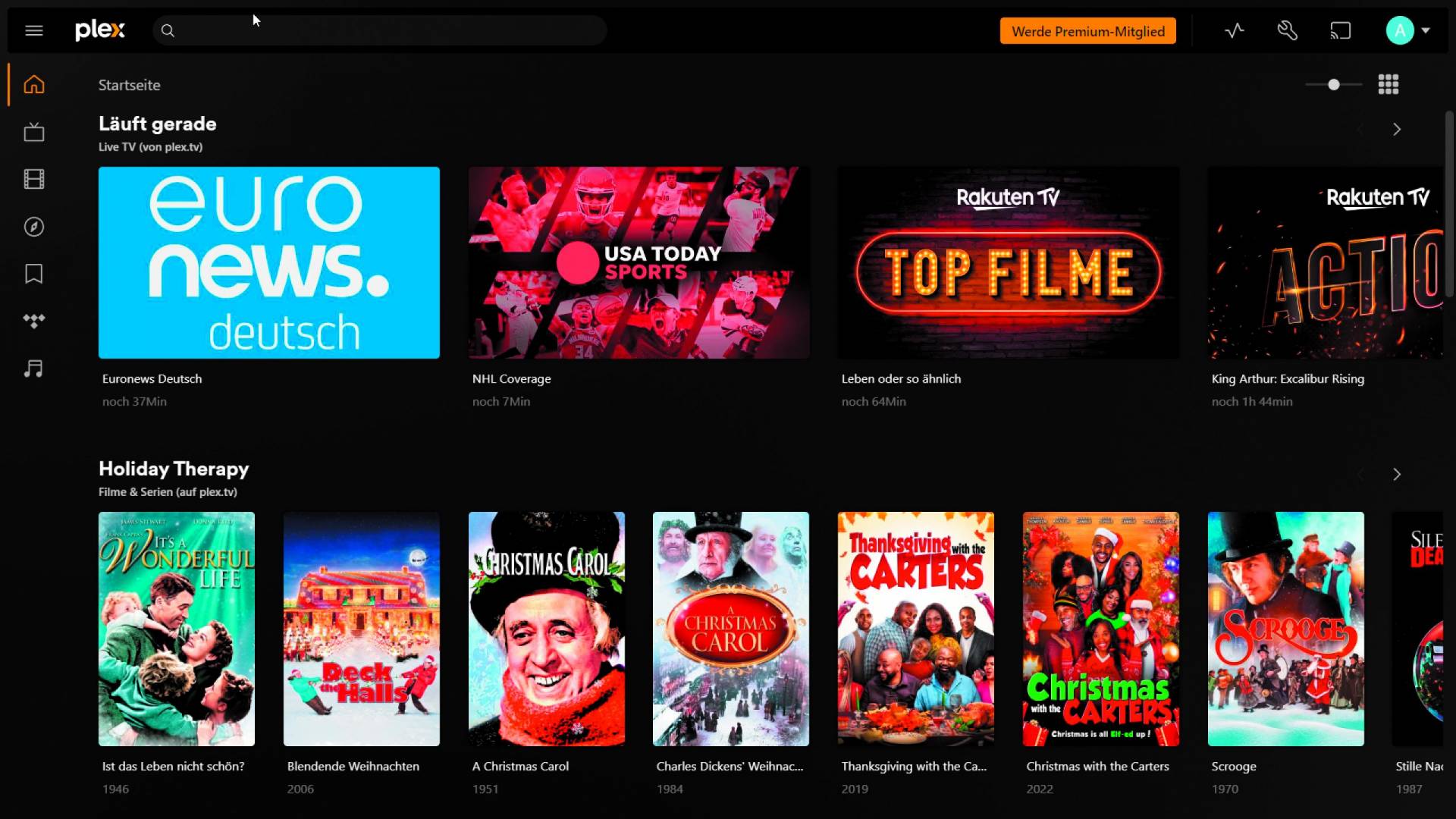
Nachdem die Preise für Ein-Platinen-Computer immer noch recht hoch sind, zeigen wir Ihnen in diesem Workshop, wie Sie einen Plex-Server auf einem älteren Desktopcomputer betreiben.
Die Preise für einen Raspberry Pi waren lange Zeit bei 100 Euro oder mehr. Nach der Ankündigung des Raspberry Pi 5 und der Wiederaufnahme der Produktion der anderen Modelle beruhigt sich der Markt langsam. Es gibt jedoch zahlreiche geeignete Oldie-Rechner oder preislich ebenbürtige Alternativen (Refurbished) mit teilweise deutlich mehr Leistung fürs Geld. Geräte mit kleinem Gehäuse wie Lenovo Thinkcentre Mini PC oder Dell Optiplex bekommen Sie aktuell bereits unter 100 Euro mit einem Intel i3-Prozessor, und ab 100 Euro aufwärts auch mit Intel i5. Genug Leistung also für den Aufbau eines Plex-Servers.
Die Betriebskosten im Vergleich zum Raspberry Pi sind dann allerdings höher. Abhängig vom eingesetzten Prozessor und der Hardware steigen die Stromkosten um einen Faktor drei bis vier. Beim Raspberry Pi 4 haben Sie einen Verbrauch zwischen 25 und 30 Kilowattstunden im Jahr, bei einem Lenovo Thinkcentre sind es zwischen 75 und 100 Kilowattstunden. Bei einem Preis von 35 Cent je Kilowattstunde liegen Sie beim Raspberry Pi bei gut zehn Euro pro Jahr, bei einem PC bei bis zu 35 Euro.
Hardwareanforderungen des Plex-Servers
Für unseren Testserver haben wir uns für ein Lenovo Thinkcentre M700 entschieden mit acht GB RAM und einer 128-GB-SSD-Festplatte. Der Preis inklusive Versand lag bei knapp 60 Euro. Die Systembasis stellt ein Ubuntu-22.04-LTS-Server-System dar, wobei wir an dieser Stelle nicht näher auf die Grundinstallation und Konfiguration der Umgebung eingehen. Alternativ dazu können Sie den Plex-Server auch auf Debian ab Version 8, Fedora 27 oder neuer oder auf Open Suse ab Version 15 betreiben
(https://tinyurl.com/4tm6xa5n). Im Hinblick auf die Hardware stellt der Plex-Server wenig Anforderungen: Auf der Website werden als Minima ein Intel i3 oder vergleichbar empfohlen sowie zwei GB RAM. Im direkten Vergleich zu den Hardwareanforderungen eines Ubuntu-Desktopsystems sind diese deutlich niedriger und sollten somit gut abbildbar sein.
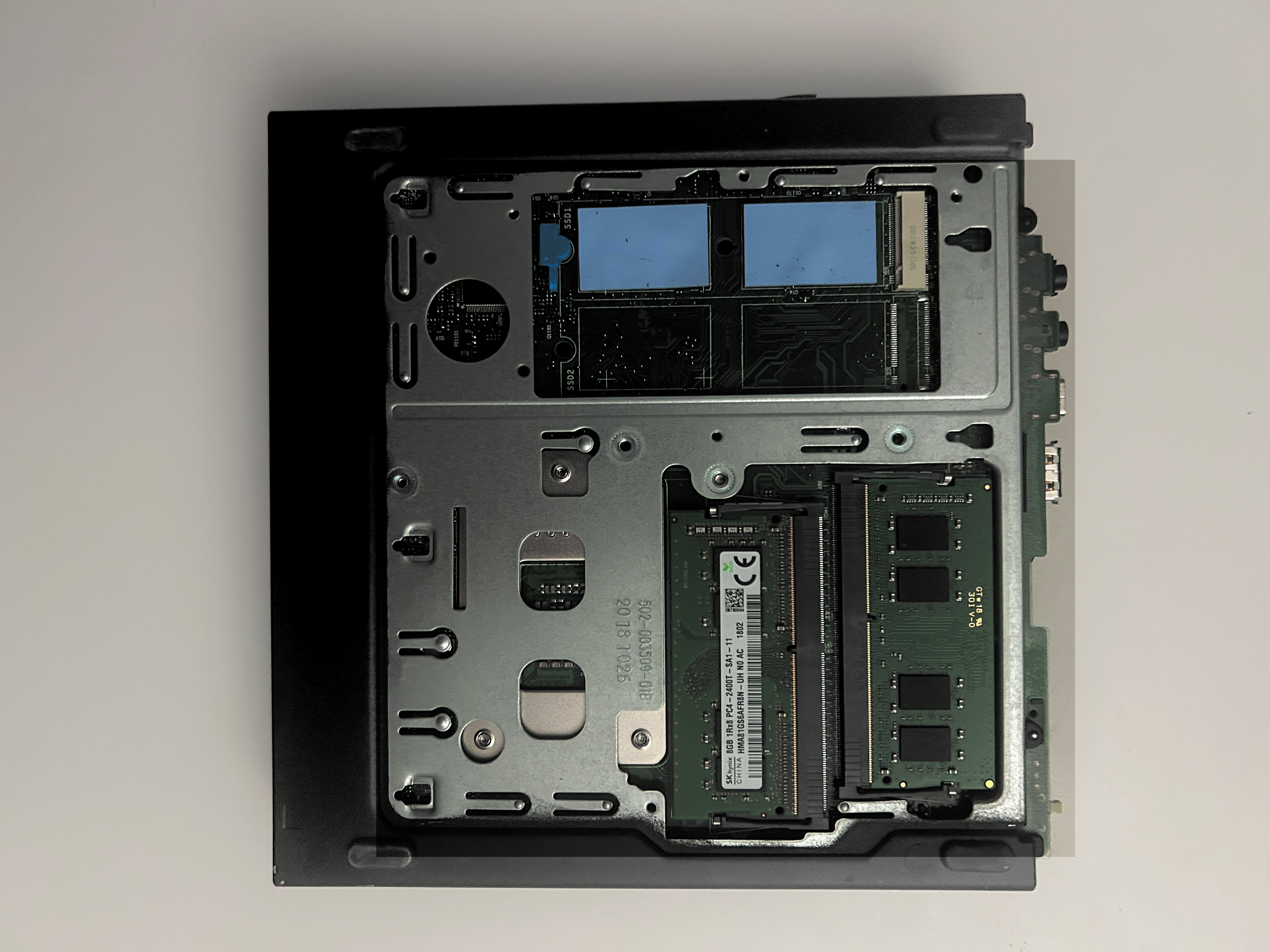
Ein wesentlicher Vorteil unserer Lenovo-Hardware ist die Möglichkeit, die Festplatte einfach zu tauschen und den Speicher zu erweitern. Bevor Sie das Gerät aufrüsten, trennen Sie es zuerst vom Strom. Das Gerät lässt sich mit nur einer Schraube öffnen, danach können Sie den oberen und unteren Deckel entfernen und haben freien Zugriff auf die Festplatte im M2-Format und den freien Speicherslot. Haben Sie sich dazu entschieden, Ihre Medieninhalte direkt auf dem Computer zu speichern, bietet sich eine zweite Festplatte an. Günstige NVMe M2-Festplatten mit einem Terabyte Speicher erhalten Sie zwischen 50 und 60 Euro, zwei Terabyte starten bei rund 90 Euro. Unser Gerät kam mit einer SSD-Festplatte, von daher können wir die NVMe m2-Festplatte parallel dazu betreiben, ein Austausch des Datenträgers war nicht notwendig.
Falls Sie den Arbeitsspeicher erweitern möchten, prüfen Sie als Erstes, ob es noch einen freien Slot gibt. Falls vorhanden, schlagen Sie im Handbuch des Geräts das passende Format und die zulässige Taktfrequenz nach, bevor Sie einen Ersatz oder eine Ergänzung bestellen. In unser Beispielgerät passen Speicherriegel mit dem Formfaktor SODIMM. Da jedoch bereits acht GB vorhanden sind, haben wir uns gegen eine weitere Aufrüstung entschieden. Die Kosten für einen Speicherriegel mit einer Taktrate von 3200 MHz liegen bei acht GB bei rund 20 Euro, bei 16 GB bei knapp 40 Euro.
Beim ersten Start müssen Sie unter Umständen die neuen Komponenten im Bios bestätigen und den Computer neu starten.
Installation und Einrichtung des Mediaservers
Die Treiber und die enthaltenen Komponenten wurden bei der Ubuntu-Standard-Installation vom USB-Stick alle problemlos erkannt und nach einer knappen Stunde hatten wir die Basis für die Installation unseres Plex-Servers.
Im ersten Schritt prüfen wir das Ubuntu-System auf verfügbare Updates und installieren diese. Zusätzlich installieren wir noch das Paket „apt-transport-https“, das im späteren Betrieb benötigt wird.
sudo apt update

sudo apt upgrade

sudo apt install apt-transport-https curl
Die Installation des Plex-Servers funktioniert am einfachsten über das offizielle Repository. Dieses fügen Sie mit folgenden Befehlen inklusive GPG-Schlüssel hinzu:
curl https://downloads.plex.tv/plex-keys/PlexSign.key | gpg --dearmor | sudo tee /usr/share/keyrings/plexserver.gpg > /dev/null

echo deb [arch=amd64 signed-by=
/usr/share/keyrings/plexserver.gpg] https://downloads.plex.tv/repo/deb public main | sudo tee /etc/apt/sources.list.d/plexmediaserver.list

sudo apt update
Damit haben Sie alle Grundlagen geschaffen und können den Plex-Server auf dem System installieren:
sudo apt install plexmediaserverNachdem die Installation beendet wurde, prüfen Sie zur Sicherheit, ob der Dienst des Plex-Servers im Hintergrund gestartet wurde und läuft:
sudo systemctl status plexmediaserverFalls Sie keine positive Rückmeldung erhalten, können Sie den Serverdienst mit
sudo systemctl enable --now plexmediaservermanuell starten.
Konfiguration des Plex-Servers
Die nächsten Schritte führen Sie über die Weboberfläche Ihres gestarteten Plex-Servers durch. Diese ist über den Port 32400 und den Aufruf „http://[IP-Adresse]:32400/web“ erreichbar. Auf dem System, wo der Server läuft, können Sie alternativ die IP-Adresse auch einfach durch „localhost“ ersetzen. Falls Sie auf dem Ubuntu-System eine aktive Firewall betreiben, müssen Sie vor dem Aufruf der Webseite den Port mit
sudo ufw allow 32400erlauben.
Für die nächsten Schritte benötigen Sie ein Plex-Konto. Sie können dies entweder beim Installationsvorgang anlegen oder schon vorab direkt auf der Plex-Website (https://www.plex.tv/de/sign-up/). Nachdem Sie sich angemeldet oder registriert haben, sehen Sie als Erstes ein Informationsfenster, auf dem Sie eine erste Übersicht erhalten, wie Plex funktioniert. Als Nächstes werden Sie über die verschiedenen Lizenzmodelle von Plex informiert. Neben der kostenlosen Variante gibt es noch einen kostenpflichtigen Plex-Pass, der zahlreiche Zusatzfunktionen wie den Zugriff von mobilen Endgeräten bietet oder zusätzliche kostenpflichtige Streamingsender. Die Gebühren gehen dabei von knapp fünf Euro im Monatsabo bis hin zu rund 120 Euro in einem Lifetime-Abo. Eine komplette Übersicht der Unterschiede zwischen der kostenlosen und der Bezahlvariante finden Sie in den FAQs der Plex-Website (https://tinyurl.com/mr9nrt2z).
Nachdem Sie sich dann auf Ihrem lokalen Plex-Server über den Browser mit dem neuen Konto angemeldet haben, erhalten Sie eine kurze Erklärung, wie Plex funktioniert. Im folgenden Fenster bekommen Sie noch mal die unterschiedlichen Optionen des Plex-Passes und die Preise angezeigt. Um mit der kostenlosen Variante zu starten, schließen Sie einfach das Fenster.
Die ersten Schritte der Einrichtung widmen sich den Grundlagen: Im ersten Fenster tragen Sie den Namen des Servers ein und geben an, ob Sie auf Inhalte Ihres Servers auch von außerhalb Ihres Netzwerks zugreifen möchten. Im nächsten Schritt fügen Sie die ersten Mediabibliotheken zu Ihrem Plex-Server hinzu – diese können sich beispielsweise auf Ihrem Computer befinden, per Festplatte angeschlossen sein oder auf einem NAS im Netzwerk liegen. Direkt beim Hinzufügen sollten Sie die Dateien klassifizieren – hierfür stehen Ihnen die Kategorien Filme, Serien, Musik, Fotos und Videos zur Verfügung. Danach geben Sie das Verzeichnis an, in dem sich die Dateien befinden. Die Entwickler von Plex empfehlen, für jede Kategorie ein eigenes Verzeichnis anzulegen. Falls Sie ergänzende Dateien haben wie etwa das Cover zur CD oder den Untertitel zum Film, dann bietet sich noch ein weiteres Verzeichnis pro Film, Fernsehserie oder CD an.
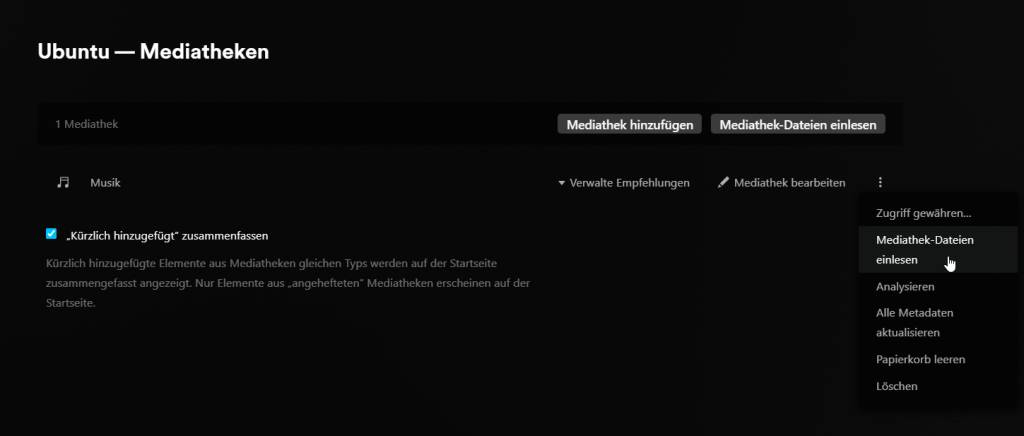
Danach durchsucht Plex den angegebenen Ordner inklusive Unterordner und listet die Inhalte in der entsprechenden Rubrik auf. Sollte der Vorgang nicht funktionieren, liegt es entweder an einer falschen Pfadangabe oder an einer fehlenden Berechtigung. Wenn Sie Ersteres ausgeschlossen haben, passen Sie für den Systembenutzer „plex“ die Zugriffsrechte an. Im unserem Fall haben wir die Mediendaten im Verzeichnis „/opt/plexmedia/Musik“ abgelegt. Die Rechtezuweisung erfolgte dann über den folgenden Befehl:
sudo chown -R plex: /opt/plexmediaDanach können Sie die Indizierung nochmals manuell anstoßen in die Dateien einlesen. Falls Sie mehrere Quellen hinzufügen möchten, wiederholen Sie diesen Schritt. Haben Sie das Hinzufügen der Mediatheken abgeschlossen, steht der Plex-Mediaserver für den ersten Einsatz zur Verfügung. Arbeiten Sie mit der kostenlosen Variante, können Sie lediglich über den Webbrowser auf den Server zugreifen und nicht über einen alternativen Client. Rufen Sie dazu den Plex-Server aus Ihrem Netzwerk mit der entsprechenden IP-Adresse und dem Port 32400 auf und geben Sie erneut Ihre Plex-Zugangsdaten ein. Danach steht Ihnen die Weboberfläche von Plex mit den kostenlosen Streamingprogrammen und Ihren zuvor hinzugefügten Bibliotheken zur Verfügung.
Weitere Streamingdienste hinzufügen
Auch bei der kostenlosen Plex-Variante lässt sich die Auswahl an Streamingdiensten problemlos erweitern: Plex bietet die Möglichkeit, zahlreiche kostenlose und kostenpflichtige Streaminganbieter in die Oberfläche zu integrieren: Dies beginnt bei den öffentlich-rechtlichen Mediatheken von ARD und ZDF und endet bei kostenpflichtigen Streamingdiensten, wie Netflix, Amazon Prime oder Disney+.
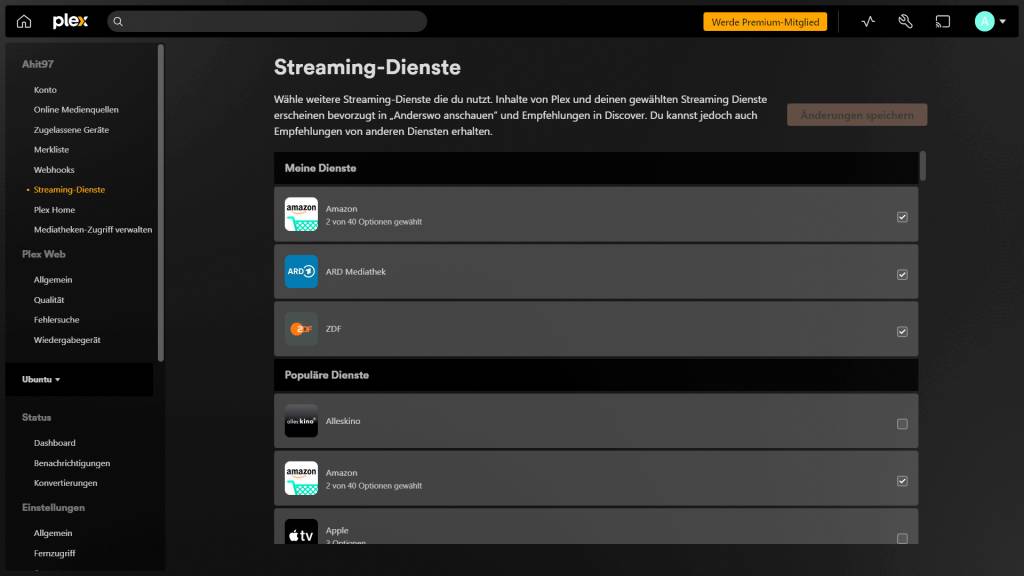
Plex stellt für die Erweiterung der Streamingdienste in den Einstellungen den gleichnamigen Menüpunkt zur Verfügung. In der Liste finden Sie die bekanntesten in Deutschland verfügbaren Anbieter vor. Wählen Sie die gewünschten Dienste aus – diese erscheinen im Anschluss im Client unter dem Punkt „Discover –› Deine gewählten Dienste“.
Bei kostenlosen Services können Sie sofort die Inhalte abspielen, bei kostenpflichtigen werden Sie auf die Weboberfläche weitergeleitet. Hier ist keine direkte Integration in Plex möglich. Aufgrund der Lizenzrechte ist auch eine direkte Integration der meisten Musikstreamingdienste wie Spotify, Apple Music oder Prime Music nicht möglich. Lediglich das in Deutschland nicht weitverbreitete Angebot Tidal ist standardmäßig in Plex integriert.
Alternative Bereitstellung der Medien
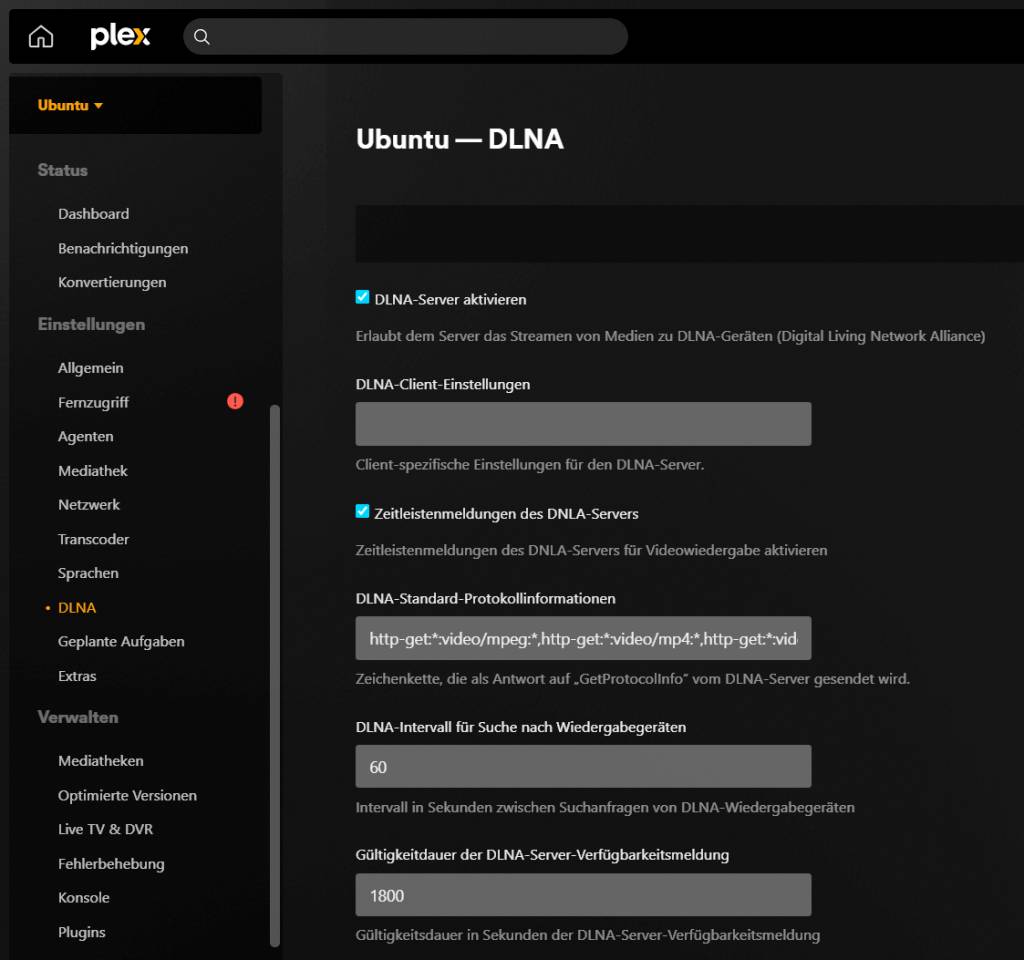
Mit dem kostenlosen Betriebsmodell gibt es neben dem webbasierten Client noch eine weitere Option, die Daten im Netzwerk zu streamen: DNLA (Digital Living Network Alliance). Der Dienst ist zunächst nicht aktiviert, kann aber mit einem Klick eingerichtet werden. Sie finden Ihn unter „Einstellungen –› DLNA“. Der Server ließ sich mit den Standardparametern in unserem Netzwerk problemlos betreiben.
Die Wiedergabe der Medien auf einem aktuellen Sony-Server hat problemlos funktioniert und der Plex Media Server wurde auf weiteren DNLA-fähigen Client im Netzwerk erkannt.
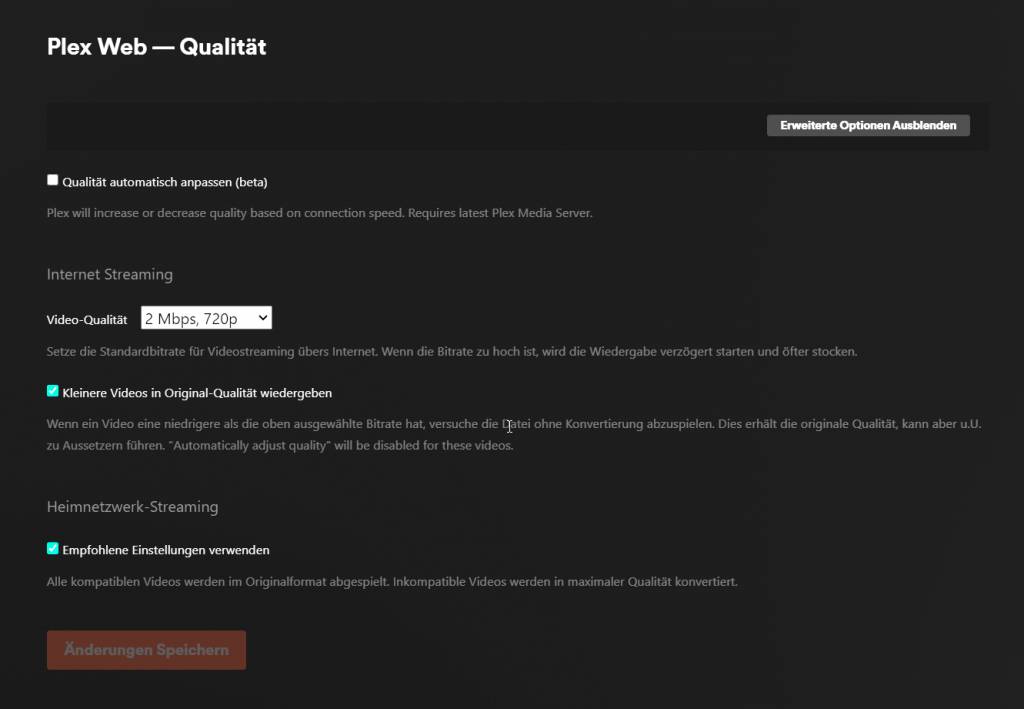
Falls Sie kostenlose Streamingkanäle von Plex verwenden, wird Ihnen zunächst – auch abhängig vom Wiedergabegerät –eine eingeschränkte Bildqualität auffallen. Dies liegt an der voreingestellten Bandbreite der Übertragung mit nur zwei Mbps und 720p. Die entsprechende Einstellmöglichkeit finden Sie unter „Plex Web –› Qualität“. Die Qualität lässt sich entweder über eine Betafunktion automatisch anpassen oder – besser – im Abschnitt „Internet-Streaming“ manuell setzen.
Analyse des Systems
Plex hat die funktionale Erweiterbarkeit über Drittanbieter-Plug-ins in den letzten Jahren bewusst reduziert. Nichtsdestotrotz gibt es eine offizielle kostenlose Erweiterung, mit der Sie die Leistungsfähigkeit Ihrer Umgebung überwachen können: Tautulli (https://tautulli.com/) ist eine Webanwendung, welche die Nutzung Ihres Servers analysiert, die Ergebnisse in Dashboards darstellt und Ihnen bei Bedarf proaktiv Benachrichtigungen zukommen lässt. Dies ist dann eine sinnvolle Erweiterung, wenn Ihr Plex-Server zum Dreh- und Angelpunkt für die Wiedergabe Ihrer Mediatheken wird.
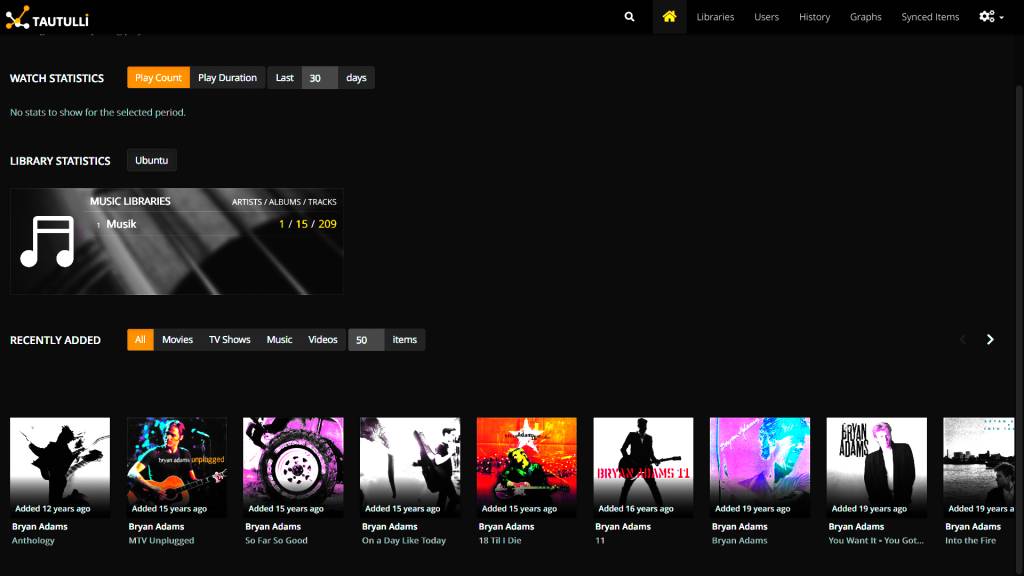
Die Installation unter Ubuntu ist einfach über den Snap Store zu realisieren. In den aktuellen Ubuntu-Versionen ist dieser bereits Standard, daher installieren Sie Tautulli umstandslos mit diesem Befehl:
sudo snap install tautulliTautulli steht auch für andere Plattformen zur Verfügung – die zugehörigen Installationsanleitungen finden Sie auf der Website von Tautulli (https://tinyurl.com/y4bfdfav).Beim ersten Aufruf der Website richten Sie die Tautulli-Umgebung ein. Rufen Sie dazu die Website über die IP-Adresse Ihres Servers und den Port 8181 oder am lokalen Rechner über http://localhost:8181 auf. Beim ersten Mal leitet Sie ein Assistent durch die Einrichtung der Umgebung, in der Sie einen Benutzernamen und ein Passwort für die Oberfläche festlegen, Ihren Plex-Account angeben und den zu überwachenden Plex-Server angeben. Danach haben Sie Zugriff auf die Tautulli-Oberfläche.
Gute Alternative zum Raspberry
Der Betrieb von Plex auf einer günstigen Hardware lässt sich, wie in diesem Beispiel gesehen, hervorragend umsetzen. Sie können für weniger als 100 Euro eine Umgebung schaffen, die sich hervorragend fürs Streaming eignet.
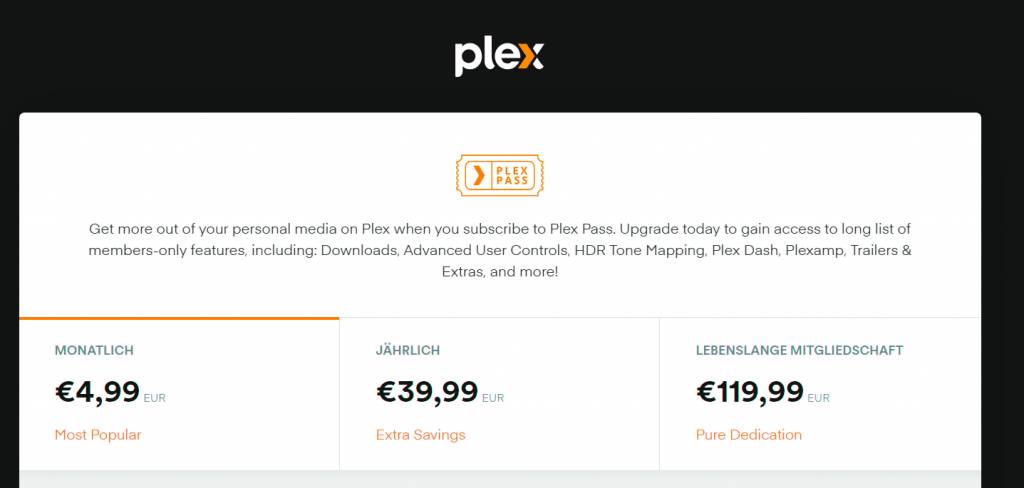
Plex ist ein Mediencenter, das vor allem bei der Wiedergabe eigener Inhalte seine Stärken ausspielen kann. Es unterstützt alle gängigen Formate. Darüber hinaus bietet Plex mit seinen Bezahlangeboten eine flexible Möglichkeit, den Umfang der Streamingdienste zu erweitern und noch weitere Funktionen freizuschalten. Im ersten Schritt sollte ein Monatsabo genügen, um die Notwendigkeit für den eigenen Einsatzbereich zu herauszufinden.