

Auf Notebooktastaturen kann es helfen, einige Tasten umzubelegen oder ganz zu deaktivieren, wenn diese den Arbeitsfluss stören. Die Desktops Gnome und KDE bieten über ihre Tastatureinstellungen nur wenige Optionen, so etwa zum Abschalten der Feststelltaste (Capslock). Weit mehr kann Makima, das als Dienst über Systemd eingerichtet wird. Es kann die Tasten von Mäusen, Gamecontrollern und Spezialtasten von Notebooks neu belegen, per Tastendruck auch Programme und Script ausführen.
Makima funktioniert unabhängig von der Desktopumgebung – und dies sowohl mit Xorg wie mit Wayland. Es setzt direkt auf der Kernel-Schnittstelle „evdev“ für Eingabegeräte an und funktioniert deshalb nicht nur mit Tastaturen, sondern mit jeder Art von Peripherie. Die Konfiguration erfolgt über Dateien im TOML-Format, was die erste Einrichtung anspruchsvoll macht. Denn diese erfolgt über einen Texteditor im Terminal. Der Entwickler liefert aber anschauliche Beispiele auf der Projekt-Webseite https://github.com/cyber-sushi/makima, und für die Einrichtung des notwendigen Systemd-Dienstes liefern wir eine Beispieldatei auf Heft-DVD.
Installation: Für x86-Systeme (PC, Notebook) liegt auf der Github-Seite des Entwicklers die fertige Binary „makima“ vor. Nach dem Download macht im Terminal das Kommando
chmod +x makimadie Programmdatei ausführbar und
sudo chown root:root makima
sudo mv makima /usr/bin
verschiebt sie in das Zielverzeichnis „/usr/bin“.
Konfiguration: Makima erwartet ein Verzeichnis für seine Konfigurationsdateien, das erst noch mittels
mkdir ~/.config/makimaim Home-Verzeichnis erstellt werden muss. Auf der Github-Seite des Entwicklers finden sich einige Beispieldateien mit Einstellungen für Tastaturen, Mäuse und Gamecontroller. Dieser Tipp hält es einfach und macht als Beispiel nur die Capslock-Taste zu einer weiteren Strg-Taste. Dazu benötigt man den exakten Namen des Eingabegeräts, das die Tastatur bereitstellt. Im Terminal listet das Tool evtest mit
sudo evtestalle Eingabegeräte auf, wobei es in Ubuntu und Varianten erst mittels
sudo apt install evtestinstalliert werden muss. In unserem Fall hat die Tastatur den Namen „AT Translated Set 2 keyboard“. In das Konfigurationsverzeichnis „~/.config/makima“ kommt nun eine Datei namens „AT Translated Set 2 keyboard.toml“ mit folgenden zwei Zeilen:
[remap]
KEY_CAPSLOCK = ["KEY_LEFTCTRL"]
Zum Test startet die Eingabe
sudo -E makimadas Programm und aktiviert die Umbelegung. Die Tastenkombination Strg-C beendet es wieder.
Als Dienst starten: Funktioniert die Konfiguration wie gewünscht, so kann Systemd Makima automatisch starten. Für diesen Zweck liefert der Entwickler auf seiner Github-Seite die Datei „makima.service“ (auch auf Heft-DVD). In dieser Datei verlangt nur die Zeile „User=“ nach einer Anpassung. Die Datei kommt dann mit den beiden Kommandos
sudo chown root:root makima.service
sudo mv makima.service
/etc/systemd/system
in das Verzeichnis „/etc/systemd/system“ und
sudo systemctl daemon-reload
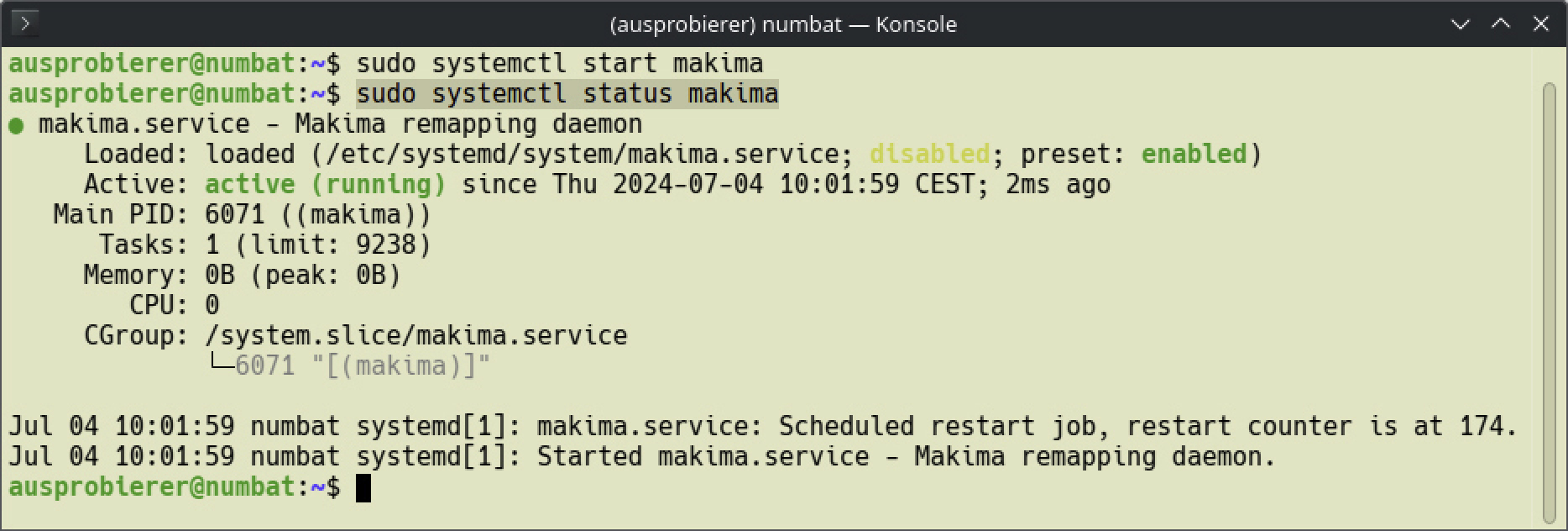
sudo systemctl start makima
setzt den Dienst testweise in Gang. Permanent aktiviert der Befehl
sudo systemctl enable makima
den selbst gebauten Makima-Dienst.