

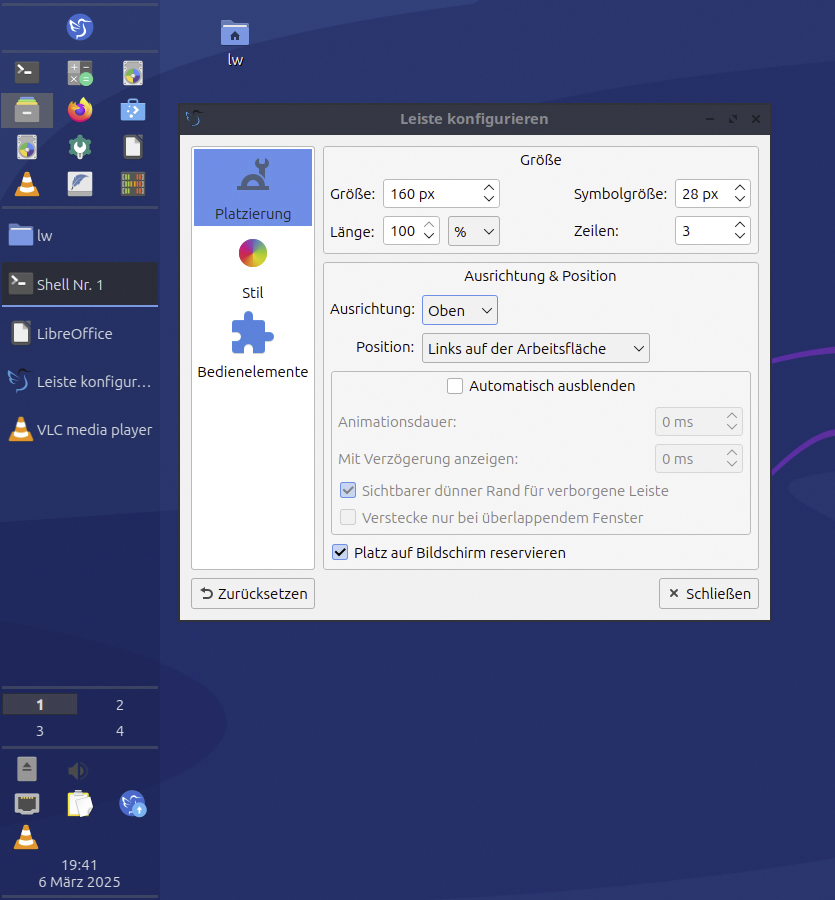
In LXQT (unter anderem in Lubuntu) ist die Konfiguration der Systemleiste dem vergleichbaren XFCE mindestens ebenbürtig. Auch hier gibt die für vertikale Anordnung die wichtige Option, eine „Zeilenanzahl“ vorzugeben, um Symbole nebeneinander zu positionieren. Einige Feinheiten sind hier sogar eleganter.
Die Verlagerung der horizontalen Leiste an den linken oder rechten Rand gelingt nach Rechtsklick auf die Leiste über „Leiste konfigurieren –› Platzierung –› Position“. Dies kann dann etwa die Option „Links auf der Arbeitsfläche“ sein. Die Breite der Leiste korrigieren Sie im gleichen Dialog über die Felder „Größe“ und „Symbolgröße“. Wie breit die Leiste werden soll, ist nicht zuletzt durch den wichtigen Wert „Zeilen“ zu bestimmen. Für zwei Zeilen sollten 100 Pixel genügen.
Eine erste Korrektur gilt der Zeitanzeige: Die standardmäßige „Weltzeituhr“ steht auf dem Kopf. Nach einem Rechtsklick und „Weltzeituhr konfigurieren“ kann sie im Register „Allgemein“ gedreht werden, indem die Option „Bei vertikaler Leiste automatisch drehen“ deaktiviert wird.
Die wichtigsten Leistenapplets sind das „Anwendungsmenü“, der „Schnellstarter“ für Favoritenprogramme und der „Anwendungsverwalter“ (Taskliste). Beim Menüsymbol ist außer einer optionalen Beschriftung nicht viel zu optimieren. Das Applet „Schnellstarter“ lässt sich per Drag & Drop aus dem Hauptmenü mit den wichtigsten Programmen positionsgenau belegen. Nachträgliche Positionsänderungen funktionieren im Schnellstarter allerdings nicht mit der Maus, sondern nur mit den Kontextoptionen „Verschieben“. Für den wichtigen „Anwendungsverwalter“ (Taskliste) ist ein Gang über den Leisten-Kontext „Bedienelemente verwalten“ zur näheren Konfiguration zu empfehlen: Die normale Anzeige der Programme mit „Symbol und Text“ ist nur vertretbar, wenn die Leiste mindestens 140 Pixel Breite bietet. Andernfalls ist die Option „Nur Symbol“ besser geeignet. Sofern die Anzeige „Symbol und Text“ gewählt wird, muss die Option „Schaltflächen bei vertikaler Leiste automatisch drehen“ unbedingt deaktiviert werden.
Den letzten Schliff erhält die Leiste durch einige „Platzhalter“, die für gliedernde Zwischenräume sorgen (in anderen Desktops auch „Abstandshalter“, „Trennelement“). Im Hauptdialog „Leiste konfigurieren“ definieren Sie unter „Stil“ eine Hintergrundfarbe für die Leiste, die Sie am besten vom Desktophintergrund beziehen („Farbe vom Bildschirm wählen“) und mit der Option „Hintergrunddeckkraft“ nach Wunsch transparent schalten.