

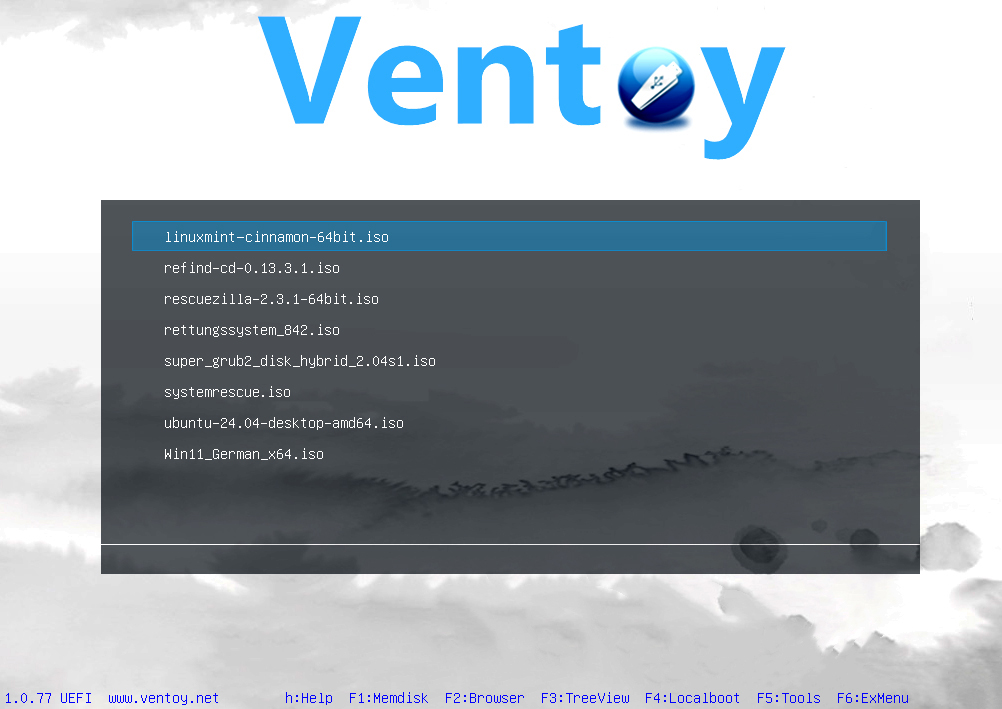
Die reguläre Installation eines oder mehrerer Linux-Systeme auf USB ist ab Seite 32 erklärt. Diese Variante ist aufwendiger als der Einsatz von Livesystemen, bietet dann aber vollständige, updatefähige und beliebig erweiterbare Linux-Systeme auf dem USB-Laufwerk.
Hier geht es ausschließlich um Livesysteme. Im Alltag sind Linux-Livesysteme meistens situative Wegwerfsysteme: Man braucht ein Installations-ISO, um einen Rechner mit neuem System zu versorgen, ein Boothelfer muss her, um trotz Grub-Panne starten zu können, oder man benötigt ein unabhängiges Klonwerkzeug, um eine Partition zu sichern. Ist die Aufgabe dann erledigt, wird man den USB-Stick mit dem Livesystem früher oder später mit neuem Inhalt beschreiben. Das Beschriften von USB-Sticks mit „Gparted Live“ oder „Lubuntu24“ zur längerfristigen Archivierung bewährt sich nicht: 10 oder 20 Sticks will niemand bevorraten, zumal Livesysteme schnell veralten.
Multifunktionale Multiboot-Sticks mit vielen Livesystemen spielen hingegen in einer ganz anderen Liga: Ein Ventoy-USB-Stick mit allen erprobten Spezialwerkzeugen und dem einen oder anderen Zweitdesktop ist eine langfristige Investition. Sie wissen dann, dass der eine Stick universell funktioniert, erweitern im Handumdrehen ein zusätzliches Installations-ISO oder tauschen ganz schnell ältere Versionen gegen aktuelle, wo dies notwendig wird.
Die einfachen ISO-Kopierer
Über die Kopiertools für einzelne ISO-Abbilder von Gnome-Disks („Laufwerksabbild wiederherstellen“) oder dd im Terminal
sudo dd if=ubuntu.iso of=/dev/sdcüber simple Tools wie Win 32 Disk Imager (für Windows) oder USB Imager (für Linux/Windows/Mac-OS, auch auf Heft-DVD) bis zum hübschen, aber überschätzten Etcher (für Linux/Windows/Mac-OS, https://etcher.balena.io/) berichtet die LinuxWelt ständig. Abgesehen von einer fatal unpräzisen Auswahl des Zielmediums kann man mit diesen Werkzeugen wenig falsch machen. Der Stick erhält dann genau ein Livesystem – etwa das Installationsmedium einer Linux-Distribution oder ein Reparaturwerkzeug.
Das Tool Unetbootin (für Linux, Windows und Mac-OS, auf Heft-DVD, Download https://unetbootin.github.io) kann etwas mehr als diese Rohkopierer und legt eine eigene Bootumgebung an. Die eigentlichen Daten des Livesystems landen auf einer FAT32-Partition, die den gesamten restlichen Platz des USB-Sticks einnimmt. Anders als bei Tools wie dd bleibt der nicht belegte Platz auf der FAT32-Partition beliebig für Daten nutzbar. Hinzu kommt bei Unetbootin der Vorzug eines optionalen Persistenzspeichers für alle Ubuntu-basierten Livesysteme. Beim Kopieren solcher Systeme erscheint im Programmfenster automatisch die Option „Platz um Dateien zwischen Neustarts zu erhalten“. Ein Wert wie „4000“ MB ermöglicht es, im Livesystem Programme dauerhaft zu installieren und das System individuell einzurichten.

Persistenzspeicher für Livesysteme
Persistenzspeicher, soeben bei Unetbootin angesprochen und nachfolgend auch ein Thema für Ventoy- und Yumi-Multiboot, ist ein nützlicher Begleiter für Livesysteme. Diese sind nämlich eingefroren: Das Dateisystem wird in den Arbeitsspeicher geladen, alle während der Sitzung getätigten Änderungen gehen beim Herunterfahren verloren. Dies ist systemtechnisch bedingt, nicht etwa durch den Datenträger. Livesysteme sind auch auf USB „readonly“.
Um Livesystemen in begrenztem Umfang Anpassungen und Installationen zu ermöglichen, bringen typische Livedistributionen (etwa MX Linux, Slax, Tails, Kanotix, Porteus, Puppy Linux) ihre eigenen Persistenzoptionen mit. „Persistenz“ bedeutet, dass Systemänderungen in einer separaten Partition oder Datei außerhalb des Readonly-Dateisystems gespeichert und beim Systemstart in das Dateisystem eingehängt werden.
Tipp: Persistenz sollte man nicht übertreiben: Auf einem Ventoy-Multiboot-Stick wird es genügen, einem einzigen wichtigen Livesystem, das als Zweit- und Notfall-Desktop dienen soll, die Möglichkeit von Nachinstallation und mittelfristiger Updatefähigkeit mitzugeben. Mehrere Persistenzdateien machen Ventoy-Sticks unflexibler: Beim an sich einfachen Austausch eines ISO-Abbilds gegen eine jüngere Version muss dann der Bezug zur Persistenzdatei angepasst werden.
Hinweis: Beachten Sie in diesem Zusammenhang auch den Beitrag der zeigt, wie Sie ein Livesystem mit Persistenz als Primärsystem auf dem internen Datenträger einrichten.
Ventoy: Der Multiboot-Stick
Ventoy nutzt die Fähigkeit des Grub-Bootmanagers, ISO-Dateien direkt zu starten. Man kopiert einfach die ISO-Dateien der gewünschten Livesysteme auf den USB-Stick, alles Weitere erledigt Ventoy automatisch im Hintergrund. Es findet die ISO-Dateien, baut sie in die Grub-Konfiguration ein und erstellt das Auswahlmenü, über das sich die Livesysteme booten lassen. Das funktioniert mit praktisch allen bekannten Linux-Distributionen plus Windows.
Ventoy gibt es für Linux und Windows unter https://sourceforge.net/projects/ventoy/files, für Linux aktuell das Archiv „ventoy-1.1.09-linux.tar.gz“, für Windows die entsprechende ZIP-Datei. (15 bis 20 MB). Das Archiv entpacken Sie in ein beliebiges Verzeichnis. Eine Installation und nähere Systemintegration sind nicht nötig, da man das Tool pro Stick im Bestfall nur ein einziges Mal benötigt.
Stecken Sie den USB-Stick an und starten Sie im vorher angelegten Verzeichnis im Terminal mit
sudo ./VentoyGUI.x86_64das Ventoy-Hauptprogramm. Unter Windows starten Sie die ausführbare Datei „Ventoy2Disk.exe“ per Doppelklick, wonach Sie die Benutzerkontensteuerung bestätigen müssen. Unter „Gerät“ wählen Sie den gewünschten USB-Stick aus und klicken auf „Installieren“. Dabei entsteht eine kleine Partition („VTOYEFI“) mit Grub und den Bootloaderdateien für Uefi- und Bios-Boot, ferner eine große zweite Partition („Ventoy“) mit exFAT-Dateisystem für die künftigen ISO-Dateien.
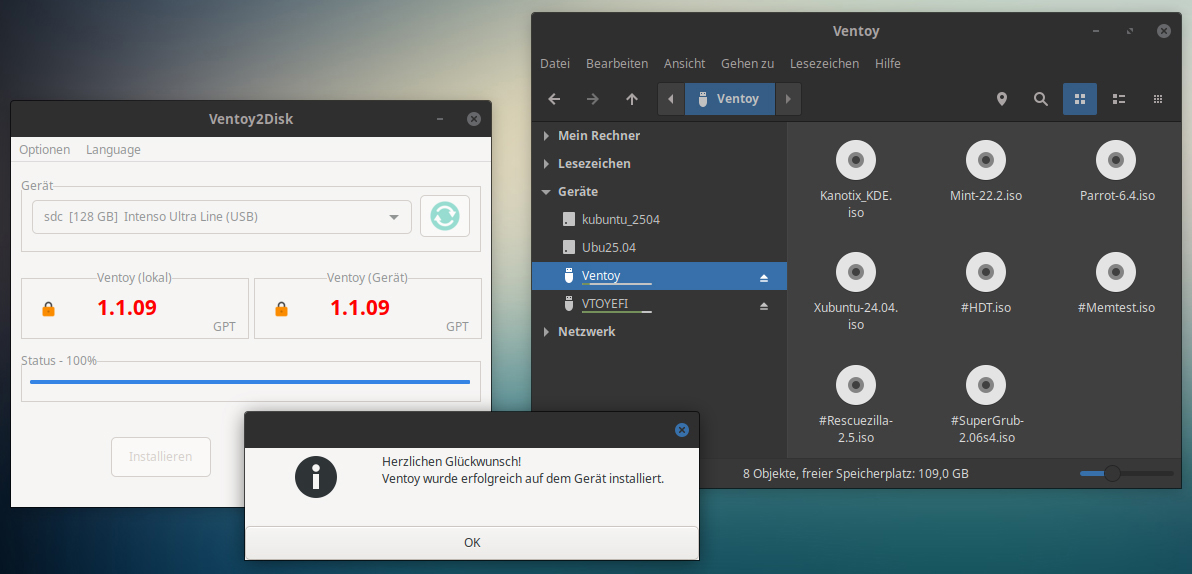
Exkurs: Das Ventoy-Initialisierungstool zeigt unter „Optionen“ den Punkt „Partitionsstil“ und hier die Einträge „MBR“ und „GPT“. Das spielt aber für die Funktionalität der künftigen Linux-Systeme keine Rolle, da der Ventoy-Stick mit beiden Einstellungen sowohl im MBR- wie im GPT-Modus booten kann. Der GPT-Modus wäre nur notwendig, wenn der USB-Stick größer wäre als zwei TB (!) wäre oder mehr als vier (!) Partitionen aufnehmen sollte. Beides ist im Normalfall irrelevant und nur bei Ventoy-Installationen auf Festplatten sinnvoll (was ebenfalls möglich ist). Ein offensichtlicher Unterschied zwischen MBR- und GPT-Stil ergibt sich aber auch auf USB-Sticks: Im GPT-Stil werden für den Dateimanager die zwei oben genannten Partitionen sichtbar, im MBR-Stil nur die exFAT-Datenpartition „Ventoy“ für die ISO-Dateien.
Noch ein Hinweis: Sofort nach der Partitionierung durch Ventoy sollte der Dateimanager die Partitionen des USB-Sticks automatisch laden und anzeigen. Unter Linux ist das nicht immer zuverlässig der Fall. Dann hilft es, den Stick einmal abzuziehen und erneut einzustecken.
Die Ventoy-Software brauchen Sie vorerst nicht mehr: Sie kopieren einfach alle ISO-Dateien, die Sie als Livesystem benötigen, auf die „Ventoy“-Partition. Nachträgliches Erweitern, Umbenennen, Löschen, Ersetzen durch neuere Versionen ist kein Problem. Sie löschen, kopieren, ersetzen einfach auf Dateiebene. Das Ventoy-Bootmenü zeigt immer die aktuell vorhandenen Livesysteme – ohne Kategorisierung und in einfacher alphabetischer Reihenfolge der Dateinamen. Wer dies weiß, kann die Namen der ISO-Abbilder schon beim ersten Kopieren oder nachträglich lesbarer umbenennen – etwa „ q4os-6.4-x64-tde.r1.iso“ zu „Q4-OS_6.4“. Die Erweiterung „.iso“ muss zwingend bleiben. Versionsnummern sind sinnvoll, um veraltete Versionen leicht zu erkennen und bei Bedarf auszutauschen.
Ist in der Firmware „Secure Boot“ aktiviert, dann wird beim ersten Start der Hinweis „Access denied“ erscheinen, den Sie zunächst mit „OK“ übergehen und dann mit „Enroll key from disk“ und einem Neustart korrigieren.
Ventoy-Livesysteme mit Persistenz
Flexibilität durch Persistenz beherrscht Ventoy großzügiger als Yumi oder Unetbootin. Ventoy unterstützt nicht nur Ubuntu-Systeme, sondern unter anderem auch Arch, Fedora und MX Linux. Allerdings ist es hier mit einem einfachen Schieberegler nicht getan. Das Prozedere ist komplizierter und setzt voraus, dass Sie an einem PC mit der Ventoy-Software und mit eingelegtem Ventoy-Stick arbeiten:
1. Erstellen Sie im Terminal und im Verzeichnis der Ventoy-Software (nicht im Stick) mit
sudo sh ./CreatePersistentImg.sh
-s 2048
die Persistenzdatei. Wenn Sie keine Größe angeben („-s“ für „size“) entsteht eine Datei „persistence.dat“ mit 1 GB. Verschieben Sie die Datei dann in die exFAT-Partition des „Ventoy“-Sticks, wo die ISO-Dateien liegen.
Der Standardname „persistence.dat“ darf geändert werden, etwa zu „Xubu_Persistence.dat“, wenn die Persistenzdatei einem Xubuntu zugeordnet werden soll. Das ist dann wichtig, wenn Sie für mehrere Systeme des Sticks eine Persistenzdatei einrichten möchten.
2. Zurück im Verzeichnis der Ventoy-Software starten Sie folgendes Ventoy-Script im Terminal:
sudo sh ./VentoyPlugson.sh /dev/sd[X]„[X]“ ersetzen Sie durch den Buchstaben, über den der Ventoy-Stick erreichbar ist –etwa „/dev/sdc“. Windows-Nutzer haben es einfacher, weil sie nur die Datei „VentoyPlugson.exe“ starten müssen. Das Script startet einen Webserver und zeigt dessen Adresse „http://127.0.0.1: 24681“, die Sie im Browser des lokalen Systems laden.

3. Gehen Sie dort in der linken Navigationsspalte auf „Persistence Plugin“. Mit „+ Add“ verknüpfen Sie nun die Persistenzdatei mit dem passenden ISO, indem Sie für beide den kompletten Pfad in die vorgesehenen Felder eintragen (siehe Abbildung).
4. Das Ventoy-Livesystem mit Persistenz wird beim späteren Start zwei Optionen anbieten – „without persistence“ oder mit Persistenz und der präzisen Angabe der zugehörigen Persistenzdatei.
Hinweis: Die Weboberfläche, die in den Schritten 2 und 3 zum Einsatz kommt, hat noch eine Reihe weiterer Expertenfunktionen, die man für normalen Einsatz kaum braucht. Das hier genutzte „Persistence Plugin“ nimmt dem Nutzer das manuelle Editieren von Konfigurationsdateien ab. Wenn Persistenz zum Einsatz kommt, legt Ventoy im Ordner mit den ISO-Abbildern zusätzlich das Verzeichnis „Ventoy“ mit einer Script-Datei „ventoy.json“ an, die den Livesystemen die jeweilige Persistenzdatei zuordnet.
Ventoy-Stick mit Extrapartition
Die exFAT-Partition „Ventoy“ auf einem Ventoy-Stick, welche die ISO-Dateien enthält, kann zusätzlich beliebige Benutzerdaten aufnehmen. Alles, was nicht die Endung „.iso“ trägt, ignoriert das Ventoy-Menü. Die zusätzlichen Daten auf der Ventoy-Partition sind allerdings nicht für die Livesysteme erreichbar, die vom Stick gestartet werden. Für Reparatursysteme kann es aber durchaus nützlich sein, etwa für die Datenrettung freien Speicherplatz direkt auf dem Stick vorzufinden oder für Reparaturen vorbereitete Konfigurationsdateien vom Stick auf das Zielsystem kopieren zu können.
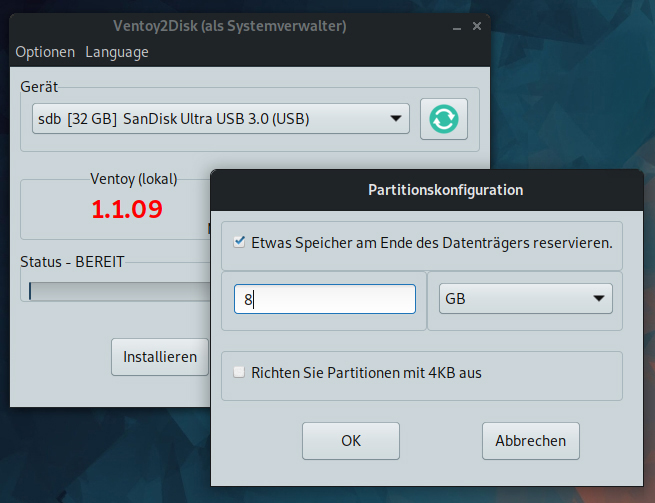
Auch dieses Anliegen ist mit Ventoy lösbar, allerdings nur bei der Erstinitialisierung eines Sticks. Wenn Sie im Tool Ventoy2Disk auf „Optionen“ klicken, finden Sie den Punkt „Partitionskonfiguration“. Damit können Sie auf dem Datenträger „Speicher reservieren“ – mit Angabe der gewünschten Kapazität. Ventoy erstellt dann eine dritte Partition mit der gewünschten Größe, schreibt darauf aber kein Dateisystem. Das Formatieren müssen Sie daher später nachholen – etwa mit FAT32 für größtmögliche Kompatibilität. Der Rest der Initialisierung bleibt wie beschrieben. Alle Livesysteme auf dem Stick können diesen unabhängigen Datenspeicher nutzen.
Linux für USB-Multiboot*
| Name | aktuell | Download | MB | Beschreibung | Installierbar |
|---|---|---|---|---|---|
| Spezialwerkzeuge | |||||
| Clonezilla | 3.3.0 | https://clonezilla.org | 460 | Klonen & Imagesicherung von Partitionen und Festplatten | – |
| Gparted Live | 1.7.0 | http://gparted.org | 600 | Partitionierungstool Gparted auf spartanischem Livesystem | – |
| Hardware Detection Tool | 0.5.2 | http://www.serverelements.com | 1 | Hardwareanalyse zu CPU, RAM, PCI (nur Bios-Boot) | – |
| Memtest86 | 8.0 | http://www.memtest.org | 6 | gründlicher Speichertest | – |
| Rescuezilla | 2.6.1 | https://rescuezilla.com | 1400 | Klonen & Imagesicherung von Partitionen und Festplatten | – |
| Super Grub Disk | 2.06s4 | http://www.supergrubdisk.org | 24 | Boot-Nothelfer, startet Linux und Windows ohne Grub-Bootmanager | – |
| Reparatur- und Spezialsysteme | |||||
| Kali Linux | 2025.4 | https://www.kali.org | 4400 | „Hacker“-System mit Tools zur Netzanalyse | ja |
| LinuxWelt-Rettungs-DVD | 11.2 | https://github.com/LinuxWelt | 1200 | Reparatursystem mit Fokus auf Linux, auch als Zweitsystem tauglich | – |
| MX Workbench | 25 | https://tinyurl.com/mxworkbench | 2300 | Livevariante von MX Linux mit Reparaturtools | – |
| System Rescue CD | 12.03 | http://www.system-rescue-cd.org | 1100 | Reparatursystem mit Fokus auf Linux | – |
| Allzwecksysteme** | |||||
| Kanotix | Towelfire | https://iso.kanotix.com | 2700–3200 | Allzwecksystem mit LXDE oder KDE, viel Software und Persistenz | ja |
| Lubuntu | 24.04.3 | http://lubuntu.me | 3200 | Allzwecksystem mit LXQT und kleiner Softwareausstattung | ja |
| MX Linux | 25 | https://mxlinux.org | 2200–3300 | Allzwecksystem mit XFCE, Fluxbox oder KDE | ja |
| Xubuntu | 24.04.3 | https://xubuntu.org | 4000 | Allzwecksystem mit XFCE und typischer Desktopsoftware | ja |
| Surfspezialisten | |||||
| Parrot Home | 6.4 | https://www.parrotsec.org | 2500 | Surfsystem mit TOR-Browser, Adblocker, Onionshare | ja |
| Tails | 7.3.1 | https://tails.net/ | 1900 | restriktives Surfsystem mit TOR-Browser für anonymisierten Webzugang | – |
** im Prinzip läuft jedes Linux-Live- und Install-ISO auf USB flüssig. Die Auswahl nennt kleinere Kandidaten.
Zusätzliche Information: Yumi-Multiboot unter Windows
Wer Multiboot-Sticks unter Windows einrichten will, kann statt Ventoy das nicht so mächtige, aber besonders simple Yumi verwenden („Your USB Multiboot Installer“).
Die Seite https://yumiusb.com/ bietet neben zwei älteren Varianten („UEFI“ und „Legacy“) die empfohlene Variante „YUMI exFAT“, bei Redaktionsschluss in Version „YUMI-exFAT-1.0.3.2. exe“. YUMI exFAT bootet im Uefi- und Bios-Modus und kennt kein Größenlimit mehr für die ISO-Images wie die beiden älteren Varianten. Yumi benötigt keine Installation – einfach herunterladen, die ausführbare Datei starten und loslegen (eventuelle Defender-Warnungen darf man ignorieren).
Das Tool befördert wie Ventoy beliebig viele Linux-ISOs auf USB-Sticks und nutzt dabei unter der Haube die Ventoy-Technik. Nur die Bedienung ist anders: Sie wählen in „Step 1“ das gewünschte Ziellaufwerk, in „Step 2“ die Distribution. Dies ist notwendig, weil Yumi viele, aber nicht alle Linux-Systeme booten kann. Wählen Sie daher in „Step 2“ immer präzise aus, damit Yumi die passende Bootumgebung einrichtet. Systeme, die nicht aufgelistet sind, können Sie unter Angabe eines technisch verwandten Systems versuchsweise kopieren.
Im letzten Schritt „Step 3“ navigieren Sie mit „Browse“ zum ISO-Image der gewünschten Linux-Distribution. Bei dieser Auswahl der ISO-Datei zeigt Yumi nur Dateiobjekte an, die zum Distributionsnamen passen, den Sie vorher in „Step 2“ gewählt haben. Daher ist es zu empfehlen, die unscheinbare Option „Show all ISOs“ zu aktivieren, um diesen Filter zu umgehen.
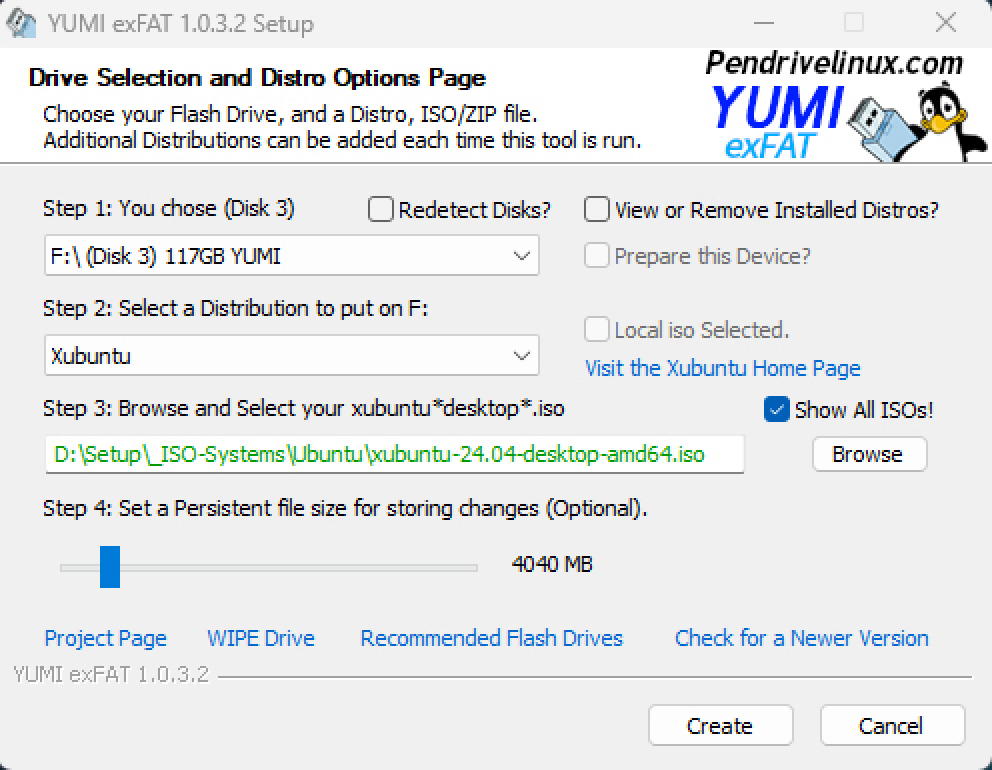
Persistenz: Bei Ubuntu-basierten Systemen erscheint nach „Step 3“ ein zusätzlicher „Step 4“, mit dem Sie dem System mit einem Schieberegler einen persistenten Speicher passender Größe spendieren können. Das ist einfacher als bei Ventoy und zugleich das einzige ernsthafte Motiv, um Yumi gegenüber Ventoy zu bevorzugen.
Nach absolvierter Kopie fragt Yumi jedes Mal automatisch nach: „Would you like to add more ISOs…“. Mit „Ja“ oder „Yes“ können Sie dann nach demselben Strickmuster weitere Systeme aufnehmen, solange der Platz reicht.
Beim späteren Booten des USB-Datenträgers erscheint das Yumi-Bootmenü: Es bietet an oberster Stelle das Booten von der Festplatte an sowie unter „Linux Distributions“ die eingerichteten Desktop-Livesysteme auf USB. Das Yumi-Bootmenü hat mit „System Tools“, „Other OS“ und „Unlisted ISOs“ noch weitere Kategorien. Es ist mitunter unübersichtlich, wo das gewünschte Livesystem eingeordnet ist, aber die Sortierung ist durchaus logisch.
Yumi kann auf dem Multiboot-Stick nachträglich Systeme hinzufügen oder entfernen. Beim Erweitern gehen Sie einfach so vor wie oben beschrieben. Sie erhalten keinen Hinweis auf die bereits vorhandenen Systeme, aber diese bleiben unangetastet. Für eine Übersicht über die bisherigen Systeme und zum Löschen von ISO-Abbildern aktivieren Sie die Option „View or Remove Installed Distros“.