

Die Hardware nach Bedarf mit Linux oder Windows zu booten, ist eine bewährte Methode, Windows samt Software zu erhalten und sich im Alltag zunehmend an Linux zu halten. Zum Arbeiten mit dieser Software booten Sie Windows, für alles andere, insbesondere für Browser, Mail und sonstige Internetaktivitäten verwenden Sie Linux. Ob dies langfristig praktikabel ist, hängt nicht zuletzt an der genutzten Software. Diese muss ohne Internet auskommen, sobald Windows 10 Ende des Jahres aus dem Internet genommen werden muss.
Die Hardwareansprüche für Dualboot sind nicht hoch: Sie beschränken sich darauf, dass für Linux mindestens 50, besser 100 GB und mehr freier Platz auf dem bisherigen Windows-Datenträger verfügbar ist – oder in Ausbau-PCs sogar ein separates Laufwerk bereitsteht.
1. Secure Boot abschalten
Da viele Linux-Distributionen wie Ubuntu oder Linux Mint eine Signatur mitbringen, funktionieren sie auch bei aktiviertem „Secure Boot“ – eine Sicherheitsfunktion der Firmware, die bei Windows-10-Systemen in der Regel aktiviert ist. Trotzdem ist es besser, „Secure Boot“ abzuschalten, erstens um jedes Linux, zweitens nachinstallierte Linux-Treiber zu erlauben. In das Firmwaresetup kommen Sie unter Windows 10 am einfachsten, indem Sie mit „Neu starten“ einen Neustart auslösen und dabei die Umschalt-Taste drücken. Danach geht es weiter unter „Problembehandlung –› Erweiterte Optionen““ auf „UEFI-Firmwareeinstellungen“. Die gesuchte Einstellung finden Sie meist unter einem Menü wie „Bios Features“, „Security“, „Boot“ oder ähnlich.
2. Windows-Vorbereitungen
Paralleles Linux braucht seine eigene Systempartition. Dafür kann das Linux-Installationsprogramm zwar später automatisch sorgen, aber es sollte ausreichend Platz vorfinden. Prüfen Sie im Windows-Explorer unter „Dieser PC“, wie viel freie Kapazität das Windows-Systemlaufwerk meldet. Bei deutlich unter 100 GB ist es dringend zu empfehlen, das Windows-System gründlich zu entschlacken. Die durchschlagendsten Optionen hierfür werden im nachfolgenden Beitrag (zur Virtualisierung) unter Punkt 5 genannt. Nach der Bereinigung klicken Sie die Systemfestplatte im Explorer mit rechter Maustaste an, um diese über „Eigenschaften –› Tools –› Optimieren“ zu defragmentieren. Die Defragmentierung sollten Sie in jedem Fall ausführen, selbst wenn Sie aufgrund ausreichender Kapazität für Aufräumarbeiten keinen Anlass sehen.
Hinweis: Wenn für Linux ein zweites Laufwerk bereitsteht, sind diese Aufräumarbeiten nicht notwendig.
Bios/Uefi-Problematik: Etwas knifflig ist die Unterscheidung zwischen Bios- und Uefi-Partitionsstil. Die Parallelinstallation gelingt nur, wenn der Linux-Installer in jenem Modus gestartet wird, in dem das bestehende Windows läuft. Es ist eine Binsenweisheit, dass auf PCs mit Windows 10 (und 11) immer der Uefi-Modus herrscht. Da es aber nichts gibt, was es nicht gibt (so gesehen auf Refurbished Hardware), prüfen Sie das besser empirisch nach. Die „Datenträgerverwaltung“ von Windows zeigt nach Rechtsklick auf „Datenträger 0“ unter „Eigenschaften –› Volumes“ den „Partitionsstil“ – zu 99 Prozent „GUID-Partitionstabelle (GPT)“ und somit den Uefi-Modus.
Schnellstart abschalten: Diese Maßnahme unter Windows können Sie auch später nachholen, sobald das im Parallelbetrieb zum Thema wird. Tatsache ist nämlich, dass „Fastboot“ zur Startbeschleunigung einen hybriden Ruhezustand verwendet, bei dem das Dateisystem der Windows-Partition nicht abgeschlossen wird. Dies führt dazu, dass paralleles Linux keinen Schreibzugriff auf die Windows-Daten erhält. Der Schnellstart lässt sich in den „Energieoptionen“ abschalten. Nach dem Klick auf „Auswählen, was beim Drücken von Netzschaltern geschehen soll“ klicken Sie auf den Link „Einige Einstellungen sind momentan nicht verfügbar“. Danach erscheint die Option, den Schnellstart abzuschalten.
Linux-Installationsmedium erstellen: Laden Sie die ISO-Datei des gewünschten Linux-Systems herunter. Der Windows-Explorer kann über den Kontextmenüpunkt „Datenträgerabbild brennen“ eine bootfähige DVD erstellen, besser eignet sich aber ein USB-Stick, den Sie mit einem selbsterklärenden Tool wie Etcher (https://etcher.balena.io) oder USB Imager (auf Heft-DVD) mit der ISO-Datei bestücken.
3. Backup empfohlen
Wenn nur der eine Windows-Datenträger vorliegt, wird der Linux-Installer diesen aufteilen und eine Partition für Linux anlegen. Änderungen an der Partitionsaufteilung sind immer mit einem gewissen Risiko verbunden, weshalb ein Komplettbackup zu empfehlen ist. Sie können die gesamte Festplatte als Abbild sichern – beispielsweise mit dem sehr einfachen und Einsteiger-tauglichen Livesystem Rescuezilla (https://rescuezilla.com/download). Den ISO-Download dieses Klonprogramms bringen Sie mit denselben Werkzeugen bootfähig auf USB-Stick wie eben beschrieben (etwa mit Etcher). Als Backupziel benötigen Sie ein unabhängiges USB-Laufwerk, annähernd mit der Kapazität des Windows-Laufwerks.
4. Installation von Linux
Wenn Sie das ISO-Abbild mit der gewünschten Linux-Distribution auf USB-Stick vorliegen haben, müssen Sie den Rechner über das Bios-Bootmenü damit starten. Das Bootmenü ist durch frühzeitiges Drücken der Taste F2, F8, F12 oder Esc zu erreichen (das ist nicht standardisiert – einfach ausprobieren oder auf Boothinweise achten). Der USB-Stick mit dem Linux-Installer sollte im Bootmenü anhand einer Herstellerkennung wie „Intenso“ oder „Sandisk“ zu finden sein. Bei typischen Firmwarevorgaben (die nach wie vor Bios- und Uefi-Modus erlauben) erscheint das USB-Medium aber zweimal – einmal mit, einmal ohne den Vorsatz „UEFI“. Für die Parallelinstallation neben Windows wählen Sie den gemäß Punkt 2 ermittelten Bootmodus – in aller Regel den „UEFI“-Eintrag.
Nach dem Start des Installationsmediums zeigen fast alle Linux-Distributionen am Desktop einen Link, der das Setup anstößt – etwa mit dem Namen „Ubuntu 24.04 installieren“. Die Ubuntu-Familie verwendet zwei verschiedene Installer (die meisten „Ubiquity“, einige „Calamares“). Nach der Sprachauswahl erscheint der maßgebliche Dialog „Installationsart“ (Calamares: „Partitionen“): Was dieses Fenster anbietet, hängt von der Situation ab.
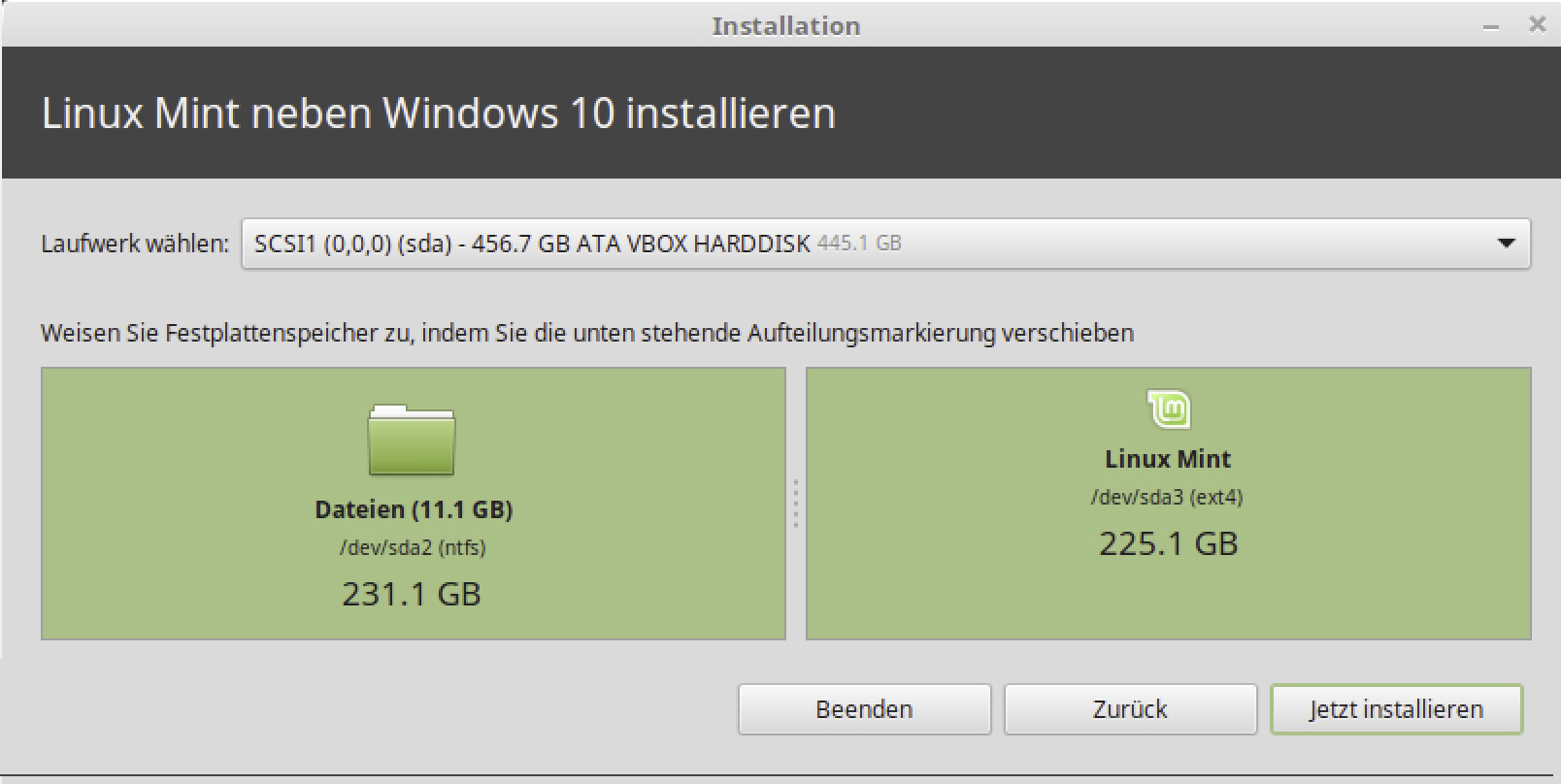
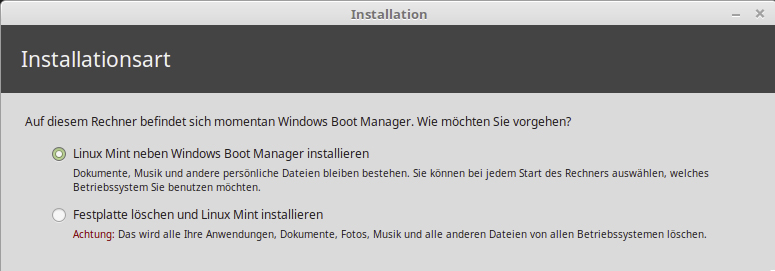
A. Gibt es nur eine interne Festplatte, die derzeit von Windows belegt ist, sehen Sie die Option „… neben Windows Boot Manager installieren“ (Calamares: „Parallel dazu installieren“). Nach einem Klick auf „Weiter“ schlägt der Assistent eine neue Aufteilung der Partitionen vor, indem er die Windows-Partition verkleinert und Platz für Linux schafft. Die Partitionsgröße lässt sich ändern, indem Sie die Aufteilungsmarkierung mit der Maus verschieben. Auf kleinen SSDs sollten Sie gut überlegen, wieviel Sie Windows noch einräumen wollen.
B. Ist neben dem installierten Windows eine freie Partition vorhanden, erkennt der Installer das automatisch. Auch in diesem Fall wählen Sie die Option „… neben Windows Boot Manager installieren“ (Calamares: „Parallel installieren“).

5. Internetverbot für Windows 10
Nach der Linux-Installation erscheint beim Rechnerstart ein Bootmenü (verantwortlich ist der Grub-Bootmanager), das die Wahl zwischen Windows und Linux vorsieht. Als automatisch startender Standard nach kurzer Wartefrist gilt das zuletzt installierte System – also das Linux-System.
Vergessen Sie nicht, Windows 10 Ende Oktober aus dem Internet zu nehmen. Das erledigt eine Sperre im heimischen Router, so etwa in der Fritzbox über „Heimnetz –› Netzwerk“, Klick auf das Stiftsymbol beim betreffenden Gerät und Aktivieren der Option „Internetnutzung gesperrt“.