

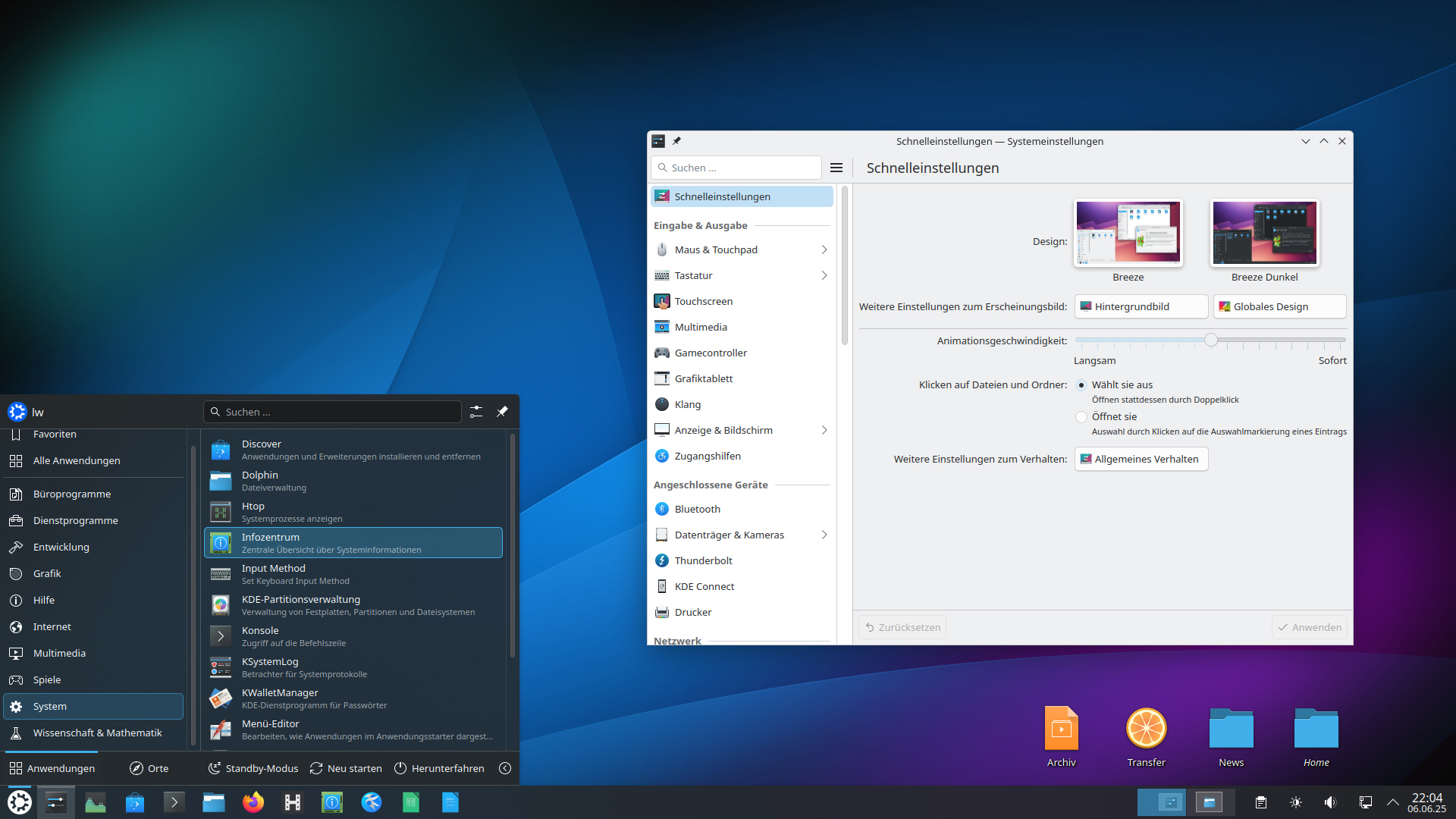
Ein Linux für Windows-Umsteiger sollte unkompliziert und attraktiv sein und als Dauerläufer jahrelang ohne Neuinstallation auskommen. Die Top-6-Liste auf der nächsten Seite filtert aus den zahlreichen Linux-Varianten eine Auswahl, die sich für Windows-Umsteiger besonders eignet. Mit „Top 6“ halten wir den Kreis bewusst ganz eng. Geht es noch kleiner und verbindlicher –gibt es nicht den einen, den universellen, den perfekten Windows-Ersatz? Nicht wirklich, denn die Prioritäten von Windows-Nutzern unterscheiden sich.
Objektive Auswahlkriterien
Bekanntlich ist die Wahl einer Linux-Distribution eine doppelte Wahl – die des Basissystems und die der passenden Desktopoberfläche. Welche Wahl hat die höhere Priorität? Wir meinen, bei Windows-Umsteigern ist es eindeutig die Wahl des Linux-Desktops. Der bestimmt nicht nur über die Bedienung, sondern auch über die grafischen Werkzeuge wie Dateimanager oder Softwarezentrale.
Deshalb fragen wir zunächst, was Windows-Nutzer von einer Oberfläche erwarten, und nennen dann Linux-Desktops, die diese Erwartung einlösen. Im letzten Schritt geht es dann zu den Distributionen, die diese Desktops anbieten und weitere Bedingungen erfüllen, die sie einsteigertauglich machen.
Eine Linux-Oberfläche für Umsteiger sollte eine umfassende Systemkonfiguration bieten, die weitgehend ohne Terminal auskommt. Daraus folgt eine ganze Menge von grafischen Werkzeugen und Desktopfunktionen, welche die meisten Windows-Umsteiger erwarten:
1. Steuerzentrale à la „Systemsteuerung“: Eine Art „Systemsteuerung“ gibt es überall, allerdings mit unterschiedlichem Umfang – umfassend bei KDE (etwa Kubuntu), ordentlich bei Cinnamon (etwa Linux Mint) und allen Gnome- und Budgie-Distributionen (Ubuntu, Ubuntu Budgie, Solus-OS), ausgedünnter bei XFCE- oder LXQT-Distributionen (etwa Xubuntu, Lubuntu) und bei Pantheon (Elementary OS).
2. Softwarezentrale für Programminstallationen: Eine solche Zentrale ist fast überall vorhanden, aber mit unterschiedlichem Umfang und Bedienkomfort – am besten ist eindeutig „Discover“ unter KDE und LXQT (Kubuntu, Lubuntu), gut auch das Werkzeug unter Cinnamon (Linux Mint) sowie dem Gnome-ähnlichen Desktop unter Zorin-OS. Die Softwarezentralen weiterer Ubuntu-Varianten sind arg Snap-zentriert (marginalisieren also die schlankeren Softwarepakete), das Appcenter von Pantheon (Elementary OS) ist zu Flatpak-fokussiert.
3. Laufwerkstool à la „Datenträgerverwaltung“: Alle Desktopdistributionen, die bis hierhin genannt wurden oder später erwähnt werden, haben entweder den KDE-Partitionmanager oder das Gnome-Werkzeug Gnome-Disks an Bord. Beide leisten exzellente Arbeit.
4. Dateimanager à la „Explorer“ mit Navigationsspalte, Ordnerfavoriten, Kontextmenüs: Diese Mindestfunktionalität besitzen alle „größeren“ Dateimanager. Das Tool von Gnome und Budgie (Ubuntu, Ubuntu Budgie, Zorin-OS) ist allerdings sehr reduziert. Weitgehend Explorer-analog verhalten sich die Dateimanager von KDE und XFCE (Kubuntu, Xubuntu). Bei anderen Desktops ist vor allem Drag & Drop nicht überall Windows-konform. Die Verwendung von Menübefehlen oder Hotkeys ist aber nicht schwierig, zumal diese identisch mit Windows sind. Die Dateimanager von Cinnamon (Linux Mint) und KDE (Kubuntu) bringen optional zusätzliche Windows-Analogien – etwa beim Umbenennen von Dateien.
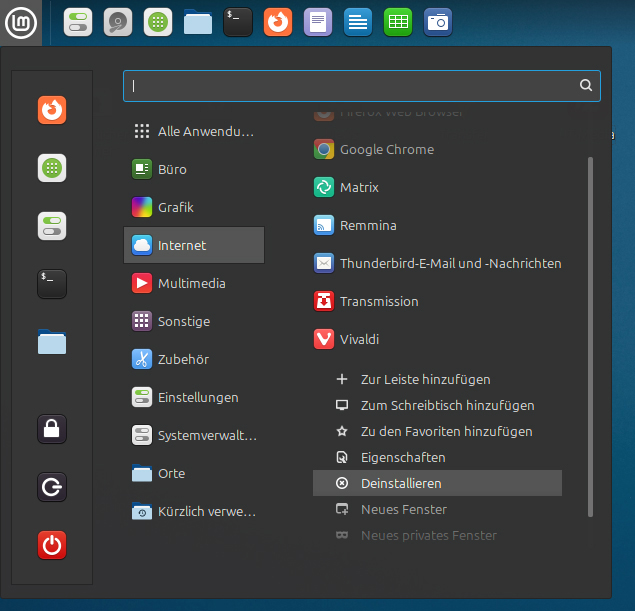
5. Durchsuchbares, kategorisiertes Startmenü: Die Startmenüs fallen sehr unterschiedlich aus – hübsch, aber minimalistisch bei Pantheon (Elementary OS), relativ simpel bei XFCE und Budgie (Xubuntu, Ubuntu Budgie). Ein Eingabefeld zur manuellen Programmsuche ist aber überall vertreten. Die Vollbild-Übersicht ohne Kategorisierung von Gnome (Ubuntu, Zorin-OS) ist todschick, aber unübersichtlich. Am funktionsreichsten sind die Menüs von Cinnamon (Mint) und KDE (Kubuntu).
6. Desktoparbeitsfläche mit Ordnerfunktionalität: Für Windows-Nutzer ist es seit 30 Jahren Standard, dass der zentrale Ordner „Desktop“ (Linux: „Schreibtisch“, „Arbeitsfläche“ oder „Desktop“) als Allzweckablage für Ordner, Dateien und Programmstarter dienen kann. Fast alle Linux-Desktops folgen diesem Vorbild und bieten auch einige Standardicons („Home“-Ordner, Papierkorb und andere). Nur die Desktops Gnome, Budgie und Pantheon verzichten absichtlich auf diese Funktion, was aber die Ubuntu-Hauptedition mit seinem angepassten Gnome wieder freischaltet.
7. Kombinierte Task- und Favoritenleiste: Für Favoritenstarter und Taskübersicht gehen Pantheon (Elementary OS), Budgie (Ubuntu Budgie, Solus-OS) einen pragmatischen Weg, indem sie einfach ein externes Tool einbauen (Plank-Dock). Der angepasste Gnome-Desktop von Ubuntu (ähnlich der Gnome-Klon von Zorin-OS) leistet mit seinem Favoritendock Ähnliches. Cinnamon (Linux Mint) baut mit einem Leistenapplet („Gruppierte Fensterliste“) die Funktionalität der Windows-Taskleiste praktisch funktionsidentisch nach. Das Leistentool von KDE („Icon-only Task Manager“) ist funktionsgleich, dabei sogar übersichtlicher und anpassungsfähiger als die Windows-Vorgabe.
8. Desktopanpassungen: Windows hat im Laufe der letzten Versionen die Anpassungsoptionen eher reduziert. Trotzdem werden Windows-Nutzer ein Mindestmaß an „Personalisierung“ voraussetzen, die über den Wechsel des Hintergrundbilds hinausgeht. Gnome (Ubuntu, Zorin-OS) und Pantheon (Elementary OS) wollen vereinfachen und sind relativ hermetisch. Der Desktop Budgie (Gnome-ähnlich) bietet mehr Spielraum, dies aber nicht wirklich intuitiv und nicht objektbezogen. Eindeutig einladender für Benutzeranpassungen sind Distributionen mit KDE, Cinnamon, XFCE und der bisher nicht genannte Mate-Desktop (Ubuntu Mate). Unterm Strich bieten die vier letztgenannten mehr Flexibilität als Windows. Star in puncto Flexibilität ist zweifellos KDE.
Desktop je nach Nutzerprofil
KDE Plasma: Nach den obigen Auswahlkriterien drängt sich der Desktop KDE Plasma als ziemlich eindeutiger Favorit für Windows-Umsteiger auf. KDE beansprucht mit Konfigurationszentralen, hervorragenden Systemtools und Anpassungsflexibilität Platz eins unter den Linux-Desktops. Wer sich für KDE entscheidet und dessen Möglichkeiten wirklich ausschöpfen will, wird sich aber zunächst in komplexen Einstellungen verirren. Es ist ein Desktop, der etwas Einarbeitungszeit fordert.
Cinnamon ist unaufdringlich, funktionsreich und übersichtlich (abgesehen von seltenen Eigenheiten wie der Themenauswahl). Ästhetisch ist diese Gnome-Abspaltung eher Mittelmaß, aber wahrscheinlich die pragmatischste Empfehlung für Windows-Nutzer, die unter Linux einfach loslegen wollen.
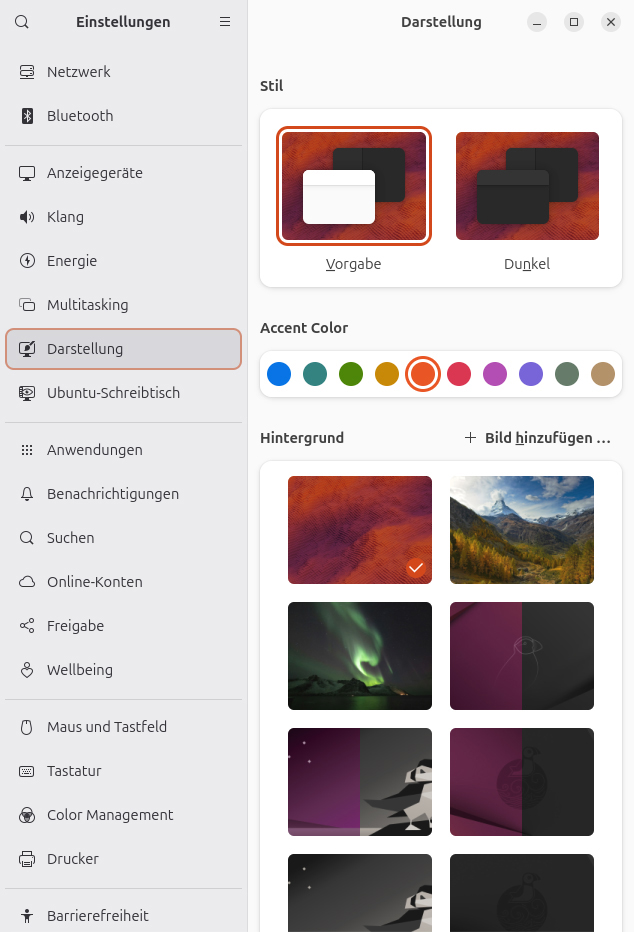
Gnome ist der eleganteste Linux-Desktop, dabei funktional und vollständig in der grafischen Nutzung. Der Verwaltungsbereich („Einstellungen“) ist etwas unübersichtlicher als bei KDE oder Cinnamon. Gnome hat zwar ein eigenwilliges Bedienkonzept, an das man sich gewöhnen muss, aber sehr schnell gewöhnen wird.
Gnome-Varianten: Der Desktop Budgie auf Gnome-Basis interpretiert Gnome traditioneller, hat aber gewöhnungsbedürftige Anpassungswerkzeuge (die Budgie-Distributionen Solus-OS und Ubuntu Budgie erwähnen wir daher nicht mehr). Deutlich gelungener ist die Gnome-Anpassung von Zorin OS – ein ästhetischer Gnome-Desktop, der das Umschalten vom Gnome-Konzept zu klassischer Menü- und Leistenoptik dem Nutzer überlässt. Ebenfalls eine Gnome-Abspaltung ist Pantheon, der mit seiner Mac-Optik attraktiv, aber sehr reduziert ausfällt. Systemeinstellungen und Anpassungen bieten nur das Wesentlichste. Pantheon wird von der Distribution Elementary OS entwickelt und ist nur dort Standard.
XFCE ist ein klassischer, anspruchsloser und anpassungsfähiger Linux-Desktop, bringt aber nicht die umfangreichen Systemwerkzeuge eines KDE, Gnome oder Cinnamon mit. XFCE ist gewissermaßen der Minimaldesktop für ältere Hardware, die bisher mit Windows 10 fährt. Auf ähnlicher Ebene liegt der Desktop Mate, der aber zwischen dem schlanken XFCE und dem besseren Cinnamon nicht entscheidend punktet. Noch sparsamere Oberflächen als XFCE wird man Windows-Nutzern nicht empfehlen dürfen (LXDE, LXQT, Moksha, Openbox, Fluxbox, Icewm etc.).
| Rang | Distribution | Aktuell | Desktop | Systembasis | Download | ISO (GB) | Beschreibung |
|---|---|---|---|---|---|---|---|
| 1 | Kubuntu | 24.04 | KDE Plasma | Ubuntu | www.kubuntu.org | 4,2 | funktionsreiche, intuitive, im Detail aber hochkomplexe Oberfläche, exzellente KDE-Systemwerkzeuge |
| 2 | Zorin-OS | 17.3 | Gnome-Fork | Ubuntu | https://zorinos.com | 3,8 | stark angepasster, flexibler Gnome mit Windows-Analogien und Gnome-Tools, „Pro“-Edition kostet 48 € |
| 3 | Linux Mint | 22.1 | Cinnamon | Ubuntu | www.linuxmint.com | 3,0 | pragmatischer, aber attraktiver Desktop mit Windows-Analogien, Gnome-Systemwerkzeuge plus Mint-Tools |
| 4 | Ubuntu | 24.04 | Gnome | Ubuntu | www.ubuntu.com | 5,9 | Ubuntu-Hauptedition mit angepasstem Gnome (Favoritenleiste, Desktopablage), alle Gnome-Werkzeuge |
| 5 | Elementary OS | 8.0 | Pantheon | Ubuntu | https://elementary.io/de | 3,3 | schicker, intuitiver, aber reduzierter MAC-ähnlicher Desktop, reduzierte Gnome-Werkzeuge |
| 6 | Xubuntu | 24.04 | XFCE | Ubuntu | https://xubuntu.org | 4,0 | konservativer, aber anpassungsfähiger Desktop für ältere Hardware, Gnome- und XFCE-Werkzeuge |
Kriterien für die Distributionswahl
Hardwaretechnisch gibt es keinerlei Einschränkungen: Wo bislang ein Windows 10 läuft, läuft jedes Linux. Wer dennoch Ressourcen sparen will, kann eine Distribution mit dem sparsamen XFCE wählen. Pantheon und Cinnamon liegen im Mittelfeld, am anspruchsvollsten sind KDE und Gnome-Varianten.
Releasemodell: Aus den zahlreichen Distributionen, die die genannten Oberflächen anbieten, engt sich der Kreis der Kandidaten für Windows-Umsteiger schnell ein: Volatile Rolling Releases (zum Beispiel Solus-OS oder die Arch-basierten Endeavour-OS und Manjaro-OS), ultrakonservative „immutable“ Releases (z. B. Endless OS) oder bekannt experimentierfreudige Distributionen (z. B. Fedora Workstation, Open Suse Leap) sind für Neulinge nicht geeignet. Diese sollten zu Langzeitversionen greifen, die den Linux-Kernel und die Systemkomponenten konservativ auf dem ursprünglichen Stand halten und bei Updates nur aktuelle Sicherheitsprobleme beheben. Immerhin erfolgen auch bei Langzeitversionen Funktions- und Kernel-Updates durch periodische Point Releases. Dieses für Ubuntu LTS, Linux Mint und viele weitere Distributionen gebräuchliche „Fixed“-Modell gewährleistet hohe Stabilität.
Renommierte Dauerläufer: Umsteiger sollten sich auf keine Exoten einlassen, deren Nachhaltigkeit ungewiss ist. In unserer Liste stehen ausschließlich offizielle und inoffizielle Ubuntu-Distributionen mit Langzeitsupport, die es auch in zehn Jahren noch geben wird.
Distributions- und Desktopeinheit: Eine aktuelle und topkonfigurierte Oberfläche gibt es nur dort, wo sich eine Linux-Distribution eindeutig oder gar ausschließlich zu diesem Desktop bekennt. Dies ist bei allen Linux-Systemen der Top-Liste der Fall.
Software und Paketmanagement: Da alle empfohlenen Distributionen Ubuntu-basiert sind (und Ubuntu seinerseits von Debian abstammt), verwenden sie als Paketformat das Debian-Format DEB. Das gilt für alle Basiskomponenten des Systems, aber längst nicht mehr für jede Anwendungssoftware, die man mit der Softwarezentrale nachinstalliert. Hier übernehmen immer mehr die konkurrierenden Containerformate Snap und Flatpak das Kommando – unter Ubuntu das Ubuntu-eigene Snap-Format. Snaps sind größer, langsamer und schlechter systemintegriert als klassische DEB-Software. Das ist ein Nachteil, den alle offiziellen Ubuntu-Varianten in Kauf nehmen müssen. Drei der Distribution in der Top-6-Liste sind allerdings inoffizielle Ubuntus: Linux Mint, Zorin-OS und Elementary OS vermeiden Snaps, setzen auf klassische DEB-Pakete und optional auf Flatpaks.
Kubuntu ist zwar ein offizielles Ubuntu, priorisiert aber DEB-Pakete und erlaubt auch Flatpaks. Dem Snap-Zwang wirklich ausgeliefert ist man daher nur bei der Ubuntu-Hauptedition und bei Xubuntu. Das ist kein schwerwiegender Nachteil, kann aber ein Nebenkriterium für die Systemwahl sein.
Steckbriefe: Die Distributionen
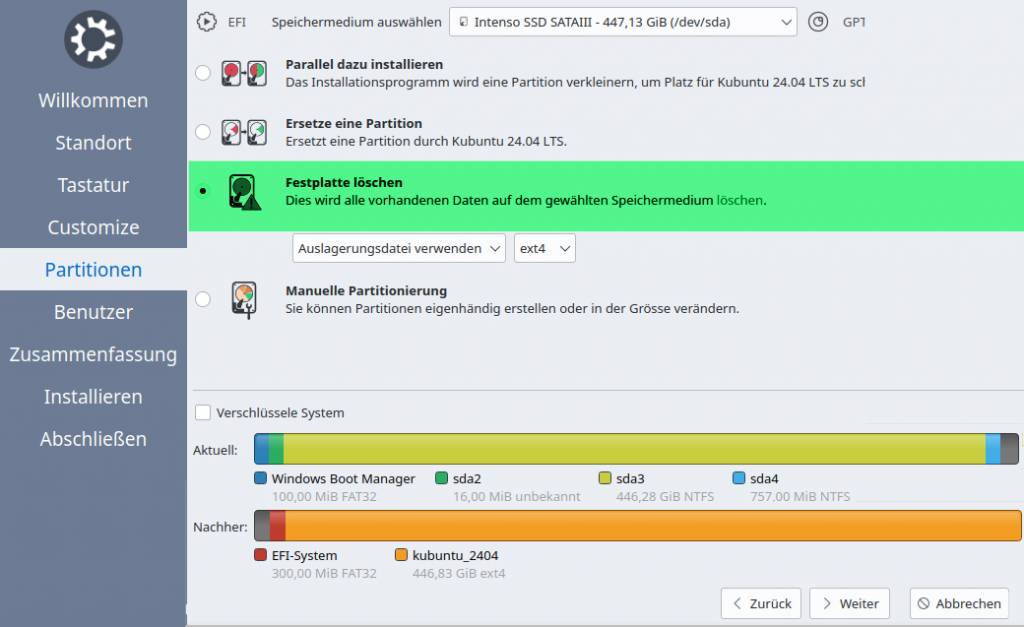
Kubuntu – komplett und komplex: Wer mit KDE Plasma den funktionsreichsten Linux-Desktop nutzen will, ist mit Kubuntu am besten beraten. In Kubuntu sind alle KDE-Tools enthalten, die Softwarezentrale Discover, die umfassende Einstellungszentrale, das herausragende Laufwerkstool und ein großes Infozentrum. Wie alle offiziellen Ubuntus muss Kubuntu dem Zwang einer vorinstallierten Snap-Umgebung folgen sowie unvermeidlicher Snap-Software wie Firefox. Die vielen kleingliedrigen KDE-Anpassungsoptionen können nerven, allerdings haben die Entwickler mit der Aussage recht, dass das Ding auch funktioniert, wenn man sich nicht näher in die Feinheiten eingräbt. Eine Kubuntu-Alternative ist KDE Neon (https://neon.kde.org/), das als inoffizielles Ubuntu ohne vorinstallierte Snaps auskommt.
Zorin-OS – schön und komplett: Die „Core“-Variante ist kostenlos, für die „Pro“-Variante will Zorin-OS 48 Euro. Dafür gibt es weitere (Gnome-)Layouts, die Zorin-OS im laufenden Betrieb sofort umsetzt. Man kann also zwischen dem Gnome-Konzept und einer klassischen Bedienung beliebig wählen – dies auch schon mit „Core“. Die Oberfläche ist ein eleganter „Zorin“-Gnome mit allen Gnome-Komponenten wie die Einstellungszentrale und die Softwarezentrale, die DEB-Pakete, Snaps und Flatpaks integriert. Unterm Strich ist Zorin anpassungsfähiger als jeder andere Gnome-Desktop.
Linux Mint – pragmatisch klassisch: Linux Mint mit Cinnamon ist bei Linux-Kennern wie Umsteigern erste Wahl. Ungeachtet weiterer (kleiner) Mint-Eigenentwicklungen ist der Hauptgrund für die Beliebtheit dieser Distribution die Oberfläche Cinnamon. Mit Systemeinstellungen à la „Systemsteuerung“, durchsuchbarem Startmenü, Desktop mit Ordnerfunktionalität, kombinierter Task- und Favoritenleiste und Dateimanager mit Windows-Analogien fällt der Umstieg besonders leicht. Das inoffizielle Ubuntu-Derivat ist dem Zwang zum Snap-Store nicht unterworfen: Mint bietet neben DEB-Paketquellen eine Flatpak-Umgebung, ohne aber Flatpaks vorinstalliert vorzugeben.
Ubuntu – modern und alles an Bord: Die Hauptedition von Ubuntu nutzt einen angepassten Gnome-Desktop mit Favoriten-Dock und einer als Dateiablage tauglichen Arbeitsfläche und kommt damit auch den Ansprüchen bisheriger Windows-Nutzer entgegen. Das schicke, aber eigenwillige Bedienkonzept ist schon fast erlernt, sobald die Hotkeys Win-Taste (Multitasking-Aktivitätenübersicht) und Win-A (Software-Übersicht) eingeübt sind.
Elementary OS – schön einfach: Elementary OS will beim Download einen freiwilligen Obolus, gibt sich aber bislang auch mit der Zahlung von „0 Euro“ zufrieden. Die Ubuntu-basierte Distribution eignet sich für Umsteiger, die ihre Software auf einem ästhetischen Desktop nutzen wollen – und nicht viel mehr. Der Desktop „Pantheon“ orientiert sich am Mac und basiert auf Gnome. Die Systemleiste bietet ein schickes Menü und Indikatoren für Lautstärke, Netz, Shutdown, ist aber nicht erweiterbar. Die Konfigurationszentrale ist reduziert, darf aber als vollständig gelten. Für Installationen gibt es ein Appcenter, das überwiegend Flatpaks anbietet.
Xubuntu – gut und sparsam: Das kleine Xubuntu mit XFCE ist die Empfehlung für ältere Hardware, die mit einem bisherigen Windows 10 tendenziell überfordert war. Wer schlankes XFCE ohne Snap-Zwang bevorzugt, kann die XFCE-Variante von Linux Mint (https://linuxmint.com) installieren.


Desktops und Distributionen
Wir koppeln das Thema aus dem Haupttext aus, weil bisherige Windows-Nutzer kaum als erste oder frühe Aktion die Oberfläche ihres neuen Linux-Systems austauschen werden.
Das Thema ist aber zu groß, um es ganz unter den Tisch zu kehren: Linux-Distributionen sind modulare Kompilationen. Auch die Bedienoberfläche ist eine austauschbare Software, und auch mehrere Desktops auf einem System sind möglich (mit Auswahl am Anmeldebildschirm). Wenn wir im Haupttext so tun, als wäre die Desktopwahl fundamental und irreversibel, dann nicht zuletzt aus Rücksicht auf die Zielgruppe der Windows-Umsteiger. Experimente mit mehreren Desktops sind nichts für Einsteiger:
- Für die Nachinstallation von Desktops gibt es „Meta“-Pakete unterschiedlichen Umfangs (Desktop, Desktop mit Verwaltungstools, Desktop mit vollem Softwareumfang). Es erfordert Recherche und gute Linux-Kenntnis, hier richtig zu suchen und zu entscheiden.
- Nachinstallierte Desktops fallen oft relativ enttäuschend aus, da sie mit puren Standards, ohne Feintuning und oft veraltet ankommen.
- Der Desktopwechsel ist technisch nicht trivial. Fehlende Komponenten oder unerwünschte Nebenwirkungen auf den ursprünglichen Desktop können, wenn überhaupt, nur erfahrene Nutzer korrigieren.
Praktisch formuliert: Es ist viel einfacher, von vornherein den passenden Desktop zu wählen und dann eine Linux-Distribution, die sich klar zu diesem Desktop bekennt und diesen mit Feinschliff ausliefert.