

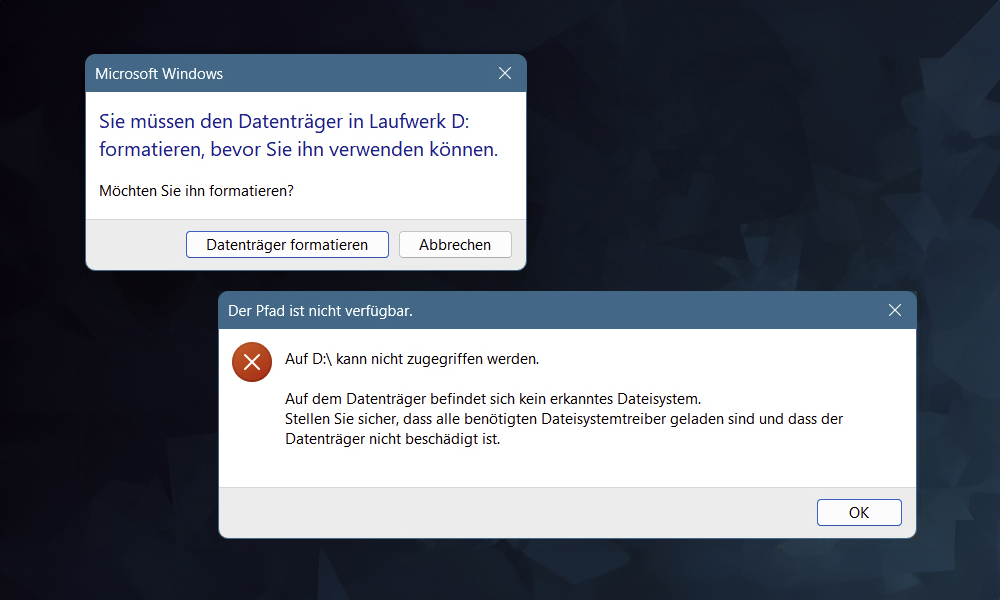
Linux kann mit den Microsoft-Dateisystemen FAT32, exFAT und NTFS umgehen, darauf lesen und schreiben. Umgekehrt sieht es finster aus: Linux-formatierte Datenträger sind unter Windows nur mit gezielter Nachhilfe verwendbar.
Von Windows kommt nur der destruktive Vorschlag, solche Datenträger zu formatieren. Diese Reaktion ist borniert, weil Microsoft zweifellos in der Lage wäre, zumindest ein Ext4 zu unterstützen. Angesichts zahlreicher Linux-Dateisysteme wie Ext2/3/4, XFS, JFS, F2FS, BTRFS, ZFS ist aber nachvollziehbar, dass Microsoft das Thema seit jeher ignoriert. Die Lösung für systemunabhängige USB- oder auch SATA-Medien ist die Formatierung mit den Windows-Dateisystemen exFAT oder NTFS, die auch Linux problemlos akzeptiert. Aber was tun, wenn Windows einen Linux-Datenträger nutzen soll?
Linux-Formatierung zurücksetzen
Wenn USB-Sticks unter Windows neu genutzt werden sollen und der bisherige Inhalt keine Rolle spielt, scheint der Fall einfach – neu formatieren, neu bestücken, fertig! Tatsächlich enthalten aber Linux-Datenträger häufig Partitionierungen, die eine Säuberung verhindern: Die von Windows vorgeschlagene Neuformatierung scheitert und auch die Datenträgerverwaltung (diskmgmt.msc) kann die Partitionen nicht bearbeiten. Was dann unter Windows aber praktisch immer hilft, ist eine Eingabeaufforderung oder Powershell mit erhöhten Rechten („Als Administrator ausführen“) und das Tool diskpart. Nach
diskpart
list disk
select disk [x]
clean
ist der Datenträger bereinigt. Achten Sie sorgfältigst auf die richtige Kennziffer („x“). Dabei sollte die Größe der Datenträger die einschlägige Info von list disk sein.
Linux-Datenträger lesen (Ext2/3/4)
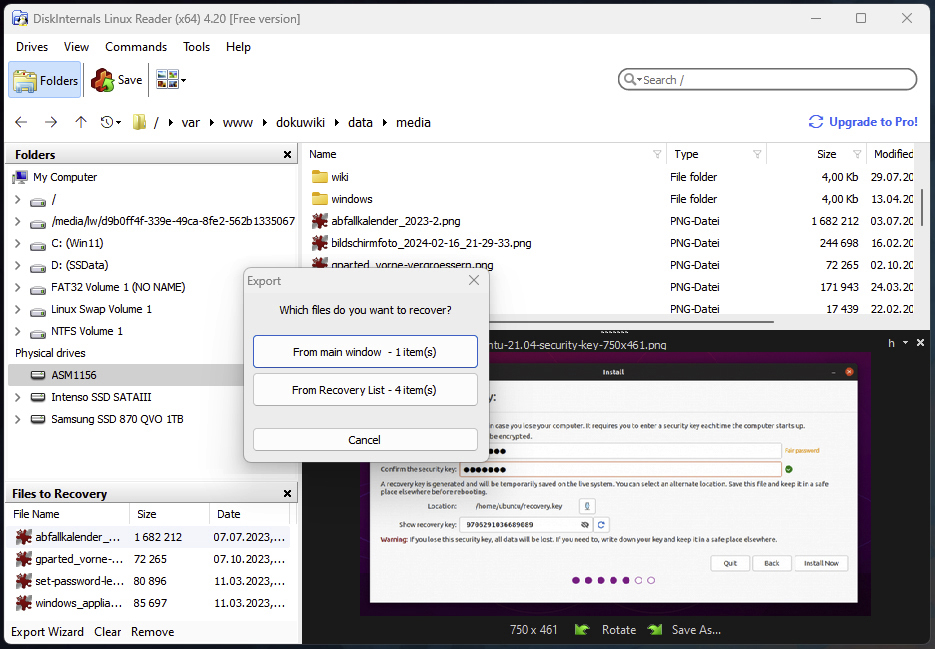
Die Firma Diskinternals Research bietet auf www.diskinternals.com/linux-reader den „Linux Reader“ als kostenlose Freeware. Das Tool beherrscht die Linux-Standards Ext2/3/4 und sollte für die allermeisten Fälle ausreichen (die Pro-Version für 30 US-Dollar kann zusätzlich ZFS und XFS). Das Programm zeigt alle erkannten Partitionen und ist als komfortabler Dateimanager konzipiert, um Dateien vom Linux-Datenträger in das Windows-System zu kopieren. Wichtig ist das unscheinbare Teilfenster „Files to Recovery“ links unten, das eine Sammlung benötigter Dateien per Drag & Drop aufnimmt, die man danach mit „Save“ in den gewünschten Windows-Ordner überträgt. Nützlich ist ferner die Option, über „Drives –› Mount Image“ virtuelle Festplatten von Virtualbox oder Vmware zu laden, um Dateien von virtuellen Maschinen zu extrahieren.
Damit ist der Linux Reader eine empfehlenswerte Windows-Ergänzung, wenn der Lese-Zugriff auf Linux-Dateisysteme genügt und es unter Windows hauptsächlich darum geht, Dokumente aus Linux-Datenträgern abzuholen. Ob die Quellen einfache USB-Datensticks oder Linux-Systeme auf SATA-Laufwerken sind, spielt keine Rolle. Schreibzugriffe auf dem Linux-formatierten Laufwerk sind nicht möglich.
Lesen und Schreiben auf Linux-Datenträgern
Wer unter Windows Linux-Medien ohne Einschränkung nutzen will, gönnt sich am besten Virtualbox und ein virtuelles Linux unter Windows. Für die Grundlagen einer VM-Installation verweisen wir auf den Artikel ab Seite 22. Mit der Standardinstallation des Linux-Systems ist es aber nicht getan. Als erste Maßnahme muss für die VM über „Ändern“ im Punkt „USB“ der „USB 3.0-Controller“ aktiviert werden. Nach dem Start der VM wählen Sie dann im VM-Menü (nicht im Manager) den Punkt „Geräte –› Gasterweiterungen einlegen“. Die virtuelle CD wird dann nach „/media/[Konto]/Vbox_Gas_[Version]“ gemountet und je nach Dateimanager dort auch gleich angezeigt. Da Sie erhöhte Rechte benötigen, müssen Sie dennoch im Terminal zu diesem Pfad navigieren und die dortige „run“-Datei mit
sudo ./VboxLinuxAdditions.runstarten. Diese Maßnahmen sind nur einmal erforderlich: Nach dem nächsten Start ist die Linux-VM für das Lesen und Beschreiben von externen Linux-Datenträgern gerüstet. Sie müssen nur das USB- oder SATA-Laufwerk am Windows-Rechner anschließen und dann im VM-Menü unter „Geräte –› USB“ das Laufwerk an die Linux-VM weiterreichen. Bei Desktopsystemen wie Ubuntu oder Linux Mint erscheint das Laufwerk automatisch im Dateimanager. Der komplette Inhalt ist mit Benutzerrechten lesbar und kopierbar. Für Schreibzugriff benötigen Sie root-Recht, was etwa Linux Mint direkt als Kontextmenü „Als Systemverwalter öffnen“ anbietet, aber auch mit jeder anderen Linux-VM mit (Beispiel)
sudo nautilusleicht zu erreichen ist. Wie man dann die gewünschten Daten von der VM nach Windows bringt, ist flexibel: Das kann über „Gemeinsame Ordner“ direkt zwischen Gast-VM und Windows oder über eine allgemeine Netzwerkfreigabe geschehen.
Lesen und Schreiben mit Linsk
Das experimentelle Linsk kann ebenfalls Linux-Dateisysteme unter Windows lesen und beschreiben. Linsk fällt sparsamer aus als die Einrichtung einer virtuellen Maschine, erfordert aber andererseits eine Reihe komplizierter Vorbereitungen und ist auch bei der Nutzung noch weit von Alltagstauglichkeit entfernt.
1. Das Programm ist leicht installiert. Die neueste Version findet sich unter https://github.com/AlexSSD7/linsk/releases (aktuell „linsk_windows_amd64_v0.2.2.zip“). Das Zip-Archiv enthält nur eine EXE-Datei, die in jedem beliebigen Ordner landen darf.
2. Unter „Systemsteuerung –› Programme & Features –› Windows Features“ müssen „Hyper-V“ und „Windows-Hypervisor-Plattform“ installiert werden. Hardwarevoraussetzung dafür sind die im Bios aktivierten CPU-Virtualisierungserweiterungen (Intel-VT oder AMD-V). Ob dies zutrifft, verrät das Windows-Tool msinfo32.exe in der „Systemübersicht“.
3. Linsk basiert auf dem Virtualisierer Qemu, der unter https://qemu.weilnetz.de/w64 als Windows-Installer vorliegt (aktuell „qemu-w64-setup-20240423.exe“). Nach dem Setup muss der Qemu-Pfad in den Systempfad aufgenommen werden. Die Einstellung finden Sie am schnellsten nach Win-I und Suchen nach „Systemumgebung“. Unter „Umgebungsvariablen“ (und hier „Systemvariablen“) können Sie nach Doppelkick auf „Path“ den Pfad „C:\Program Files\qemu“ (Standard) hinzufügen.
4. Zum Datenaustausch zwischen Linsk und Windows dient ein virtueller Netzwerkadapter via Open VPN (https://openvpn.net/community-downloads), das ebenfalls installiert werden muss.
Der Zugriff auf Linux-Datenträger erfordert eine Shell wie CMD oder Powershell. Hier starten Sie mit
linsk builddas Linux-Minisystem. Das wmic-Kom-mando
wmic diskdrive list briefzeigt die verbundenen Datenträger in der hier nötigen Notation. Ist das Linux-Medium etwa „\\.\PHYSICALDRIVE1“, dann liefert der Befehl
linsk ls dev:\\.\PHYSICALDRIVE1die enthaltenen Partitionen und (Beispiel)
linsk run dev:\\.\PHYSICALDRIVE1 vda3macht die Partition dann für Windows erreichbar. Erst dann wird es handlich: Linsk liefert einen virtuellen Netzwerkpfad mit zufälligem Passwort. Damit kann dann der Windows-Explorer zugreifen.
Achtung: Linux-formatierte USB-Medien sind per Linsk nur erreichbar, wenn vorher in der Windows-Datenträgerverwaltung (diskmgmt.msc) die zugeordnete Laufwerkskennung entfernt wird („Laufwerksbuchstaben- und pfade ändern –› Entfernen“).
