

Ein Desktop-Linux ist genauso „einfach“ wie Windows, solange man die Alltagspfade der Softwarenutzung und Dateiverwaltung nicht verlassen muss. Die Ebenen darunter gelten allerdings nicht als „einfach“: Verschiedene Releasekonzepte, unterschiedliche Softwaremanager, verschiedene Paketformate, diverse Dateisysteme, zahlreiche Oberflächen mit je anderen Verwaltungstools erschweren den Zugang zu Linux. Ein Beitrag für Einsteiger zur Vereinfachung von Linux-Systemen hat allerdings sein eigenes Dilemma: Die Maßnahmen, die Systemkomplexität zu reduzieren, sollten einfach genug sein, dass sie von Einsteigern realisiert werden können. Ganz einfach wird’s nicht überall …
Linux-Livesysteme auf USB
Linux live – das ist per se einfach! Die Technik der Livesysteme ist unter Linux ein Quasistandard. Alle bekannten Desktopdistributionen bieten als Download-ISOs ein Livesystem inklusive des optionalen Installationsprogramms. Die umfangreichen Livesysteme ermöglichen den unverbindlichen Test der Oberfläche und der angeschlossenen Hardware. Special I dieses Magazins bringt viele Einsatzmöglichkeiten und technische Details. Für hier soll es daher genügen, noch einmal die Kopierwerkzeuge zu nennen, um ein ISO-Abbild auf einen USB-Stick zu bringen: Den besonders einfachen Etcher (https://etcher.balena.io/) gibt es für jede Plattform. Unter Linux eignen sich Gnome-Disks („Laufwerksabbild wiederherstellen“) oder der KDE-Partitionmanager („Partition –› Wiederherstellen“). Unter Windows kann der USB Imager (auf Heft-DVD) oder der Win32-Disk-Imager (https://win32diskimager.org) die Aufgabe erledigen. Mehr als die Navigation zur ISO-Datei und die korrekte (!) Angabe des USB-Ziellaufwerks ist dabei nicht nötig.
Vom USB-Stick gebootete Livesysteme erlauben realistische Systemnutzung, Desktopanpassungen und auch Softwareinstallationen, die temporär im Arbeitsspeicher landen. Das Livesystem bleibt aber schreibgeschützt, sodass alle Änderungen beim Herunterfahren wieder verlorengehen.
Um diese Limitierung zu umgehen, gibt es Konzepte, Livesysteme durch beschreibbaren Persistenzspeicher zu ergänzen. Dieser Speicher wird neben dem schreibgeschützten Kernsystem in einer beschreibbaren Partition angelegt und erlaubt dauerhafte Installationen, Anpassungen und Ablage von Benutzerdateien.
Für Linux-Anfänger sind Livesysteme mit Persistenz eine interessante Option: Sie erhalten einen simplen Single-User-Desktop ohne Benutzerrechte, ohne Dateirechte, ohne Anmeldung. Administrative Aufgaben sind jederzeit (im Terminal mit sudo) ohne Kennwort zu erledigen.
Ein Werkzeug mit Persistenzoption für alle Ubuntu-Systeme ist Unetbootin (auf Heft-DVD, https://unetbootin.github.io). Beim Kopieren eines beliebigen Ubuntu-ISO-Abbilds auf USB erscheint die zusätzliche Option „Platz um Dateien zwischen Neustarts zu erhalten“. Die Kapazität bleibt allerdings auf maximale „4000 MB“ begrenzt, weil Unetbootin mit FAT32 formatiert. Für zusätzliche Software und individuelle Einrichtung des späteren Livesystems ist das aber ausreichend. Andere Persistenzkonzepte wie vom Surfsystem Tails (https://tails.net/) oder MX Linux (https://mxlinux.org) sind eng spezialisiert (Tails) oder relativ kompliziert (MX Linux).
Eine Distribution, die Persistenz recht einfach und unlimitiert anbietet, ist der Knoppix-Nachfolger Kanotix – ein uneingeschränkt zu empfehlendes System für den Linux-Einstieg, sofern man die angebotenen Desktops KDE und LXDE mag. Die Persistenzoption liegt als Verknüpfung „persistent aktivieren“ einfach auf der Arbeitsoberfläche und nimmt den kompletten verbleibenden Platz eines USB-Stick für die Persistenzpartition. Ab dem nächsten Start des Livesystems erscheint im Bootmenü als oberster Eintrag „Start Kanotix (persistent)“ für Systemanpassungen.
Kanotix wird unter https://iso.kanotix.com/ in mehreren Varianten angeboten (32/64 Bit, LXDE/KDE). Zu empfehlen ist 64 Bit mit KDE, wenn Sie eine umfassende Oberfläche mit allen Komponenten suchen. Kanotix stammt aus Deutschland und ist auch als Livesystem komplett deutschsprachig. Noch ein Hinweis zur ISO-Auswahl: Die Kanotix-Variante EEEPC4G ist für übliche Hardware irrelevant (nur für Asus-Netbook).
Kanotix-Livesystem auf SSD
Dieser Abschnitt geht einen unkonventionellen Schritt und ist mit etwas Bastelei verbunden. Kanotix live lässt sich auch auf SATA-Festplatte und mit entsprechend großem Persistenzspeicher einrichten. Ideal sind ältere, kleine, vielleicht schon ausgediente SSDs mit 60 bis 120 GB.
Es gibt dabei aber zwei Hürden: Erstens ist es etwas umständlich, das Kanotix-Livesystem über ein sekundäres Livesystem auf eine eingebaute SSD zu bringen. Wir beschreiben daher hier die einfachste Situation der ausgebauten SSD, die mit einem Linux-System über einen USB-to-SATA-Adapter oder eine angeschlossene Diskstation bearbeitet wird. Solche Ausrüstung hat nicht jeder, ist aber sicher nicht schwer zu finden (Büro? Freunde?). Mit dem Linux-System und Gnome-Disks mit der Funktion „Laufwerksabbild wiederherstellen“ schreiben Sie das Kanotix-ISO auf die SSD.

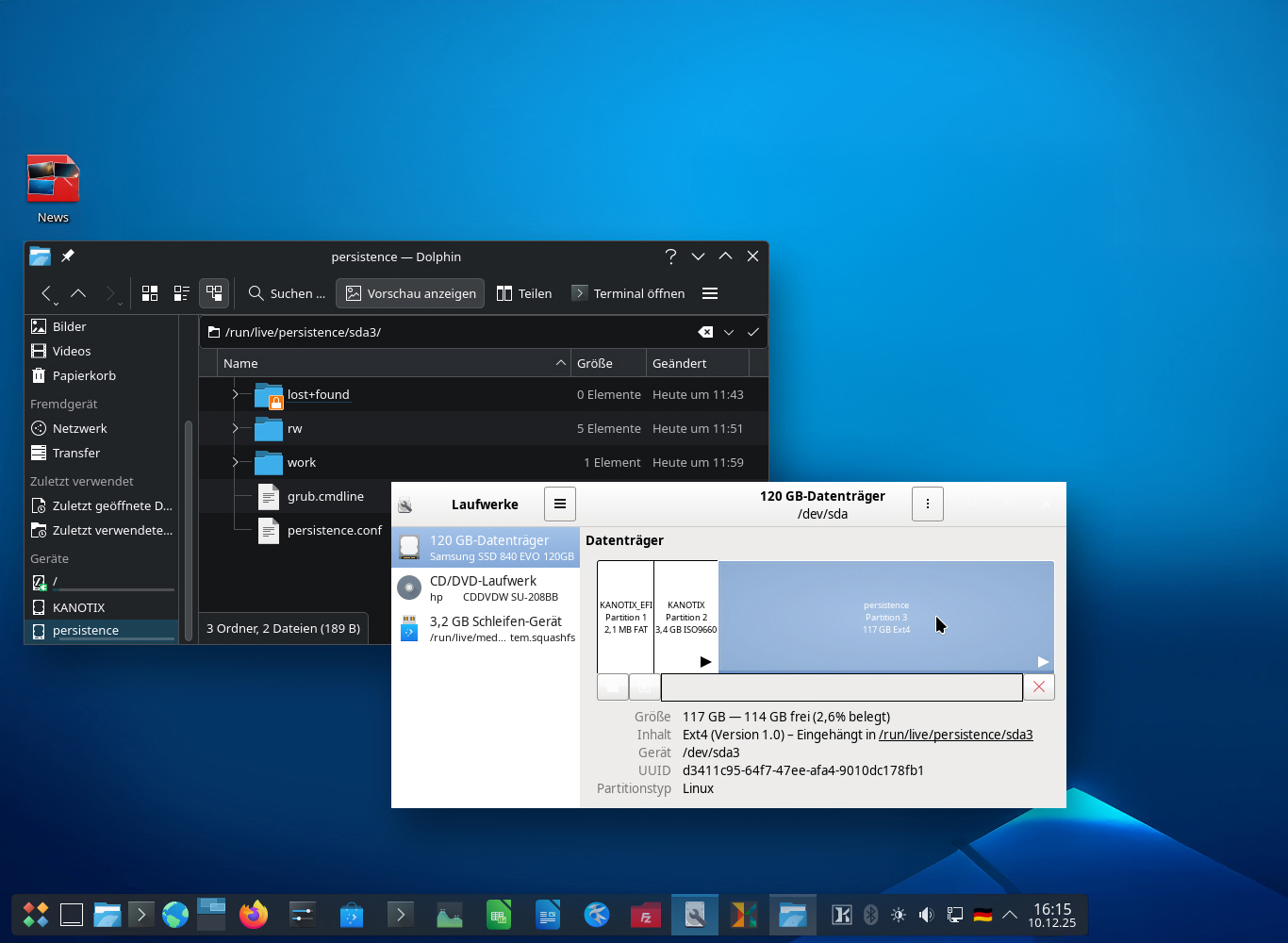
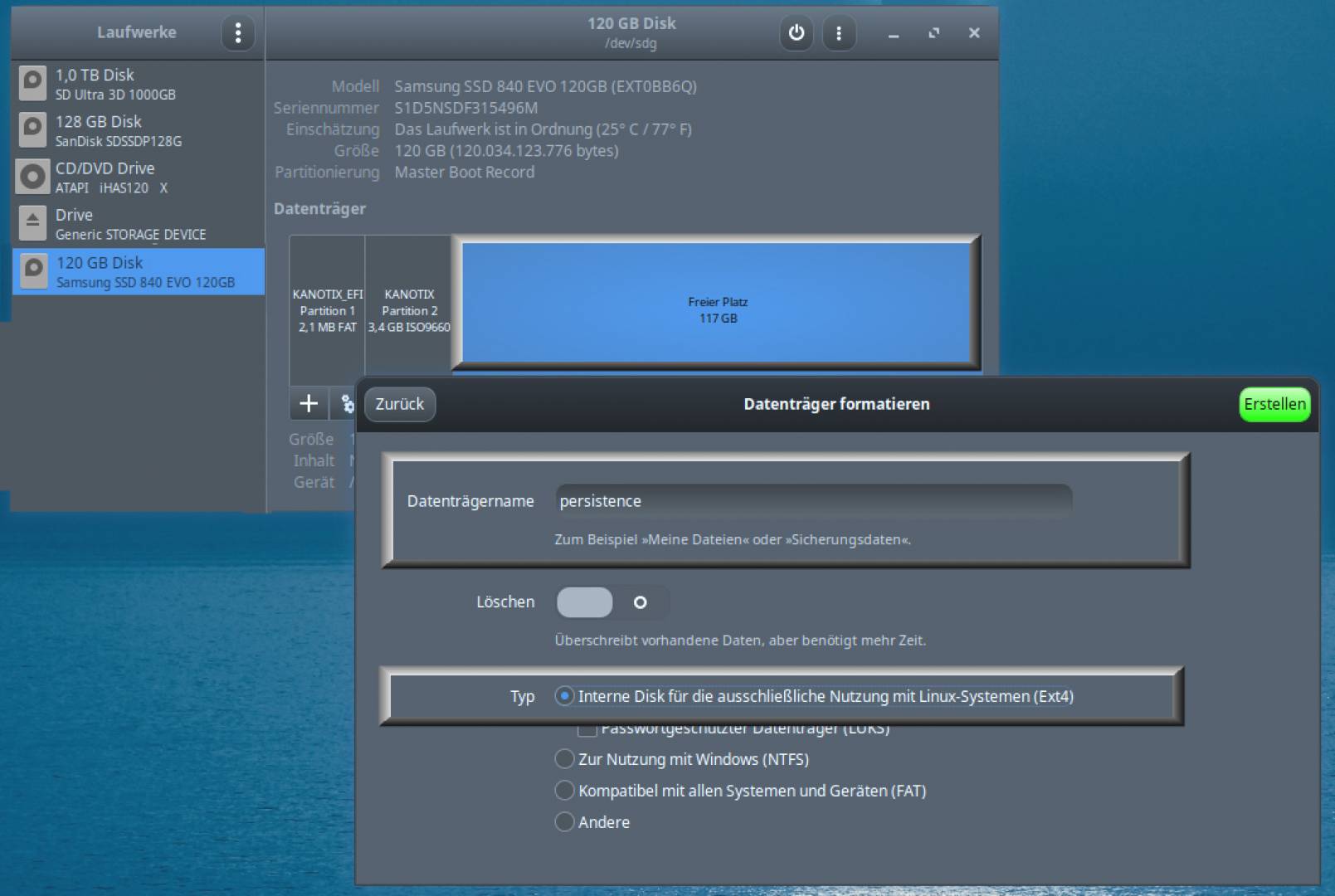
Nun kommt das zweite Problem: Nach unserer Erfahrung funktioniert das Kanotix-Tool „persistent aktivieren“ nur bei USB-Sticks zuverlässig, nicht auf SSDs. Dessen Job kann man aber vorab manuell in Gnome-Disks (nur damit) erledigen. Gnome-Disks zeigt nach der obigen Aktion zwei kleine Partitionen (EFI und Kanotix) und dahinter eine dritte und große als „Freier Platz“. Diese markieren Sie und erstellen mit Klick auf „+“ eine Partition für die komplette Kapazität, wählen als Datenträgername „persistence“ und als Dateisystem Ext4. Ist dies erledigt, hängen Sie die „persistence“-Partition ein (Gnome-Disks: Dreiecksymbol unter dem Partitionsschema). Der Dateimanager zeigt dann die noch leere Partition, die nun noch zwei Textdateien benötigt: Die erste Datei „persistence.conf“ erhält die knappe Zeile:
/ unionDas bedeutet, dass das Dateisystem („/“) mit dem Persistenzspeicher verbunden wird.
Die zweite Datei „grub.cmdline“ erhält folgende Zeile (eine Zeile!):
set persistence_cmdline='boot=live config utc=no timezone=Europe/Berlin locales=de_DE.UTF-8,en_US.UTF-8 keyboard-layouts=de keyboard-variants=nodeadkeys quiet splash persistence'Die SSD kann dann in die gewünschte Hardware und wird beim Booten den Punkt „Start Kanotix (persistent)“ anbieten. Damit können Sie monatelang und länger ein schnelles und unkompliziertes Live-Linux inklusive Installationen und Desktoptuning verwenden, das sich wie ein installiertes System anfühlt. Das Standardkennwort für den Liveuser „kanotix“ lautet „live“ (falls man sich mal abmeldet oder die Hardware in die „Bereitschaft“ geschickt hat).
Die Regeln für sudo lockern
Mit sudo wechselt man im Terminal vom Benutzerrecht zum uneingeschränkten root-Recht. Wer solche Wechsel oft benötigt, kann die Aktion vereinfachen:
1. Im Terminal ersparen Sie sich bei umfangreicheren Wartungsarbeiten die ständige Eingabe von „sudo“ und Kennworteingaben ganz einfach dadurch, dass Sie die Wartungsarbeiten mit
sudo -istarten. Danach sind Sie so lange „root“, bis Sie „exit“ eingeben oder das grafische Terminal schließen.
2. Komplexe Kennwörter sind lästig und auf einem Desktopsystem auch nicht notwendig. Abgesehen vom Erstbenutzer, der bei der Installation eingerichtet wird, stellen Ubuntu & Co. aber erhöhte Komplexitätsanforderungen (Mindestlänge, Sonderzeichen) an das Passwort für alle weiteren Konten. Wie immer unter Linux gibt es eine Stelle, um diese Standards zu steuern: Öffnen Sie die Datei „/etc/pam.d/common-password“ mit root-Recht in einem Editor, dann finden Sie in der ersten „password“-Zeile die Anweisung „obscure“. Das erzwingt eine Mindestkomplexität des Passworts (Sonderzeichen) und kann einfach gelöscht werden. Die Ergänzung „minlen=5“ am Ende derselben Zeile setzt die Mindestlänge auf den gewünschten Wert herab.
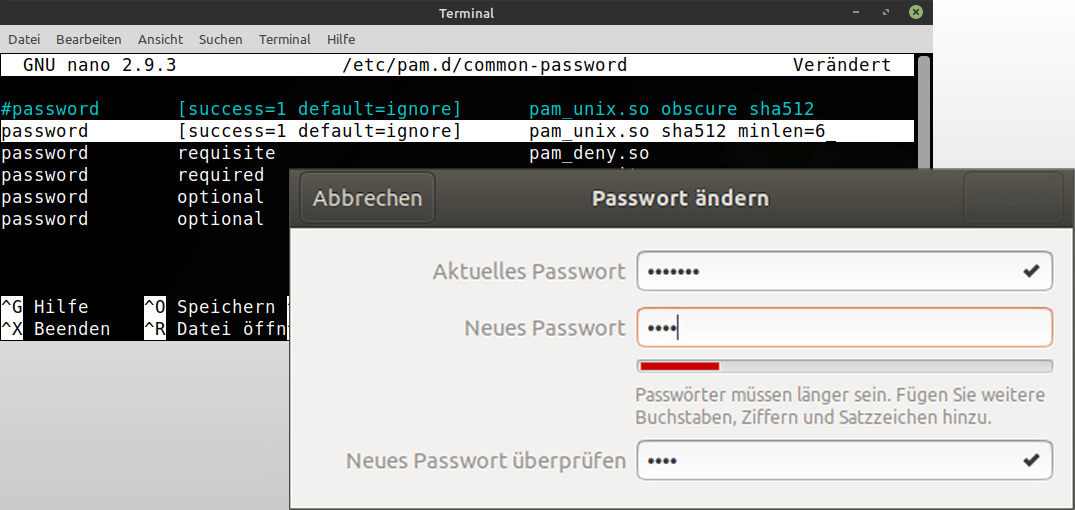
Mindestlänge der Kennwörter.
3. Standardmäßig schreibt man im Terminal das sudo-Kennwort ohne Rückmeldung im Blindflug. Es ist aber kein Problem, sich die getippten Buchstaben mit Stellvertreterzeichen „*“ anzeigen zu lassen. Der Aufruf
sudo visudoöffnet die Konfigurationsdatei „/etc/sudoers“. Fügen Sie oben bei den „Defaults“
die zusätzliche Zeile
Defaults pwfeedbackein. Danach zeigt die sudo-Abfrage ein Sternchen für jedes eingegebene Zeichen.
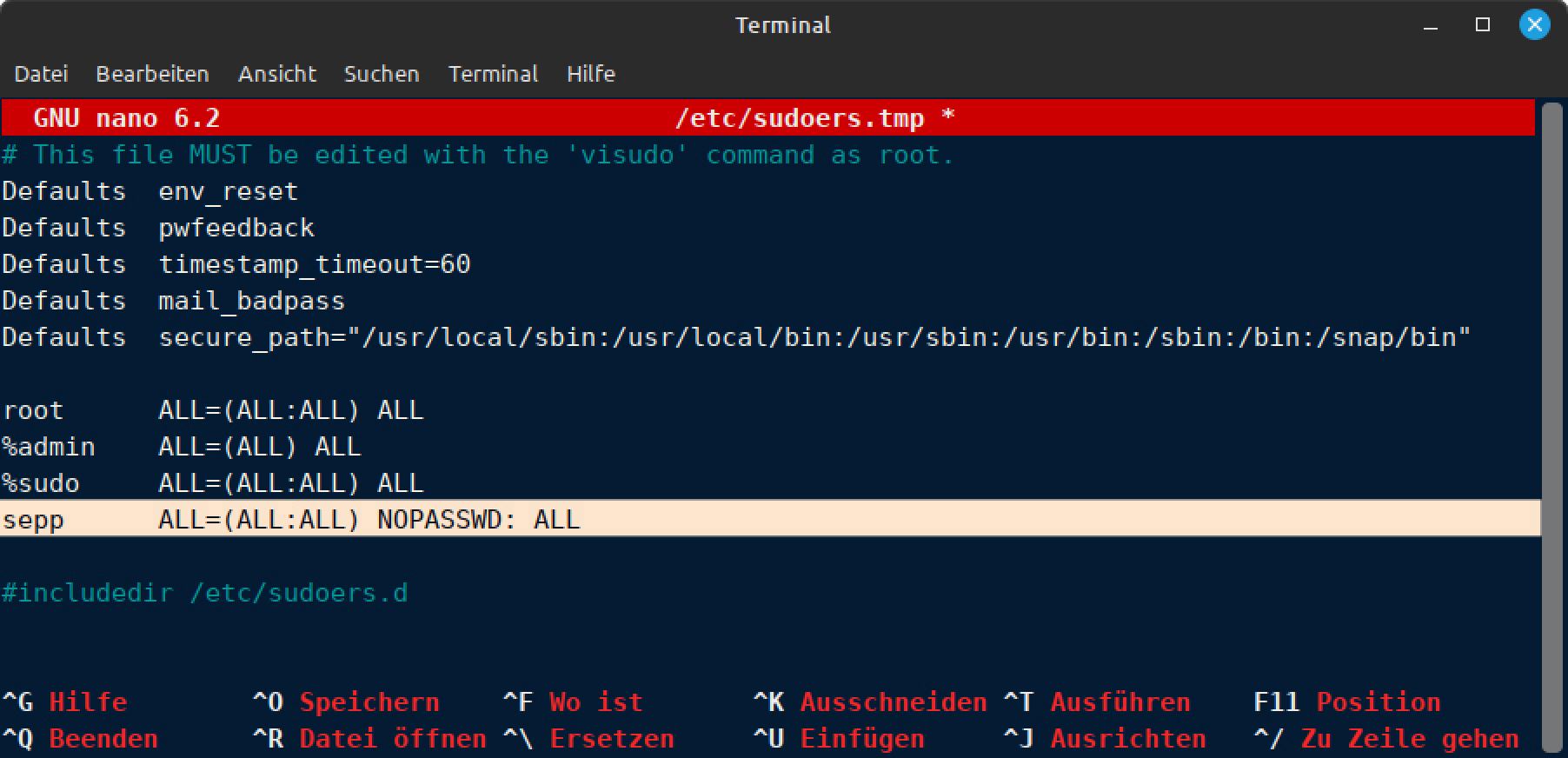
4. Wenn auf einem stationären PC-System nur ein einziges sudo-berechtigtes Konto existiert, kann man die sudo-Kennwortabfrage auch komplett abschalten. Nach
sudo visudowerden Sie in der Konfigurationsdatei folgenden Standardeintrag finden:
%sudo ALL=(ALL:ALL) ALLDas gibt der Gruppe „sudo“ (Systemkonten mit Administratorrecht) sämtliche Bearbeitungsrechte. Mit dieser kleinen Ergänzung
%sudo ALL=(ALL:ALL) NOPASSWD: ALLwird die Kennwortabfrage für alle sudo-Berechtigten komplett deaktiviert.
Konfigurationsdateien vereinfachen
Wer sich mit Linux-Diensten wie SSH, Apache, Samba beschäftigt, liest häufig den Hinweis, dass die zugehörigen Konfigurationsdateien „gut kommentiert“ seien. Tatsächlich sind aber schnell Stunden investiert, um den Anweisungsumfang etwa für den SSH-Server zu verstehen („/etc/ssh/sshd_config“). Typischerweise sind die meisten Optionen mit „#“ oder „;“ auskommentiert. Dazu gibt es Textkommentare vor den eigentlichen Anweisungen, welche die Bedeutung erklären. Hauptproblem dabei ist, dass es keine Aussagen zur Relevanz der jeweiligen Anweisung gibt und viele Einstellungen kaum alltagsrelevant sind.
Vereinfachen Sie Dateien wie „/etc/ssh/sshd_config“ (SSH-Server) oder „/etc/samba/smb.conf“ (Netzfreigaben), indem Sie alle nicht relevanten Zeilen einfach löschen. Bevor Sie das tun, legen Sie eine Kopie des Originals an:
sudo cp sshd_config
sshd_config.original
Damit kommen Sie bei Bedarf später wieder an alle Optionen und Erklärungen gemäß dem Distributionsstandard.
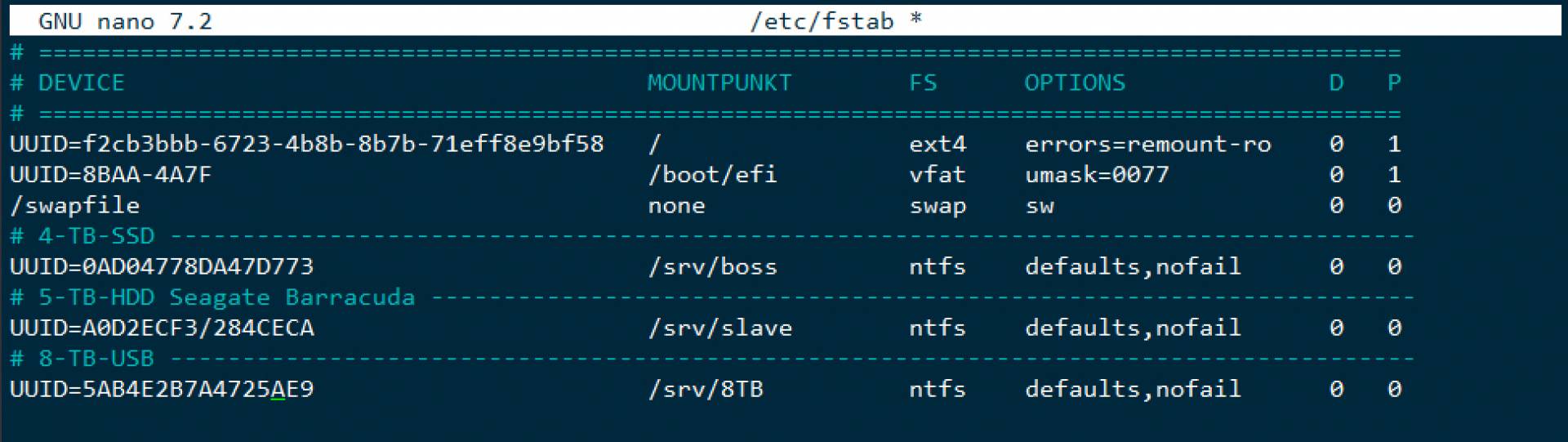
Konfigurationsdateien wie „/etc/fstab“ sind schwer lesbar. Das liegt daran, dass die Parameter wegen unterschiedlichen Textlängen visuell schlecht abzugrenzen sind. Als Trenner für die Parameter dienen Leerzeichen oder Tabulatoren. Da die Menge der Leerzeichen in diesen Konfigurationsdateien keine Rolle spielt, bietet es sich an, solche Dateien mit diesen simplen Mitteln in übersichtliche Tabellenform zu bringen.
Datenaustausch mit USB-Laufwerken
Wenn USB-Medien dem unkomplizierten Datenaustausch dienen sollen, ist es besser, bei der Formatierung des Datenträgers auf die Linux-Dateisysteme Ext4, XFS, BTRFS zu verzichten. Unter Windows sind diese Dateisysteme generell nicht lesbar, aber auch unter Linux erst einmal unhandlich: Diese Dateisysteme tragen als Besitzer immer das Konto ein, das den Datenträger formatiert hat. Dies hat zur Folge, dass auf anderen Linux-Systemen zunächst kein Zugriff erlaubt ist, was dann erst durch Ändern des Besitzrechts und der Dateirechte korrigiert werden muss.
Quasi rechtelos und entsprechend unkompliziert verhalten sich USB-Laufwerke, die mit NTFS, FAT32 oder exFAT formatiert sind. Sie erscheinen sofort automatisch im Linux-Dateimanager und jedes beliebige Konto erhält standardmäßig Lese- und Schreibzugriff.