

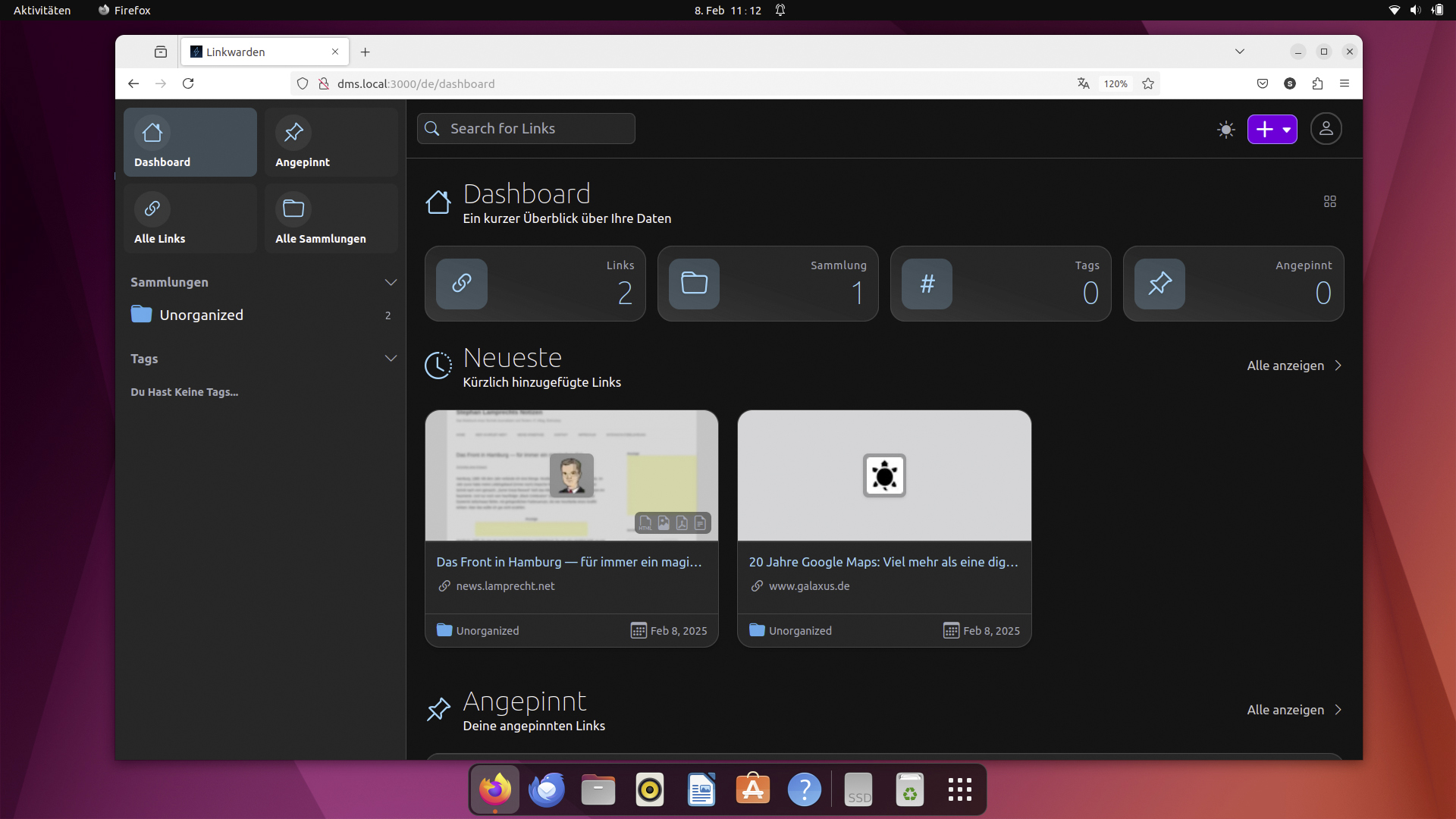
Linkwarden speichert für Sie Bookmarks und Webseiten in einer selbst gehosteten Serveranwendung. Auf diese Sammlung greifen Sie wahlweise allein zu oder teilen diese mit Familie oder Mitarbeitern.
Mit den Synchronisierungsfunktionen der Browser können Sie mit unterschiedlichen Geräten auf die persönlichen Bookmarks zugreifen, allerdings nur, solange überall der gleiche Browser genutzt wird. Linkwarden macht Sie unabhängiger, weil es die Bookmarks zentral auf einem Server bereithält. Zudem lassen sich Seiteninhalte archivieren und in anderen Formaten speichern. Installation und Einrichtung auf einem eigenen Server sind dank Docker relativ einfach.
Installation mit Docker
Wenn Sie Linkwarden (https://github.com/linkwarden/linkwarden) selbst betreiben wollen, genügt für die Installation bereits ein Raspberry Pi. Die Software läuft aber auch auf einem NAS und jedem anderen Linux-System, auf dem Docker installiert ist. Sofern Sie den Aufwand einer Serverinstallation scheuen, können Sie Linkwarden auch in einer kommerziellen Version in der Cloud nutzen. Das kostet drei US-Dollar pro Monat und Nutzer.
Dieser Artikel beschreibt ein selbst gehostetes Linkwarden und geht davon aus, dass auf dem System bereits Docker und Docker Compose installiert sind. Ist dies der Fall, öffnen Sie ein Terminal und führen dort die folgenden vier Kommandos aus:
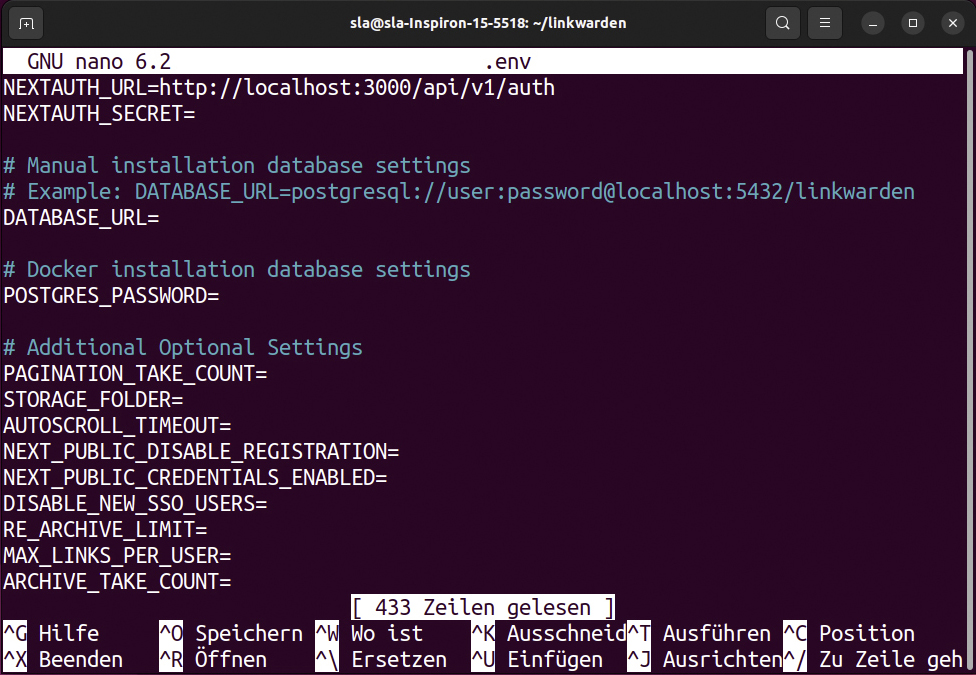
cd $HOMEmkdir linkwarden && cd linkwardencurl -O https://raw.githubusercontent.com/linkwarden/linkwarden/refs/heads/main/docker-compose.ymlcurl -L https://raw.githubusercontent.com/linkwarden/linkwarden/refs/heads/main/.env.sample -o ".env"Damit legen Sie in Ihrem Benutzerordner ein neues Verzeichnis an, in das Sie gleich wechseln und mit Curl zwei Dateien herunterladen. Falls es beim Aufruf des Kommandos eine Fehlermeldung gibt, müssen Sie vermutlich zunächst Curl (Paketname „curl“) auf Ihren Rechner installieren. Führen Sie nach dem Download das Kommando „nano .env“ aus. Der Editor Nano öffnet damit die heruntergeladene Datei „.env“. Dort suchen Sie nach diesen drei Einträgen:
NEXTAUTH_URL=http://localhost: 3000/api/v1/authNEXTAUTH_SECRET=HIER_PASSWORT_VERGEBENPOSTGRES_PASSWORD=ZWEITES_PASSWORT_VERGEBENDie erste Zeile müssen Sie nur dann bearbeiten, wenn Sie die Installation später unter einem eigenen Domainnamen erreichen wollen. Dann gehört diese Adresse dort hinein. Ändern Sie nichts, dann erreichen Sie die Installation im lokalen Netzwerk unter „http://[IP des Servers]:3000/“.
Die beiden weiteren Zeilen müssen Sie hingegen bearbeiten.
Zum einen vergeben Sie ein Passwort, das später für die Nutzung der API und zur Generierung von Schlüsseln verwendet wird. Das zweite Passwort sollte sich vom ersten unterscheiden und sichert den Zugriff auf die Datenbank ab. Speichern Sie nach der Bearbeitung die Datei im Editor. Im Verzeichnis „~/linkwarden“ öffnen Sie dann ein Terminal und führen dort das Kommando
docker compose upaus. Nach ein paar Minuten ist die Installation abgeschlossen und Sie erreichen die Installation über jeden Browser.
Anmelden und Sprache wechseln
Sobald Sie die URL von Linkwarden aufrufen, erfragt der Server die Zugangsdaten. Da Sie beim ersten Zugriff noch kein Konto besitzen, wählen Sie „Registrieren“ und tragen die wenigen Pflichtangaben ein. Danach können Sie sich mit dem neuen Benutzernamen und dem vergebenen Passwort anmelden. Sie gelangen anschließend zur Startseite – dem Dashboard. Dort klicken Sie zunächst einmal auf das Icon am rechten oberen Rand des Bildschirms und wählen die „Einstellungen“. Auf der nachfolgenden Seite können Sie unter anderem Ihr persönliches Profil bearbeiten und etwa mit einem Foto versehen. Unter „Sprache“ wechseln Sie zu „deutsch“ und übernehmen dann die Einstellungen mit einem Klick auf „Änderungen speichern“.
Bookmarks setzen und organisieren
Steigen Sie von einem anderen Service um, wie Wallabag, finden Sie auf der Profilseite auch die Funktion, um die dort gespeicherten Lesezeichen zu übertragen. Nutzen Sie bisher nur den Browser, lassen sich auch dessen Lesezeichen übernehmen. Anleitungen zum Export von Lesezeichen finden Sie im Internet für jeden Browser. Als Resultat steht dann immer eine Datei im HTML-Format. Um diese zu verarbeiten, klicken Sie auf „Links importieren“ auf der Profilseite. Wählen danach „Von Lesezeichen HTML-Datei“ und navigieren im Dateidialog zum Dokument. Um ohne den Import ein erstes Lesezeichen anzulegen, klicken Sie auf dem Dashboard auf das Pluszeichen.
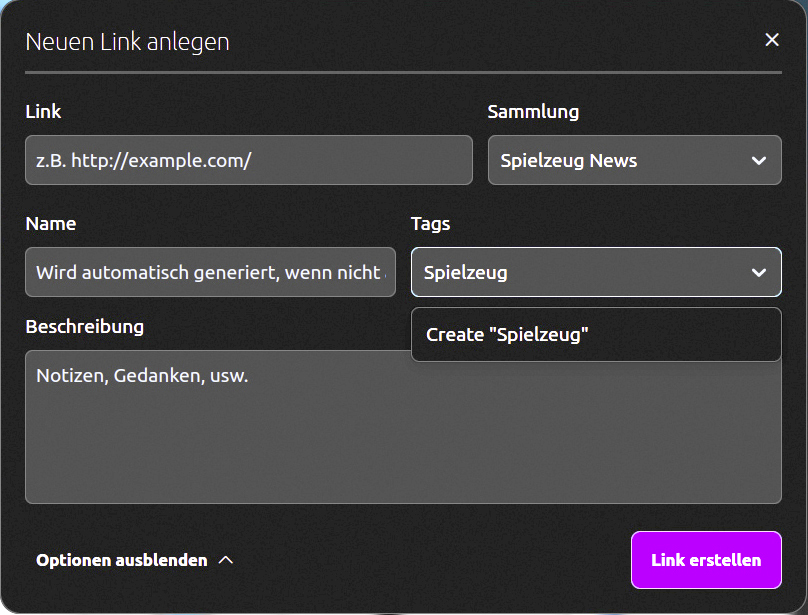
Sobald Sie ein neues Lesezeichen setzen wollen, öffnet sich ein eigener Dialog. Darin tragen Sie nicht nur die URL der Seite ein – Sie haben auch verschiedene Möglichkeiten, die Bookmarks noch während des Anlegens zu organisieren. Dazu öffnen Sie über den Link in dem Dialog die weiteren Optionen. Hier lässt sich ein individueller Name vergeben, abweichend vom eigentlichen Seitentitel. Zu jedem Link können Sie mehrere Tags vergeben. Gibt es das Schlagwort bislang nicht, legen Sie es direkt in das Feld an. Und schließlich nimmt ein Feld auch Notizen und Gedanken von Ihnen auf. Über die linke Navigation erreichen Sie verschiedene Ansichten auf den Datenbestand.
Über „Alle Links“ werden die Bookmarks sequenziell dargestellt. Die Icons auf der rechten Seite wechseln zwischen einer einfachen Liste oder einer Kachelvorschau. Die Listenansicht ist praktisch, wenn Sie mehrere Bookmarks nachträglich verschlagworten oder in einer „Sammlung“ ablegen wollen. Eine Sammlung entspricht einem Ordner in der Lesezeichenverwaltung des Browsers. Sammlungen legen Sie an, indem Sie mittels „Alle Sammlungen“ aus der linken Navigation in den Bereich wechseln und das Pluszeichen im rechten Bereich drücken.
Sobald Sammlungen vorhanden sind, stehen diese auch beim Anlegen eines Lesezeichens zur Auswahl. Um mehrere Einträge der Datenbank einer Sammlung zuzuweisen, markieren Sie die Einträge mit der Maus. Drücken Sie anschließend das Stift-Symbol und wählen Sie die gewünschte Sammlung aus dem Dialog aus. Im gleichen Dialog finden Sie auch das Feld für das Zuweisen von Tags. Praktischerweise lassen sich in einem Rutsch auch alte Einträge entfernen.
Im Laufe der Zeit wird die Sammlung anwachsen. Um möglichst rasch auf Favoriten zuzugreifen, kennt Linkwarden die Funktion „Pinnen“. Diese Bookmarks landen dann, unabhängig von der Zugehörigkeit zu einer Sammlung, als Eintrag der entsprechenden Rubrik auf der Startseite.
Archivfunktionen für Seiteninhalte
Linkwarden speichert nicht allein die URL zu einer Seite. Die Software legt automatisch eine kleine Vorschau an. Zudem wird der Inhalt der URL gespeichert. Beim Parsen ist das Programm allerdings von der Programmierung der Quellseite abhängig. Keine Chance haben Sie, wenn sich die Zieladresse in einem geschützten Bereich (Nutzername und Passwort) befindet. Wie gut die Ergebnisse sind, hängt auch davon ab, wie die Seite gestaltet wurde. Als Faustregel: Überall dort, wo die Leseansicht eines Browsers fehlerlos funktioniert, wird Linkwarden auch den Inhalt korrekt archivieren. Sind Archive vorhanden, wechseln Sie am einfachsten dorthin, indem Sie mit der Maus auf die Vorschau zeigen. Dort finden Sie dann mehrere Icons. Darüber wechseln Sie dann etwa zwischen einer Leseansicht oder der Darstellung per PDF.