

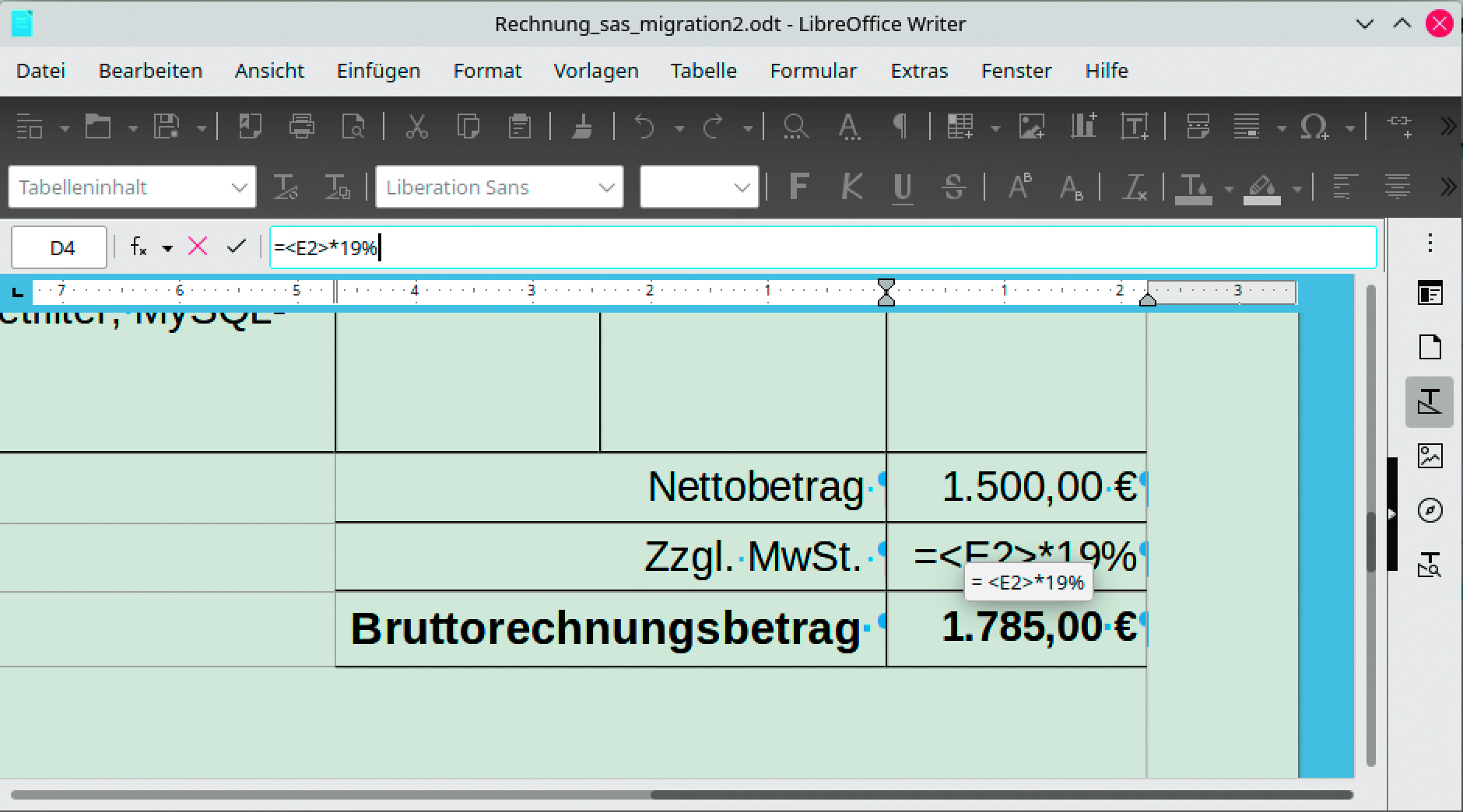
In einem Writer-Dokument, etwa einer Rechnung, soll zu einem Preis die Mehrwertsteuer addiert werden. Diese Aufgabe überlässt man am besten Writer selbst, denn auch die Textverarbeitung beherrscht einfache Berechnungen – freilich nicht in dem Umfang, den der Spezialist Calc bietet.
Klar, Libre Office Writer ist keine Tabellenkalkulation. Aber zur Prozentrechnung reichen die Möglichkeiten in der Textverarbeitung völlig aus. Damit es funktioniert, müssen die Zahlenwerte in eine Tabelle eingetragen sein, die zuvor mittels „Tabelle –› Tabelle einfügen“ im Dokument erstellt wird. Denn der Writer nutzt für Formeln so wie Calc auch die Zellkoordinaten, um die enthaltenen Werte zu referenzieren. Die Zellkoordinaten sind in der gewöhnlichen Dokumentansicht nicht sichtbar, sondern werden nach einem Druck auf F2 angezeigt, wenn sich der Mauspfeil über einer Tabellenzelle befindet. Zudem öffnet sich in Writer oben die Eingabezeile „Textformel“, welche die Berechnungen aufnimmt.
Wenn beispielsweise der Nettobetrag einer Rechnung in der Zelle „E2“ eingetragen ist und die dazugehörige Mehrwertsteuer von 19 Prozent darunter angegeben sein soll, so klickt man diese Zelle an, drückt auf F2 und gibt in der Formelzeile
=<E2>*19%ein. Danach fehlt noch ein Klick auf das Symbol zum Abhaken, damit Writer diese Formel in die Tabelle übernimmt. Nach dem gleichen Schema kann dann in einer weiteren Zelle darunter mit der Formel
=<E2>+<E2>*19%der Bruttorechnungsbetrag errechnet werden. Wichtig ist, darauf zu achten, dass in Writer Zellbezüge in Formeln immer in spitzen Klammern stehen müssen. Für Rechnungen ist es zudem noch empfehlenswert, die Zellen über „Tabelle“ –› „Zahlenformat“ als „Währung“ zu formatieren.