

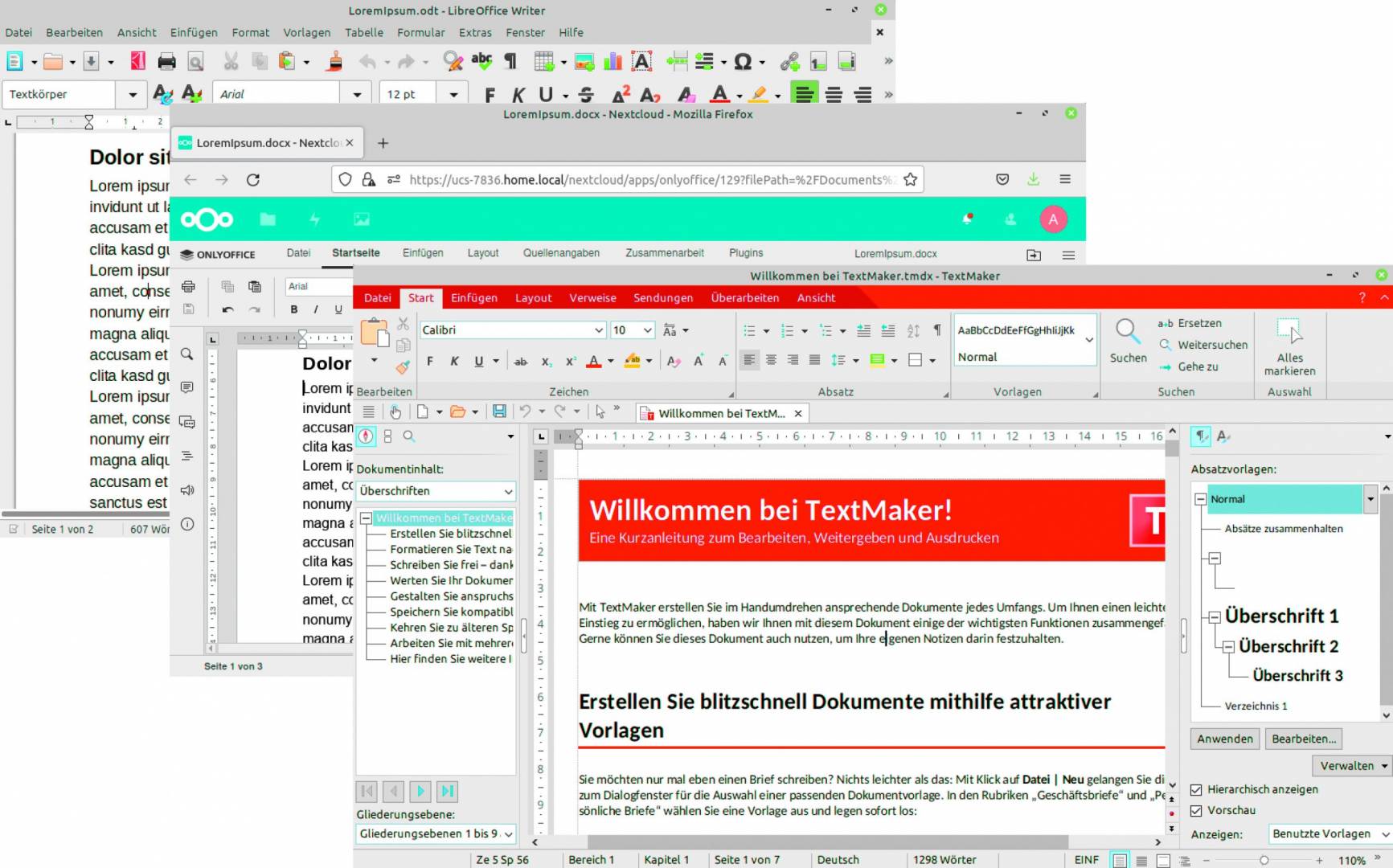
Libre Office enthält für die meisten Nutzer alle erforderlichen Funktionen. Die Konkurrenz hat jedoch auch einiges zu bieten – besonders, wenn es um den Dokumentenimport oder die Onlinearbeit geht.
Bei den meisten Linux-Distributionen ist Libre Office vorinstalliert. Textverarbeitung und Tabellenkalkulation, ein Präsentationsprogramm sowie ein Modul für Zeichnungen sind daher bereits nach der Linux-Installation vorhanden und einsatzbereit. Das Office-Paket eignet sich für alle Benutzergruppen. Auch wer nur gelegentlich einen Brief verfassen muss, findet sich in der Textverarbeitung schnell zurecht. Professionelle Anwender finden in Libre Office ebenfalls alle nötigen Funktionen.
Auf der anderen Seite ist Libre Office aber kein Leichtgewicht. Für ältere Rechner oder Nutzer, die nur einen geringen Funktionsumfang benötigen, eignen sich alternative Office-Anwendungen vielleicht besser. Wer im Homeoffice zusammen mit anderen Personen an Projekten arbeitet, stellt weitergehende Ansprüche an Büroanwendungen. In diesem Bereich bieten Google, Microsoft und andere ihre Clouddienste an. Wem bei dem Gedanken unwohl ist, die persönlichen Daten den Internetriesen anzuvertrauen, der kann sich auch eine eigene Office-Cloud einrichten. Dafür genügt ein Linux-PC mit passender Software, der zu Hause, im Unternehmen oder einem Rechenzentrum stehen kann.
1. Aktuelle Versionen von Libre Office
Libre Office (www.libreoffice.org) befindet sich in stetiger Entwicklung. Zur Zeit aktuell ist Version 7.2.x, die zahlreiche Verbesserungen aufweist. Gegenüber den Vorgängern 6.x wurden beispielsweise die Im- und Exportfilter für Microsoft-Office-Formate verbessert. Es lohnt sich, regelmäßig einen Blick auf die Listen mit Änderungen unter https://wiki.documentfoundation.org/ReleaseNotes/de zu werfen. Oft kommen interessante Details hinzu, die man nach einem Upgrade kaum bemerkt. Bei Ubuntu und Linux Mint bleibt bei Updates stets die Hauptversion von Libre Office erhalten, zur Zeit 6.4.7. Wer eine neuere Version ausprobieren möchte, lädt am besten das Appimage www.libreoffice.org/download/appimage/, das nicht installiert werden muss. Ein Klick auf „Download fresh“ unter „Standard“ lädt die aktuellste Version mit deutscher Sprachunterstützung. Über „Download still“ erhält man eine etwas ältere Ausgabe, die besser getestet ist und sich daher für den produktiven Einsatz empfiehlt.
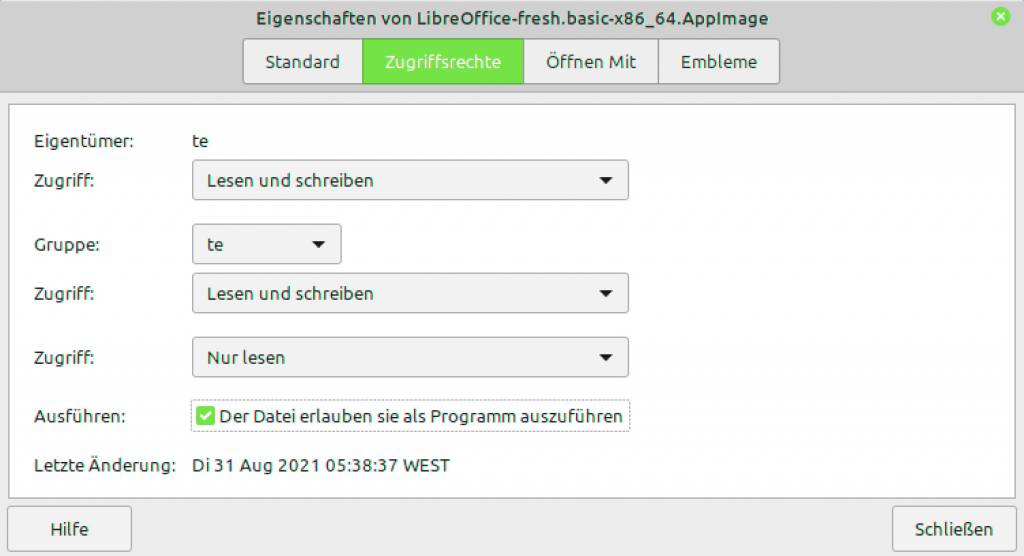
Um das Appimage zu starten, muss die Datei ausführbar sein. Das kann der Dateimanager über einen Klick auf „Eigenschaften“ im Kontextmenü erledigen. Auf der Registerkarte „Zugriffsrechte“ setzt man ein Häkchen vor „Datei als Programm ausführen“ (Linux Mint: „Der Datei erlauben, sie als Programm auszuführen“. Wird Libre Office aus einen Appimage gestartet, legt es die Konfiguration im Home-Verzeichnis unter „~/.config/libreoffice/“ in einem Ordner mit der Versionsnummer ab. Die Konfigurationsdateien des standardmäßig installierten Libre Office liegen unter
„~/.config/libreoffice/4“. Damit sind Konflikte ausgeschlossen.
DEB-Pakete: Wer dauerhaft auf eine neuere Version von Libre Office umsteigen möchte, sollte die DEB-Pakete installieren. Die Anwendungen laufen dann etwas flüssiger als beim Appimage. Die Pakete lassen sich als „tar.gz“-Archiv über www.libreoffice.org/download/download herunterladen. Nach dem Entpacken liegen die Dateien im Unterverzeichnis „DEBS“, wo sie sich im Terminal mit dem Kommando
sudo dpkg -i *.debinstallieren lassen. Danach erfolgen auf dem gleichen Weg Download und Installation der deutschen Sprachdateien und Hilfeseiten nach Klicks auf „Übersetzte Benutzeroberfläche herunterladen“ und „Offline LibreOffice Hilfe“.
Die parallele Installation neben einer älteren Version ist möglich, allerdings verwenden beide die Konfiguration unter „~/.config/libreoffice/4“, was zu Problemen führen kann. Der Pfad lässt sich in der Datei „/opt/libreoffice7.2/program/bootstraprc“ anpassen, die im Editor mit root-Rechten geändert werden kann.
Das Verzeichnis für die Konfigurationsdateien steht hinter „UserInstallation=“, was Sie beispielsweise auf
UserInstallation=$SYSUSERCONFIG/libreoffice/7.2.0ändern.
2. Softmaker Office und Free Office
Softmaker Office umfasst die Textverarbeitung Textmaker, das Präsentationsprogramm Presentations sowie die Tabellenkalkulation Planmaker.
Die Vollversion Softmaker Office Standard kostet 79,95 Euro. Für 99,95 Euro gibt es Softmaker Office Professional, das mit dem Duden-Korrektor eine leistungsfähige Rechtschreibprüfung enthält. Das Office-Paket lässt sich 30 Tage lang kostenlos testen. Eine Lizenz gilt für fünf Rechner im privaten Haushalt oder einen geschäftlich genutzten Computer. Dabei spielt das Betriebssystem keine Rolle.
Die Gratisversion von Softmaker heißt Free Office (www.freeoffice.com), ist derzeit etwas älter als die Vollversion, entspricht aber weitestgehend dem Softmaker Office Standard. Die Duden-Rechtschreibprüfung steht daher nicht zur Verfügung, außerdem lassen sich Dokumente nicht in mehreren Tabs darstellen und die Ribbon-Leiste kann nicht individuell angepasst werden.
Beim ersten Start bieten die Softmaker-Programme die Option an, die von Microsoft bekannten Ribbon-Menüs und Kommandos zu aktivieren. Wer es gern schlichter mag, kann auch klassische Menüs wählen. Auch später kann man die Ansicht jederzeit unter „Einstellungen –› Aussehen“ ändern.
Eine der Stärken von Textmaker sind die guten Import- und Exportfilter. Die Übernahme von komplexeren Formaten, etwa aus Microsoft Office, gelingt meist besser als bei Libre Office. Die Tabellenkalkulation Planmaker erreicht nicht ganz das Niveau von Libre Office Calc und erst recht nicht das von Excel. Für Privatanwender sollten die Funktionen aber mehr als ausreichen.

3. Schlanke Office-Alternativen
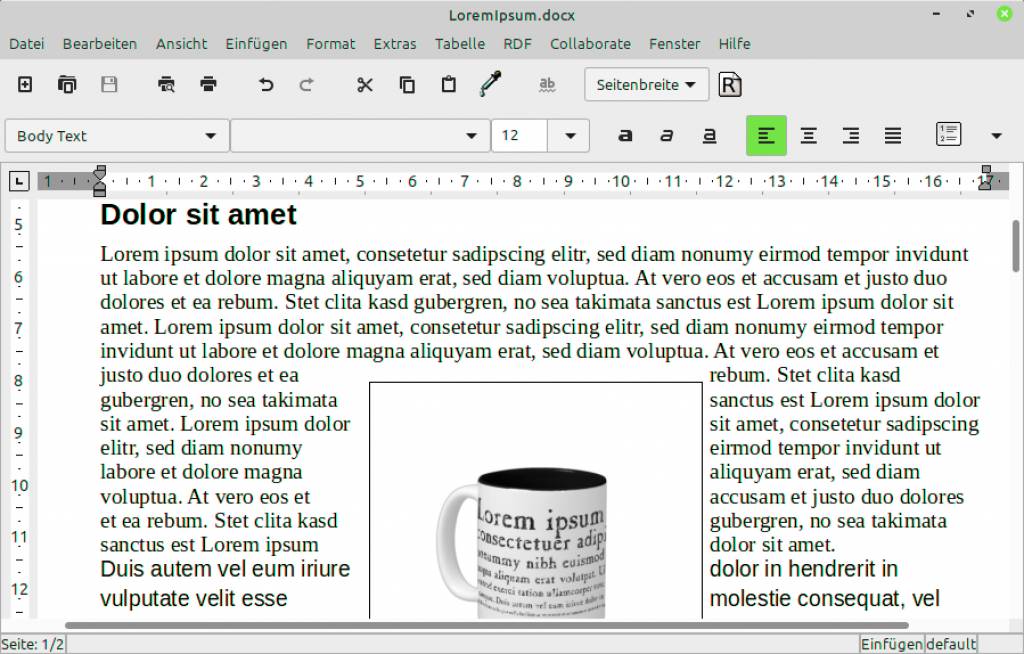
Wo statt Kompatibilität schnelle und einfach bedienbare Office-Programme Priorität haben, lohnt sich ein Blick auf die Calligra-Suite des KDE-Projekts (www.calligra.org). Die Programmsammlung besteht unter anderem aus dem Textprogramm Words, der Tabellenkalkulation Sheets und dem Präsentationsprogramm Stage.
Wer gar nur ab und zu einen Brief schreibt, für den kann auch Abiword ausreichend sein (www.abiword.org). Das Programm benötigt kaum Speicher, die Bedienung ist einfach und orientiert sich an den Standards von Libre Office und älterem Word 2003. Abiword kann die meisten gängigen Dateiformate lesen und speichern, beispielsweise die von Microsoft Office (*.doc und *.docx) und Libre Office (*.odt). Vom Import komplex formatierter Dokumente sollte man aber nicht zu viel erwarten.
Die Tabellenkalkulation Gnumeric (www.gnumeric.org) ist eine schlanke und schnelle Tabellenkalkulation. Den Funktionsumfang von Excel erreicht das Programm nicht, dafür gibt es aber ausgefeilte finanzmathematische Funktionen und ein gut bedienbares Modul, mit dem sich Graphen erzeugen lassen.
Broschüren oder Zeitschriften mit komplexen Layouts kann man mit Scribus erstellen (www.scribus.net). Das Programm beherrscht professionellen Textsatz und kann Dokumente so für den Druck vorbereiten, dass auch die Farben stimmen (CMYK-Farbseparation). Die genannten Programme sind allesamt in den Standard-Paketquellen von Ubuntu und Linux Mint enthalten und lassen sich über die Paketverwaltung installieren.
4. Only Office für Desktop und Server
Only Office (www.onlyoffice.com) enthält Komponenten für Texte, Tabellen und Präsentationen. Der Schwerpunkt des Unternehmens liegt bei Cloudlösungen für Unternehmen, es gibt aber auch eine Desktop-Office-Suite, die sich offline nutzen lässt (www.onlyoffice.com/de/desktop.aspx). Für Linux steht ein Appimage bereit, das Sie nur herunterladen und vor dem Start ausführbar machen müssen. Alternativ lassen sich für die bessere Integration ins System DEB- oder RPM-Pakete herunterladen. Containerformate (Snap und Flatpak) stehen ebenfalls zur Verfügung.
Die Programme arbeiten standardmäßig mit den Microsoft-Formaten (*.docx, *.xlsx, *.pptx). Only Office eignet sich vor allem für Nutzer, die hauptsächlich Microsoft-Office-Dokumente bearbeiten. Die Textverarbeitung importiert in der Regel auch komplexe Dokumente fast fehlerlos. Libre-Office-Formate lassen sich auch öffnen und speichern, wobei es allerdings häufiger zu Formatierungsfehlern kommt.
Auch bei der Bedienung orientiert sich Only Office an den Microsoft-Produkten. Über das Menüband erreicht man alle wichtigen Funktionen, zudem gibt es eine kontextabhängige Seitenleiste. Die Textverarbeitung bietet beispielsweise Kopf- und Fußzeilen, Mehrspaltensatz, Tabellen und Diagramme. Besonders praktisch: Dokumente aus allen Teilanwendungen werden in einem gemeinsamen Fenster in Tabs dargestellt. Zieht man einen Tab mit der Maus heraus, zeigt sich der Inhalt in einem eigenen Fenster.
Nach dem Start des Programms erscheint eine Übersichtsseite, über die man ein neues Dokument, eine Arbeitsmappe oder eine Präsentation erstellen kann. „Lokale Datei öffnen“ führt zur Auswahl von Dateien auf der Festplatte. Ist ein Dokument geöffnet, findet man unter „Datei“ die Menüeinträge „Speichern“ und „Speichern als“. „Öffnen“ fehlt jedoch – dazu muss man per Klick auf „OnlyOffice“ links oben erst wieder die Übersichtsseite öffnen. Ein Klick auf „Verbindung zu Cloud“ verbindet zu einem Nextcloud-, Owncloud-, Only-Office- oder Seafile-Server. Wer das Cloudangebot von Only Office nutzen möchte, muss sich dafür nach einem Klick auf „Onlyoffice-Cloud erstellen“ registrieren. Die Variante „Startup“ ist für bis zu fünf Benutzer kostenlos. Weitere Infos zu Lizenzmodellen und Kosten liefert www.onlyoffice.com nach einem Klick auf „Preise“.
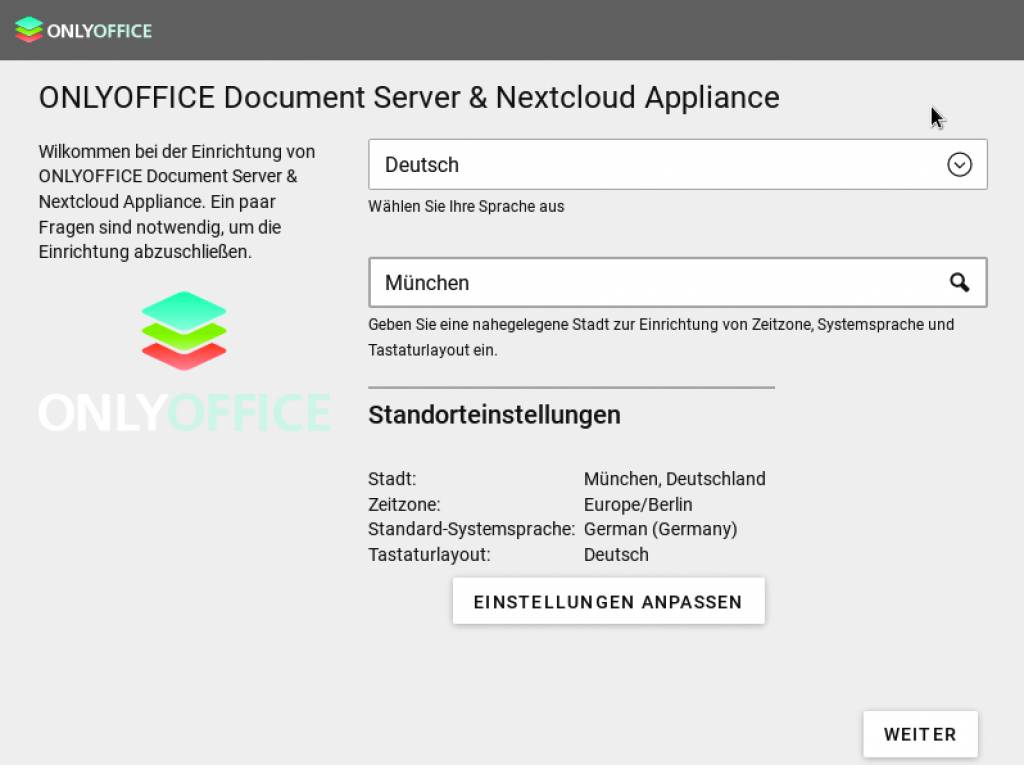
Only Office auf dem Server: Wer gemeinsam im Team online an Dokumenten arbeiten möchte, benötigt einen Datenspeicher im Internet oder im lokalen Netzwerk. Zum Ausprobieren empfiehlt sich eine Appliance für Virtualbox. Im Downloadbereich www.onlyoffice.com/de/down
load-docs.aspx lässt sich nach einem Klick auf „Community“ die „Univention-Anwendung“ mit Nextcloud oder Owncloud herunterladen und in Virtualbox importieren. Ein komfortabler Assistent führt durch die Installation. Eine E-Mail-Adresse ist erforderlich, an welche eine Lizenzdatei für die Aktivierung gesendet wird.
Die Appliance verlangt nach einem voll qualifizierten Domainnamen wie „ucs-1991.te.intranet“, über den Sie den Server im lokalen Netz ansprechen müssen.
Damit das funktioniert, muss in der Datei „/etc/hosts“ jedes Rechners beispielsweise die Zeile
192.168.178.42 ucs-1991.te.intranetstehen. IP-Adresse und Name müssen Sie für die jeweilige Konfiguration anpassen. Danach rufen Sie die IP-Adresse im Browser auf und übermitteln die Lizenzdatei. Künftig verwenden Sie nur noch den Domainnamen und können mit Nextcloud/Owncloud und Only Office arbeiten. Im Browser lassen sich die Office-Programme fast genauso nutzen wie die Desktopvariante.
Im Downloadbereich gibt es Pakete für unterschiedliche Installationsmethoden auf dem Server, beispielsweise DEB- und Snap-Pakete sowie ein Docker-Image. Es führen jeweils Links zur Dokumentation mit ausführlichen Anleitungen.
5. Collabora Office und Collabora Online
Die Collabora-Produkte (www.collaboraoffice.com) basieren auf Libre Office und kommen daher mit dem Open-Document-Format besonders gut zurecht. Die Offlineversion Collabora Office stammt zur Zeit von Libre Office 7.1 ab und bietet die gleichen Funktionen. Beim Import von Fremdformaten entspricht die Leistung erwartungsgemäß der von Libre Office. Für private Nutzer gibt es folglich keinen Grund, Collabora Office zu installieren. Das ist nur für Unternehmen interessant, die ein langfristig einsetzbares Office-Paket mit Support benötigen. Der Preis dafür beginnt bei 17 Euro pro Benutzer und Jahr, größere Unternehmen können ein Angebot anfordern. Wer Collabora Office trotzdem ausprobieren möchte, kann sich über www.collaboraoffice.com/de/collabora-office registrieren und eine englischsprachige Testversion herunterladen. Die Installation der DEB-Pakete erfolgt wie unter Punkt 1 beschrieben.
Collabora Online läuft im Browser und bietet nicht den vollen Funktionsumfang von Libre Office. Die wichtigsten Funktionen sind jedoch vorhanden. Die Software lässt sich beispielsweise in Nextcloud oder Owncloud integrieren. Die Collabora Online Development Edition (CODE) ist kostenlos, der Quellcode ist unter https://github.com/CollaboraOnline/online abrufbar. Zum Ausprobieren ist eine Appliance für Virtualbox am besten geeignet, die über einen Assistenten schnell konfiguriert ist. Wie in Punkt 4 beschrieben, müssen auch hier IP-Adresse und Domainname in der Datei „/etc/hosts“ stehen.

Zusätzliche Info: Textspezialisten für Vielschreiber
Markdown-Editoren verfolgen einen anderen Ansatz als die üblichen Textverarbeitungsprogramme. Hier stehen der Text und seine logische Struktur im Vordergrund. Ausgefeilte Formatierungen sind nicht wichtig, eher die maschinelle Lesbarkeit und die spätere Aufbereitung für Webseiten oder PDFs. Die Zielgruppe sind daher vor allem Autoren von Beschreibungen und umfangreichen Dokumentationen.
Ein Beispiel ist Abricotine (https://abricotine.brrd.fr). Der Editor ist auf das Wesentliche reduziert. Dokumentgliederungen wie Überschriften tippen Sie in der Markdown-Syntax ein (https://daringfireball.net/projects/markdown), beispielsweise so
# Überschrift 1oder eine Fettung so:
**fetter Text**Abricotine zeigt den Text im Dokument automatisch als Vorschau mit der zugehörigen Formatierung an. Über das Menü „Format“ lässt sich der Markdown-Code per Klick einfügen. Mit Strg-E exportiert man das Dokument als HTML-Datei. Soll der Export ein anderes Dateiformat erfolgen, sind diese zusätzlichen Pakete erforderlich:
sudo apt install pandoc texlive-latex-base texlive-latex-extra texlive-latex-recommendedDanach lässt sich „Datei –› Run Task –› Export with Pandoc“ nutzen, wobei die Dateiendung, etwa „.pdf“, „.docx“ oder „.odt“, das Zielformat bestimmt. Abricotine gibt es als DEB-Paket zum Download. Die „tar-gz“-Datei muss man nur entpacken und kann das Programm dann starten.