

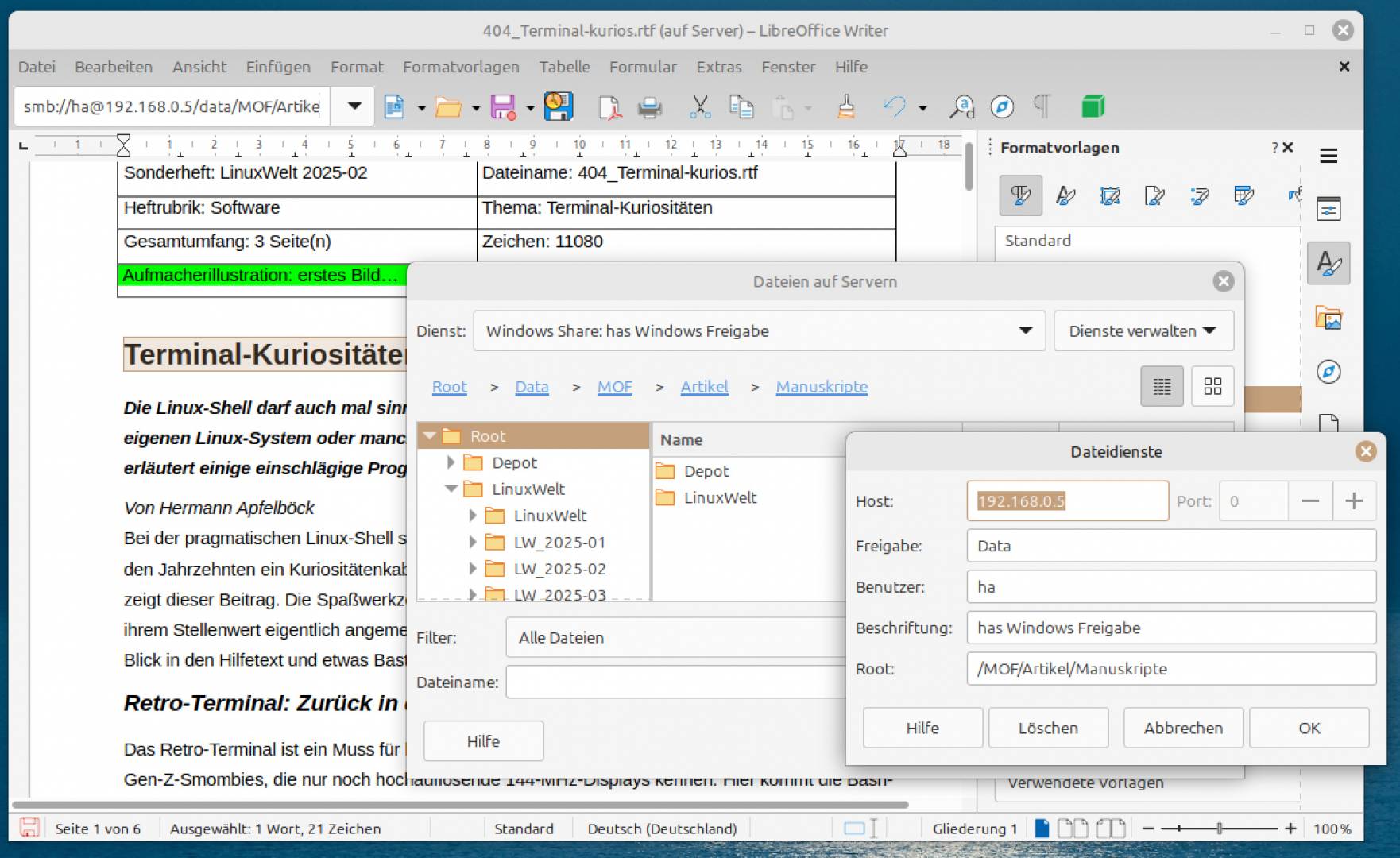
Libre Office bietet eine eigene Verwaltung für lokale Samba- und SSH-Server. Einmal eingerichtet, sind die Dateimenüs „Vom Server öffnen“ und „Auf Server speichern“ produktiv zu nutzen. Das ist direkter und zuverlässiger als das Mounten mit Systemmitteln.
Das Anlegen eines Datenservers kann in jeder Office-Komponente erfolgen und gilt dann für alle. Wenn Sie erstmals das Menü „Datei –› Vom Server öffnen“ verwenden, erscheint das Fenster „Dateien auf Servern“ mit leeren Unterfenstern. Über „Dienste verwalten –› Dienst hinzufügen“ binden Sie einen Dateiserver ein. Wir fokussieren uns auf lokale Server „SSH“ und „Windows-Freigabe“, zumal Angebote wie „Google Drive“ nach unserer Erfahrung nur mit „ungültiges Gerät“ antworten.
Wichtiger Exkurs: Unter Linux Mint (und vermutlich weiteren Distributionen) bleibt die nachfolgend beschriebene Einrichtung funktionslos – es erscheint weder ein Hinweis noch eine zielführende Fehlermeldung. Abhilfe schafft erst die Nachinstallation des Pakets „libreoffice-gnome“:
sudo apt install libreoffice-gnomeWindows/Samba-Freigaben: Geben Sie die IP-Adresse des lokalen Servers, darunter den Freigabenamen, Samba-Benutzer und eine Beschreibung ein. Im Feld „Root“ verwenden Sie „/“, falls Sie die komplette Freigabe ab oberster Ebene in Libre Office benötigen. Mit „OK“ wird der Server angelegt, wobei bei erster Nutzung dieser Funktion ein Masterpasswort für Libre Office abgefragt wird. Dieses Passwort ist unabhängig, aber der Einfachheit halber können Sie Ihr sonstiges Systemkennwort verwenden.
SSH-Server: Das Vorgehen ist hier analog. Unter „Root“ sollten Sie aber hier auf jeden Fall einen Pfad wie „/srv/Data/Texte“ (Beispiel) vorgeben, um gleich in einem Ordnerbereich zu landen, der für Libre Office relevant ist.
Künftig öffnen und speichern Sie in allen Office-Programmen über die Serveroptionen im Menü „Datei“, also mit „Vom Server öffnen“ und „Auf Server speichern“.