

Die Spezialdistribution Libre Elec ist eine einfache und schlanke Option, das Mediencenter Kodi auf Linux-Basis zu installieren. Wir zeigen Ihnen, wie Sie Ihre Installation optimieren und sinnvoll mit Plug-ins ergänzen.
Die Konfiguration von Libre Elec respektive Kodi bietet bereits ab Installation eine sinnvolle Vorkonfiguration. Dennoch bleiben die eine oder andere Funktion, die einen zweiten Blick lohnt, und ferner nützliche Erweiterungen, die Sie auf Zeit sicherlich benötigen werden. Wir zeigen Ihnen in diesem Workshop, wie Sie schnell Potenziale heben können.
Aktualisierung auf neue Version
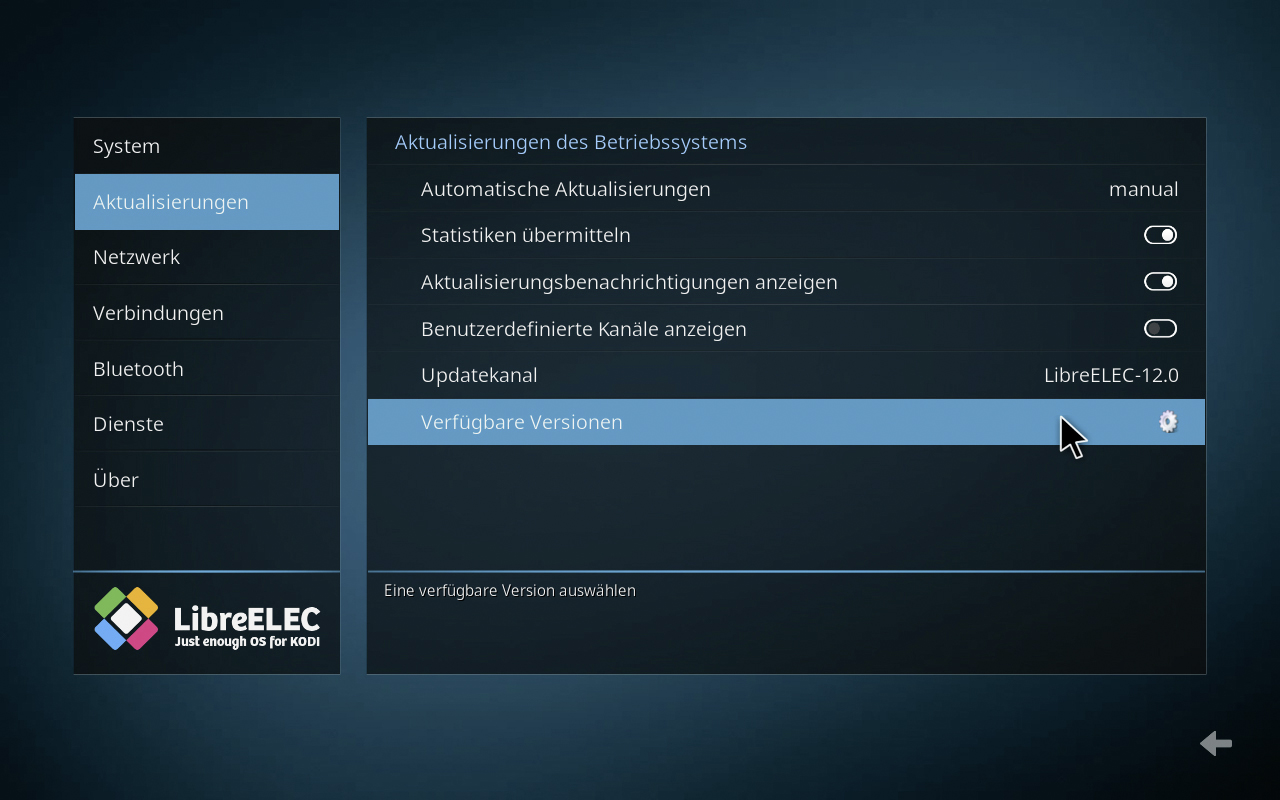
Bei Libre Elec gibt es in den Kodi-Einstellungen einen eigenen Punkt, um das System auf den neuesten Stand zu bringen. Dieser ist allerdings nur im Standard-Skin „Estuary“ sichtbar. Wechseln Sie danach über das Zahnrad in die Einstellungen und wählen Sie den Punkt „LibreElec“ aus. Im Menü „Aktualisierungen“ ändern Sie „Automatische Aktualisierungen“ auf „Manuell“ und geben den zugehörigen Updatekanal an: Haben Sie zum Beispiel Version 9.2.2 am Start, dann wählen Sie passenderweise „LibreElec 9.2“ aus. Im Anschluss sehen Sie unter „Verfügbare Versionen“, welche Updates zur Auswahl stehen. Wählen Sie die gewünschte Version und starten Sie das Update.
Add-on-Updates manuell starten
Sie können nicht nur die Systemupdates manuell beeinflussen, sondern auch die Aktualisierung der Add-ons. Dazu wechseln Sie in der Kodi-Ansicht zum Menü „Addons“ und gehen über die Box in der linken oberen Ecke in den Add-on-Browser. In den Optionen sehen Sie über den Zeitstempel in der linken unteren Ecke das Datum der letzten Aktualisierung. Mit dem Menüpunkt „Aktualisierungen suchen“ starten Sie die Anfrage und installieren im gleichen Schritt verfügbare Updates.
Netzwerklaufwerke in Libre Elec
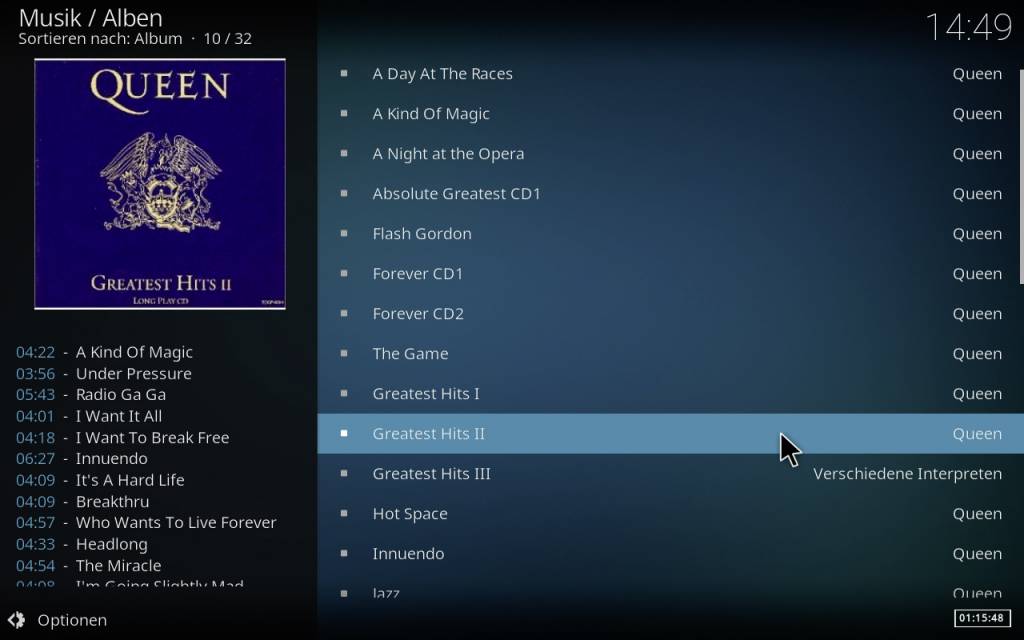
Mediendaten auf einem NAS (Network Attached Storage) können Sie in Kodi/Libre Elec direkt einbinden und abspielen. In unserem Beispiel haben wir ein Synology-NAS im Netzwerk und möchten Verzeichnisse mittels NFS zur Verfügung stellen. Das entsprechende Verzeichnis mit Musik wird vom NAS unter der IP-Adresse 192.168.178.100 freigegeben. Die enthaltene Musik fügen Sie dann über „Einstellungen –› Medien –› Bibliothek –› Musik –› Musik hinzufügen“ zu Ihrer Sammlung. Wählen Sie aus dem Menü zunächst den Punkt „<Keine>“ aus und starten dann das Auswahlfenster über die Browserschaltfläche. Nachdem Sie das NFS-Protokoll angeklickt und den Server ausgewählt haben, navigieren Sie sich durch die freigegebenen Verzeichnisse zum Ziel. Nachdem die Aktion abgeschlossen ist, werden die Alben zu Ihrer Bibliothek hinzugefügt und stehen im Anschluss unter dem Eintrag „Musik“ zur Wiedergabe bereit.
Dateien an Libre Elec übertragen
Bei der Add-on-Installation aus einer ZIP-Datei ist es am einfachsten, diese entweder über einen USB-Stick zu übertragen oder per SSH-Verbindung direkt auf das System herunterzuladen. Für den Aufbau einer SSH-Verbindung muss die Funktion unter „Einstellungen –› LibreElec –› Dienste“ aktiviert und ein Passwort gesetzt sein. Die IP-Adresse des Libre-Elec-Gerätes finden Sie bei Bedarf in den Systeminformationen.
Melden Sie sich im Anschluss mittels SSH als root am Libre-Elec-System an (Beispiel):
ssh root@192.168.178.102Im Anschluss laden Sie mittels wget die Datei herunter:
wget https://repo.kodinerds.net/addons/repository.kodinerds/repository.kodinerds-7.0.1.7.ziplädt das aktuelle Repository von Kodinerds herunter.
Installation aus ZIP-Datei und weitere Repositorys
Es gibt verschiedene Wege, neue Funktionen in Libre Elec zu installieren. Der einfachste geht über ein bereits vorhandenes Repository. Hier wählen Sie über den Add-on-Browser mit der Option „Aus Repository installieren“ das gewünschte Verzeichnis aus und installieren das benötigte Paket.
Sollte dieses nicht vorhanden sein, verbleiben zwei alternative Wege: Entweder Sie fügen das Repository manuell hinzu, welches die Anwendung enthält, oder Sie installieren über die entsprechende ZIP-Datei. Für beide Wege ist die Freigabe von Installationen aus unbekannten Quellen notwendig. Sie finden diesen Parameter unter „System –› Einstellungen“.
Das zuvor heruntergeladene Repository von Kodinerds fügen Sie über den Add-on-Browser und „Aus ZIP-Datei installieren –› Home-Ordner“ zu Libre Elec hinzu. Danach steht es Ihnen unter dem Punkt „Aus Repository installieren“ zur Verfügung. Mit der Alternative „Aus ZIP-Datei installieren“ fügen einzelne Dienste oder Anwendungen hinzu.
Installation eines Streamingdienstes
Innerhalb der Video-Add-ons im Kodinerds-Repository finden Sie zahlreiche Streamingdienste. Die großen Anbieter wie Netflix, Amazon Prime, Disney oder Paramount+ sind dort allerdings nicht zu finden. Am Beispiel von Paramount+ zeigen wir Ihnen, wie Sie diesen Dienst integrieren. Paramount+ und Disney finden Sie etwa im Repository von Slyguy, Netflix bei Castagna IT und Amazon Prime bei Sandman79s. Die beiden letzteren Verzeichnisse installieren Sie direkt aus dem Kodinerds-Repository über den Punkt „Addon-Repository“.
Das Slyguy-Repository lässt sich manuell als Medienquelle einbinden. Dazu fügen Sie über „Einstellungen –› Dateimanager –› Quelle hinzufügen“ eine neue Quelle hinzu, indem Sie den Eintrag „<Keine>“ doppelt anklicken, im Speicherort den Link „https://slyguy.uk“ hinterlegen und diesem anschließend einen Namen zuweisen (etwa „SlyGuy“). Gehen Sie danach im Add-on-Browser auf „Aus ZIP-Datei installieren“ und wählen dann die zuvor angelegte Medienquelle. Sie finden an dieser Stelle eine ZIP-Datei mit dem Repository, welche Sie Ihrem System hinzufügen.
Wählen Sie das neue Verzeichnis im Anschluss über den Add-on-Browser aus und fügen Sie über die Video-Add-ons „Paramount+“ hinzu. Beim ersten Öffnen geben Sie Ihre Anmeldedaten an und können dann auf die Filme und Serien zugreifen.
Fernsehschauen mit PVR-Client
Inzwischen gibt es verschiedene Wege, Fernsehprogramme wie ARD, ZDF oder SAT.1 zu empfangen. IP-basierte Streamingdienste wie Zattoo oder Waipu TV gewinnen immer mehr an Bedeutung. Kodi bietet eine gute Lösung, diese direkt in die TV-Oberfläche zu integrieren. Dazu installieren Sie aus dem Libre-Elec-Repository über „Addons –› Aus Repository installieren –› LibreElec Add-ons –› PVR-Clients“ den „waipu.tv PVR-Client“. Prüfen Sie nach der Installation über die Add-on-Seite und den Menüpunkt „Abhängigkeiten“, ob alle zugehörigen Programmpakete installiert wurden.
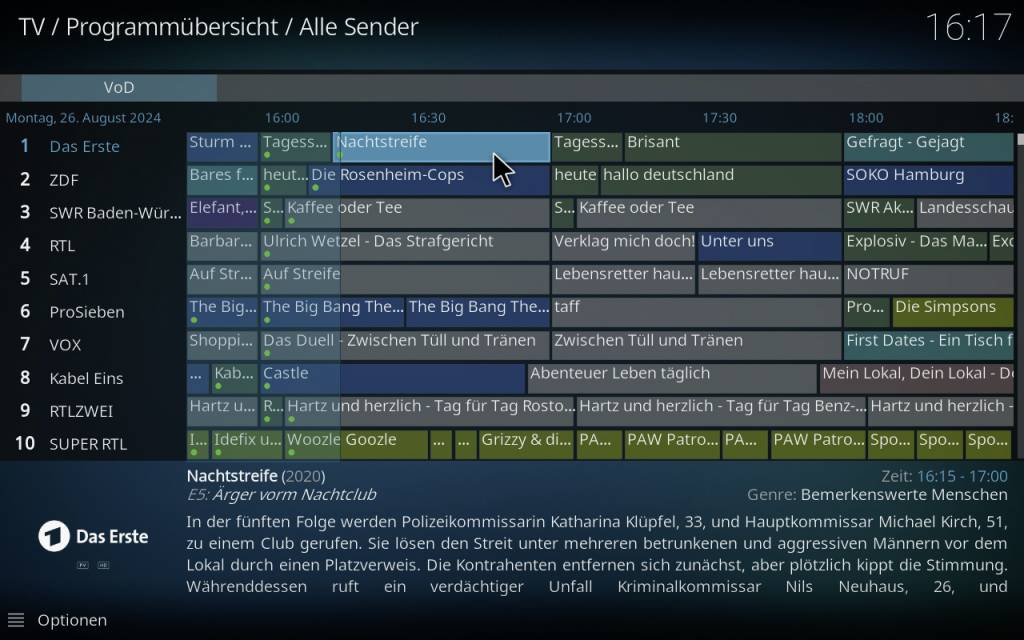
Danach hinterlegen Sie über den Menüpunkt „Konfiguration“ Ihre Anmeldedaten für Waipu TV. Danach ist ein Neustart des Clients erforderlich, der sich im Anschluss mit dem Streaminganbieter verbindet. Im Folgenden wird die Senderliste heruntergeladen und steht über den Eintrag „TV“ im Kodi-Menü zur Verfügung. Sie können wie auf Ihrem klassischen TV-Gerät zwischen den Sendern wechseln, eine Favoritenliste erstellen oder auf Aufnahmen Ihrer digitalen Festplatte zugreifen.