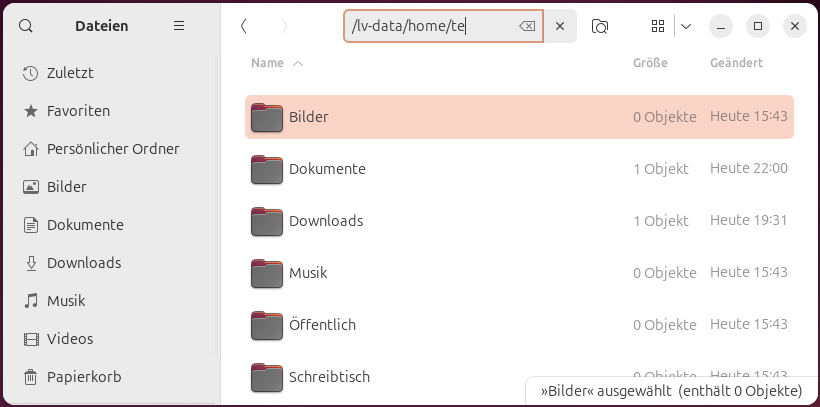
Im einfachsten Fall hängt man weitere Laufwerke in das Dateisystem ein und nutzt den Speicherplatz für die gewünschten Zwecke. Das kann ausreichen, etwa wenn ein Rechner Netzwerkfreigaben bereitstellt und für andere Geräte als Datenspeicher dient. Außerdem ist es möglich, einzelne Verzeichnisse auf eine weitere Festplatte auszulagern, beispielsweise wenn auf einer kleinen SSD der Speicherplatz für „/home“ nicht mehr ausreicht. Man muss dann jedoch im Blick behalten, welches Laufwerk an welcher Stelle eingehängt ist.
Linux bietet eine effektivere Methode, um Speicherplatz bei Bedarf flexibel zu erweitern. Dabei muss man sich nicht mehr mit Einhängepunkten oder Verknüpfungen beschäftigen und kann das komplette Dateisystem einfach auf eine zusätzliche Festplatte ausdehnen. Man kann sich für diese Möglichkeit bereits bei der Linux-Installation entscheiden, eine nachträgliche Einrichtung ist aber ebenfalls möglich.
Service: Die Befehlszeilen aus diesem Artikel können Sie über https://m6u.de/LVMKO abrufen.
Vor- und Nachteile einer LVM-Installation
Die dynamische Verwaltung von Festplattenspeicher erfolgt über LVM (Logical Volume Manager). Die Technik setzt voraus, dass eine oder mehrere Festplatten oder Partitionen als „LVM physical volume“ (PV) initialisiert sind. Diese werden zu einer „Volume Group“ (VG) zusammengefasst, in der man ein „Logical Volume“ (LV) erstellt. Das LV wird mit einem Dateisystem wie Ext4 formatiert, in das Dateisystem eingehängt und wie eine einzelne Festplatte verwendet.
Um den Speicherplatz zu erweitern, baut man ein weiteres Laufwerk ein, initialisiert es als PV und fügt es der VG hinzu. Danach wird das LV um die neue Partition erweitert und das Dateisystem damit vergrößert.
Der Nachteil von LVM: Beim Ausfall einer Festplatte in der Volumengruppe gehen alle Daten verloren. Regelmäßige Backups sind daher dringend anzuraten. Die Ausfallsicherheit erhöht sich, wenn man (neue) Festplatten des gleichen Typs und mit demselben Alter verwendet.
Die Neuinstallation mit LVM
Bei einer Standardinstallation richten Ubuntu und Linux Mint das Dateisystem auf einer einzelnen Ext4-Partition ein. Ubuntu Server verwendet standardmäßig LVM. Bei den Desktopsystemen ist LVM optional und nur dann zwingend erforderlich, wenn man das Dateisystem verschlüsseln möchte.
Sie sollten an dieser Stelle abwägen, ob LVM für die Systempartition die richtige Wahl ist. Die Ersteinrichtung gelingt so einfacher und Sie können die Größe der Partition später erweitern. Andererseits belegt das System selbst nur wenig Speicherplatz, was sich auch nach längerer Laufzeit nur unwesentlich ändert. Es sind eher die Home-Verzeichnisse, deren Umfang nach und nach anwächst, und eventuell noch andere Ordner, die Sie etwa im Netz freigegeben haben. Bei einer typischen Konfiguration mit einer schnellen, aber eher kleinen SSD für das System und zusätzlichen Festplatten als Datenspeicher kann man LVM auch manuell nur für die Festplatten konfigurieren (siehe nächster Punkt). Die Volumengruppe erstreckt sich dann über weniger Laufwerke, und wenn eine Festplatte ausfällt, ist das System immer noch benutzbar.
LVM aktivieren: Folgen Sie bei der Ubuntu-Neuinstallation den Anweisungen des Installationsassistenten. Im Fenster „Wie möchten Sie Ubuntu installieren“ wählen Sie „Festplatte löschen und Ubuntu installieren“ und klicken auf „Erweiterte Funktionen“. Aktivieren Sie „LVM verwenden“ oder „LVM mit Verschlüsselung verwenden“. Vor allem für mobil genutzte Notebooks bietet die Verschlüsselung einen wirksamen Schutz der persönlichen Daten.
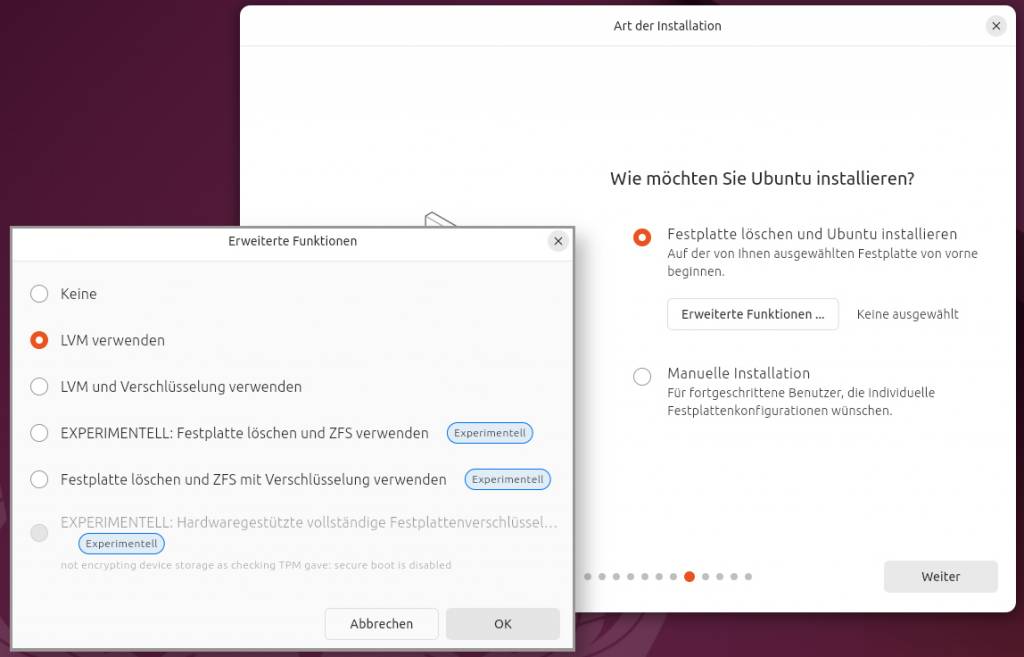
Bei Linux Mint läuft die Installation entsprechend ab. Im Fenster „Installationsart“ klicken Sie auf „Erweiterte Funktionen“ und wählen „LVM bei der neuen Linux Mint-Installation verwenden“. Für die Verschlüsselung setzen Sie vor die Option darunter ein Häkchen.
Bei aktivem LVM initialisiert der Installer die Zielfestplatte als physisches Volume und richtet die Volumengruppe „ubuntu-vg“ sowie das logische Volume „ubuntu-lv“ ein. Das Laufwerk ist über den Pfad „/dev/mapper/ubuntu–vg-ubuntu–lv“ erreichbar. Wenn Sie LVM mit Verschlüsselung gewählt haben, existiert auch der Pfad „/dev/map per/dm_crypt-0“. Dann fragt Linux bei jedem Systemstart das bei der Installation vergebene Passwort zur Entschlüsselung ab.
LVM nachträglich manuell einrichten
Wir gehen in diesem Abschnitt davon aus, dass Sie LVM bei der Linux-Installation nicht aktiviert haben, jetzt aber zusätzliche Laufwerke damit einrichten wollen. Für unser Beispiel verwenden wir zwei Festplatten als Datenspeicher.
Schritt 1: Zuerst installieren Sie die LVM-Unterstützung im Terminal:
sudo apt install lvm2Damit werden die Tools zur LVM-Verwaltung sowie die nötigen Systemdienste eingerichtet.
Schritt 2: Verschaffen Sie sich mit
sudo parted -lInformationen zu den Laufwerken und Partitionen. Bei unserem Beispiel ist „/dev/sda“ das Systemlaufwerk. „/dev/sdb“ und „/dev/sdc“ sind zwei zusätzliche Festplatten oder SSDs. Wenn die Laufwerke bereits Partitionen enthalten, kann man sie nicht als physische Volumen initialisieren. Entfernen Sie die Partitionstabelle mit diesen zwei Zeilen:
sudo dd if=/dev/zero of=/dev/sdb bs=512 count=1

sudo dd if=/dev/zero of=/dev/sdc bs=512 count=1
Prüfen Sie die Kennungen genau, damit Sie nicht versehentlich die falsche Festplatte löschen.
Schritt 3: Initialisieren Sie die physischen Volumes:
sudo pvcreate /dev/sdb /dev/sdcDas Tool gibt die Erfolgsmeldung „successfully created“ aus. Die zusätzliche Kontrolle mit
sudo lvmdiskscansollte „/dev/sdb“ und „/dev/sdc“ jeweils als „LVM physical volume“ anzeigen.

Schritt 4: Fassen Sie die Laufwerke dann zu einer Volumengruppe zusammen:
sudo vgcreate [Name] /dev/sdb/dev/sdcFür den Platzhalter „[Name]“ setzen Sie eine Bezeichnung für die Gruppe ein, beispielsweise „lvm-data-vg“.
Schritt 5: Der Befehl
sudo vgdisplayzeigt an, wie groß die VG ist. Sie benötigen die erste Zahl hinter „Free PE /Size“, die für die Anzahl der freien „Extents“ steht. Erstellen Sie ein LV mit
sudo lvcreate -l [Free PE] -nlvm-data-lv lvm-data-vgFür den Platzhalter „[Free PE]“ setzen Sie die mit vgdisplay ermittelte Größe ein. Der Befehl
sudo lvdisplayliefert Informationen zum logischen Volumen, unter anderem den Gerätepfad, der für die in unserem Beispiel gewählten Bezeichnungen „/dev/lvm-data-vg/lvm-data-lv“ lautete. Formatieren Sie die LV mit dem Dateisystem Ext4:
sudo mkfs.ext4/dev/lvm-data-vg/lvm-data-lvSchritt 6: Hängen Sie das LV testweise in das Dateisystem ein:
sudo mount/dev/lvm-data-vg/lvm-data-lv /mntSie können es jetzt nutzen wie jedes andere Speichergerät.
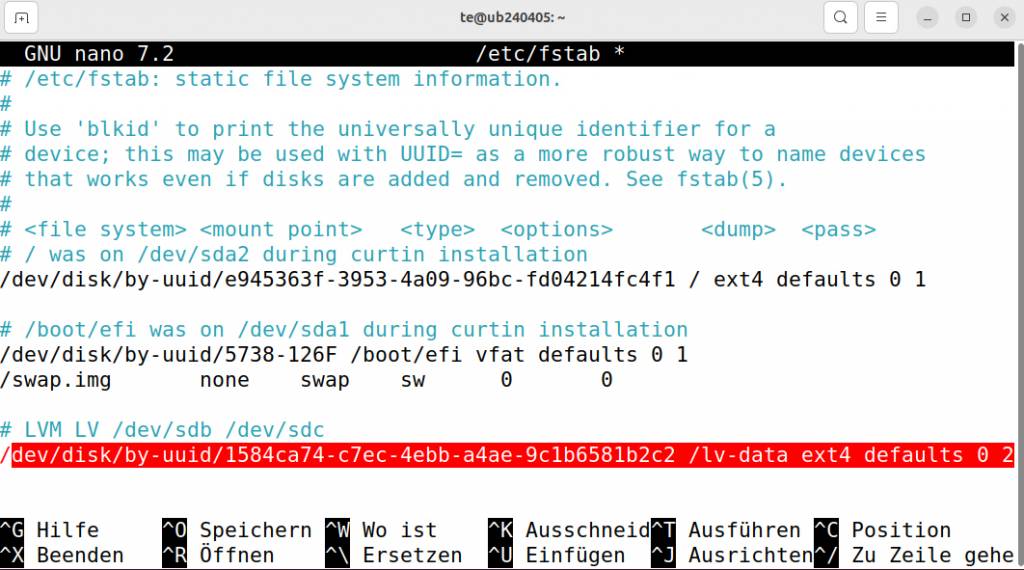
Schritt 7: Damit Linux das LV automatisch beim Systemstart einbindet, bearbeiten Sie die Datei „/etc/fstab“. Dazu ermitteln Sie die ID des LV mit
blkid | grep lvmund kopieren die Angabe hinter „UUID=“. Erstellen Sie dann ein Verzeichnis, das Sie als dauerhaften Mountpunkt verwenden wollen:
sudo mkdir /lv-dataDanach öffnen Sie die Konfigurationsdatei mit
sudo nano /etc/fstabund fügen folgende Zeile an:
/dev/disk/by-uuid/[ID] /lv-data ext4 defaults 0 2Für „[ID]“ setzen Sie die zuvor kopierte Zeichenfolge ein. Nach dem Speichern der fstab testen Sie die Konfiguration (zwei Zeilen):
sudo systemctl daemon-reload

sudo mount -a
Starten Sie Linux neu und prüfen Sie, ob das LV korrekt eingebunden wird.
Schritt 8: Den Benutzern fehlen im Mountverzeichnis bislang die Schreibrechte. Mit den Befehlen
sudo chgrp users /lv-data

sudo chmod 775 /lv-data
korrigieren Sie das.
Speicherplatz der Volumengruppe erweitern
Initialisieren Sie das neue Laufwerk zuerst als PV, wie im vorherigen Abschnitt in den Schritten 1 und 2 beschrieben. Wenn es über den Pfad „/dev/sdd“ erreichbar ist, verwenden Sie
sudo pvcreate /dev/sddFügen Sie das neue PV zur VG hinzu. Bei unserem Beispiel geschieht das über
sudo vgextend lvm-data-vg /dev/sddDer Befehl „sudo vgdisplay“ zeigt hinter „Free PE / Size“ an, dass in der VG freier Speicherplatz verfügbar ist. Um das LV zu vergrößern, verwenden Sie diese Kommandos:
sudo umount /lv-data

sudo lvresize -l +100%FREE --resizefs lvm-data-vg/lvm-data-lv

sudo mount -a
Das LV muss ausgehängt sein. Der dritte Befehl geht davon aus, dass die Datei „/etc/fstab“ bereits angepasst ist.
Hinweis: Die Beschreibung gilt entsprechend, wenn Sie LVM für die Systempartition konfiguriert haben. In diesem Fall müssen Sie das Dateisystem aber nicht aushängen, was auch nicht möglich wäre. Der Befehl
sudo lvresize -l +100%FREE --resizefs ubuntu-vg/ubuntu-lvarbeitet in diesem Fall auch mit dem eingehängten LV.
Verzeichnisse auf das LV auslagern
Wenn der Platz auf dem Systemlaufwerk knapp wird, können Sie einzelne Verzeichnisse auf ein zweites Laufwerk verschieben. Befindet sich die Systempartition auf einem logischen Volumen, ist das nicht nötig, weil Sie den Speicherplatz jederzeit erweitern können. Die folgende Beschreibung gilt daher für eine standardmäßig eingebundene Festplatte oder ein manuell eingerichtetes LVM. Wir setzen voraus, dass ein LV unter „/lv-data“ eingehängt ist. Eine Festplatte ohne LVM muss entsprechend in das Dateisystem eingebunden sein.
Schritt 1: Ihr Home-Verzeichnis ist in Verwendung, weshalb es sich in der grafischen Oberfläche nicht verschieben oder umbenennen lässt. Schließen Sie daher alle Anwendungen und die grafische Oberfläche. Nutzer von Ubuntu mit Gnome-Desktop verwenden im Terminal
sudo systemctl stop gdm3und Mint-Nutzer diesen Befehl:
sudo systemctl stop lightdmGehen Sie mit Strg-Alt-F3 in eine virtuelle Konsole, bei der Sie sich anmelden.
Schritt 2: Kopieren Sie die Home-Verzeichnisse in den Ordner des eingehängten LV und benennen Sie den bisherigen Ordner um (zwei Zeilen):
sudo rsync -aXS /home/

 /lv-data/home/

sudo mv /home /home.bak
Schritt 3: Tragen Sie nach
sudo nano /etc/fstabfolgende Zeile in „fstab“ ein:
/lv-data/home /home none bind 0 0Den Pfad „/lv-data“ passen Sie für Ihre Systemkonfiguration an. Der Befehl
sudo mount -ahängt das Home-Verzeichnis ein und mit
ls /home/[Benutzername]kontrollieren Sie, ob das Verzeichnis jetzt vorhanden ist. Andernfalls prüfen und ändern Sie den Eintrag in der Datei „/etc/fstab“. Starten Sie Linux mit
sudo systemctl rebootneu.
Das System verwendet jetzt die neue Partition für das Home-Verzeichnis. Die vorherigen Ordner „/home.bak“ können Sie löschen oder als Sicherung aufbewahren.