

Hängende Programme sind auf dem Linux-Desktop kein großes Drama, da sie sich leicht mit den Befehlen kill beziehungsweise killall beenden lassen. Mit xkill gibt es auch ein bekanntes Tool für die grafische Oberfläche, das den Mauszeiger in ein Fadenkreuz verwandelt, mit dem sich ein zu schließendes Programmfenster einfach anklicken lässt. Allerdings kann xkill nicht jedes Programm sauber beenden.
Der Unterschied zwischen xkill und seinen Verwandten kill und killall auf der Kommandozeile ist, dass xkill kein explizites Signal zum Beenden an ein Programm schickt, sondern lediglich dessen Verbindung zum grafischen X-Server kappt.
Die meisten grafischen Programme werden sich dann zwar selbständig beenden, es gibt aber Fälle, in denen dies nicht funktioniert. Etwa bei Scripts, die auch ohne grafisches Front-End im Hintergrund munter weiterlaufen.
Die Befehle killall und kill arbeiten gründlicher, sind aber nicht ganz so einfach anzuwenden. Denn killall benötigt als Kommandozeilenprogramm den Prozessnamen und kill sogar die genaue Prozess-ID, da es nur eine Instanz eines Programms gezielt beendet. Es gilt also, zunächst herauszufinden, welches Programm hinter welchem Fenster steckt. Alles das kann ein kleines Script erledigen, dem man dann auf der Desktopumgebung einen Hotkey zuweist, der es bei Bedarf als besseren Taskkiller aufruft.
1. Legen Sie mit einem beliebigen Texteditor im Home-Verzeichnis die Datei „taskkiller.sh“ mit folgenden zwei Zeilen an:
!/bin/bash

kill -9 $(xprop _NET_WM_PID | sed -ne 's/[^0-9]*([0-9]+)/\1/p')
2. Diese Script-Datei macht dann das Kommando
chmod +x taskkiller.shausführbar und der Befehl
sudo mv taskkiller.sh /usr/local/sbin/verschiebt sie ins Verzeichnis „/usr/local/sbin/“, wo sie am besten aufgehoben ist.
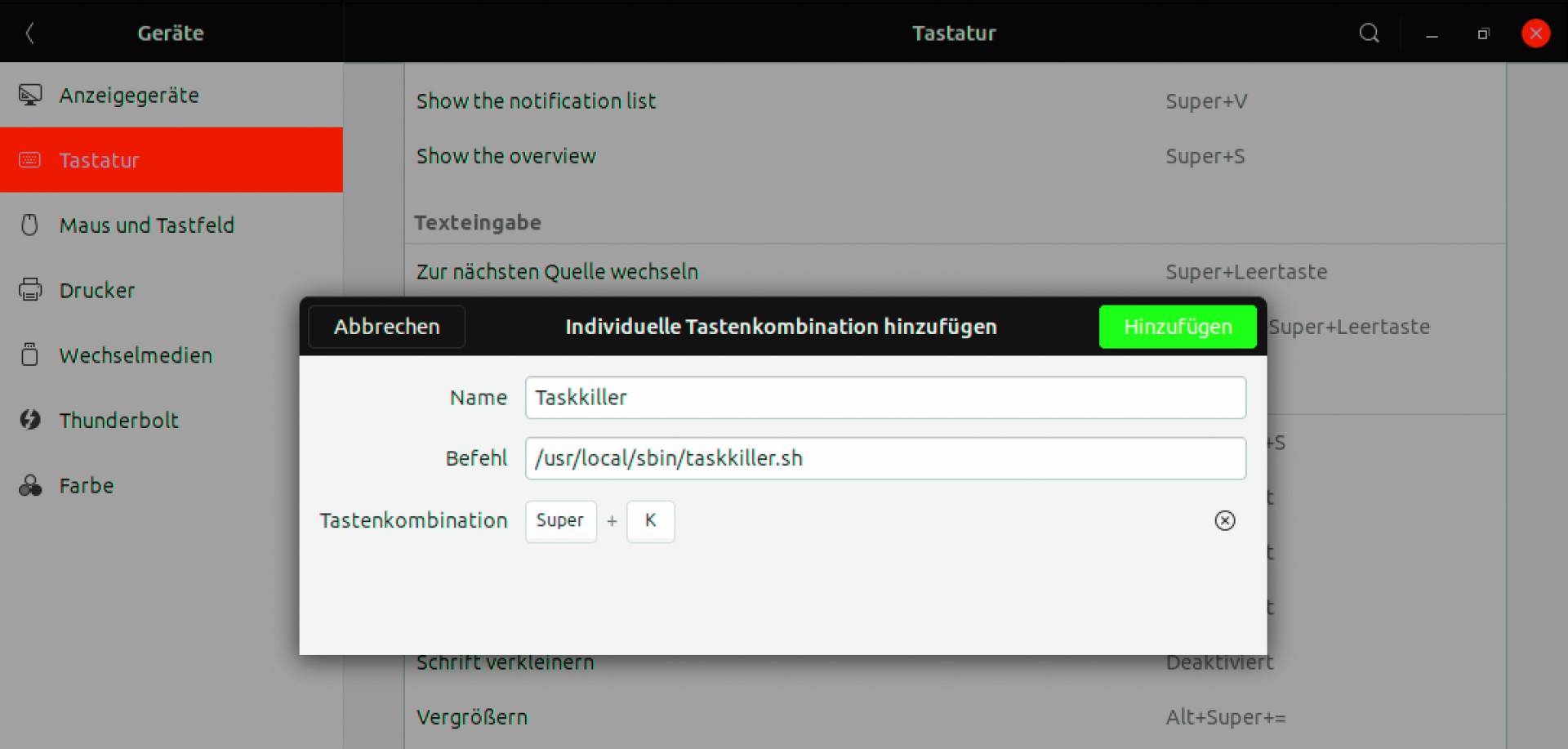
3. Nun fehlt noch ein bequemer Starter. Statten Sie dazu den Einstellungen der verwendeten Desktopumgebung da einen Besuch ab, wo die Tastenkürzel zu vergeben sind. Die Einstellungen zu selbst definierten Tastenkombinationen finden sich in Gnome unter „Einstellungen –› Geräte –› Tastatur“ und in KDE unter „Systemeinstellungen –› Arbeitsbereich –› Kurzbefehle –› Eigene Kurzbefehle“. In Mate gibt es diese Einstellungen in der Steuerzentrale unter „Geräte –› Tastenkombinationen“. Generell liefern die meisten Arbeitsumgebungen ein Menü zur Definition eigener Tastenkombis. Bei der Einrichtung der Tastenkombination für den Taskkiller geben Sie in das Feld „Befehl“ den Aufruf
/usr/local/sbin/taskkiller.shein und vergeben eine griffige Kombi, beispielsweise Windows-Taste und K. Betätigt man nun die neue Abkürzung, so verwandelt sich der Mauszeiger in ein Fadenkreuz zum Anklicken eines Programmfensters, dessen zu Grunde liegender Prozess dann sauber mittels kill und dem Signal 9 beendet wird.
Hinweis: Das hier verwendete Programm „xprop“ gehört zum X-Window-System.
Unter Wayland, das in Fedora 29 beispielsweise schon Standard ist, gibt es dieses Tool oder ein vergleichbares Programm noch nicht. Der Taskkiller funktioniert deshalb nicht unter Wayland.