Wichtige Schreiben, Rechnungen und Belege erhalten Sie wahrscheinlich ohnehin bereits papierlos etwa als PDF-Datei. Wenn nicht, erfolgt die Digitalisierung per Scanner und ohne Scanner genügt meist auch ein Foto. Mit einer Software für die Dokumentenverwaltung speichern Sie die Dateien auf Ihrem eigenen Server. Insbesondere vertrauliche Dokumente sind hier sicherer aufgehoben als bei den bekannten Cloudanbietern im Internet. Eine Dokumentenverwaltung nutzen Sie auf Ihren Geräten im lokalen Netzwerk oder über das Internet, wobei Sie den Zugriff auf Dateien auch anderen Personen ermöglichen können. In diesem Artikel stellen wir zwei Cloudlösungen mit unterschiedlichem Funktionsumfang vor.
Service: Die Befehlszeilen zu diesem Artikel finden Sie über https://m6u.de/HOMSER.
Paperless-ngx: Dokumente ablegen und verwalten
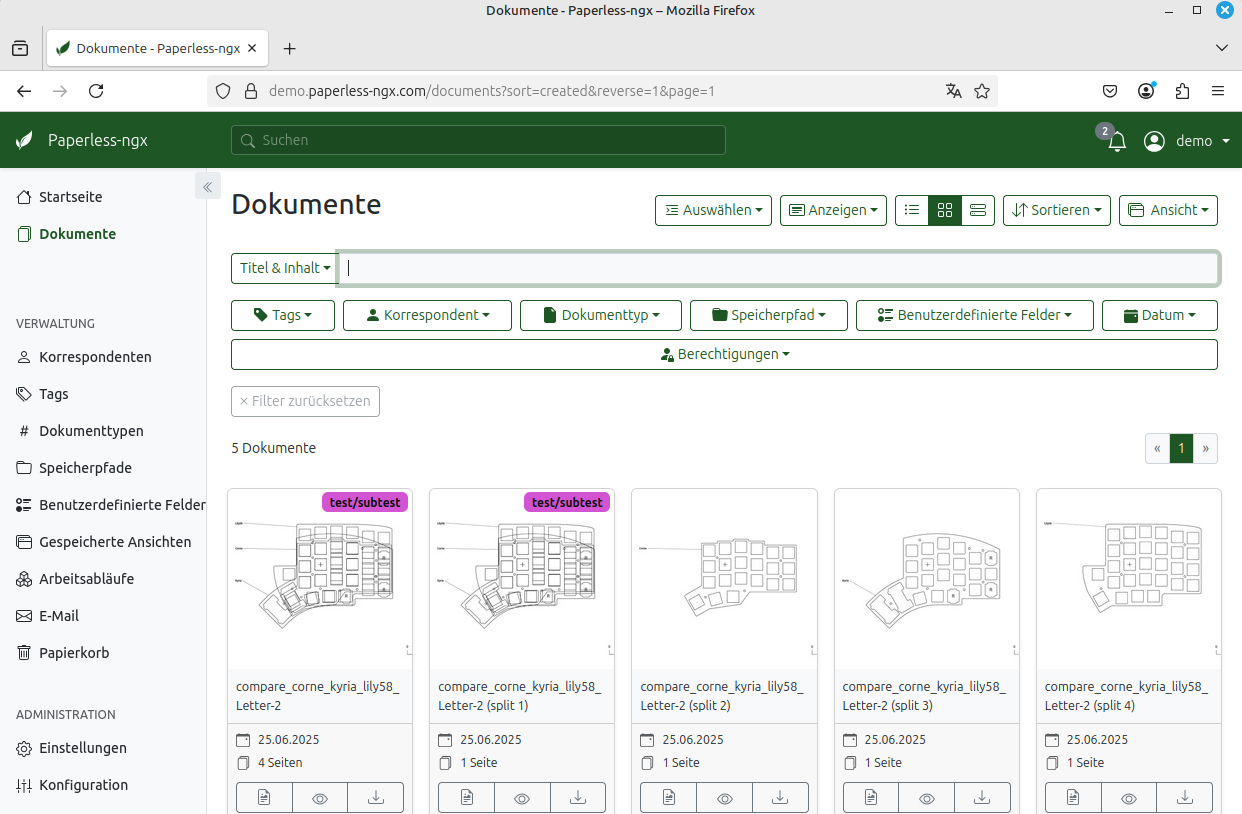
Paperless-ngx (https://docs.paperless-ngx.com) ist vorrangig eine Serversoftware zur Ablage von Dokumenten. Das empfehlenswerte Format ist PDF, es werden aber auch Bilddateien und Officeformate unterstützt (Libre Office, Word, Excel, Powerpoint). Text in eingescannten Dokumenten oder Fotos erkennt Paperless-ngx automatisch per OCR. Mit Tags und benutzerdefinierten Feldern lassen sich Dokumente kategorisieren, was bei der Suche hilft. Es ist außerdem möglich, Links zu einer Datei öffentlich freizugeben. Für die Zusammenarbeit mit anderen Personen erstellen Sie Benutzerkonten und Gruppen, denen Sie die nötigen Zugriffsrechte einräumen.
Paperless-ngx installieren: Die Software lässt sich manuell installieren, was sich aus Sicherheitsgründen aber nur bei einer Nutzung ausschließlich im eigenen Netzwerk eignet. Wer sich dafür interessiert, findet eine Anleitung unter https://docs.paperless-ngx.com/setup/#bare_metal. Wir empfehlen die Installation in einem Docker-Container und gehen davon aus, dass Sie Portainer und Nginx Proxy Manager bereits installiert haben (siehe Artikel ab Seite 26). Gehen Sie vor wie dort im Abschnitt „Docker-Anwendungen über Portainer einrichten“ beschrieben. Verwenden Sie die von uns vorkonfigurierte Compose-Datei „Paperless-ngx-Local-Docker-Compose-File.yaml“ für einen Server, der nur im eigenen Netzwerk erreichbar sein soll, und „Paperless-ngx-Public-Docker-Compose-File.yaml“ für einen Server mit einer Internetdomain (https://m6u.de/HOMSER). In beiden Dateien passen Sie die Angaben hinter den Variablen
PAPERLESS_CSRF_TRUSTED_ORIGINS:PAPERLESS_ALLOWED_HOSTS:entsprechend den Beispielen an.
Sie müssen den lokalen Namen des Servers sowie seine IP-Adresse eintragen und bei einem öffentlich zugänglichen Server den Domainnamen. Die Werte müssen von Anführungszeichen umschlossen sein und hinter den Kommata dürfen keine Leerzeichen stehen.
Hinter „PAPERLESS_SECRET_KEY:“ setzen Sie eine zufällige Zeichenkette ein, die Sie im Terminal mit
echo $(tr -dc A-Za-z0-9 </dev/urandom | head -c 32)
erzeugen. Bei Bedarf ändern Sie die Werte unterhalb von „ports:“. „8080:8000“ bedeutet, dass Paperless-ngx über „http://[MeinServer]:8080“ erreichbar ist und dass der Server im Container auf Anfragen an Port 8000 wartet. Port 8000 dürfen Sie nicht ändern. Sollte Port 8080 anderweitig belegt sein, tragen Sie eine höhere Nummer ein. Bei einem über das Internet zugänglichen Server konfigurieren Sie über Nginx Proxy Manager den „Forward Port“ mit „8080“ oder dem angepassten Port.
Erster Paperless-Start: Beim ersten Aufruf fordert Sie Paperless-ngx auf, Benutzernamen und Passwort für das Administratorkonto festzulegen. Nach einem Klick auf „Registrieren“ öffnet sich die Weboberfläche. Per Klick auf „Dokumente hochladen“ oder einfach per Drag & Drop vom Dateimanager auf das Browserfenster fügen Sie Dateien hinzu.
Nextcloud: Viele Optionen für Zusammenarbeit
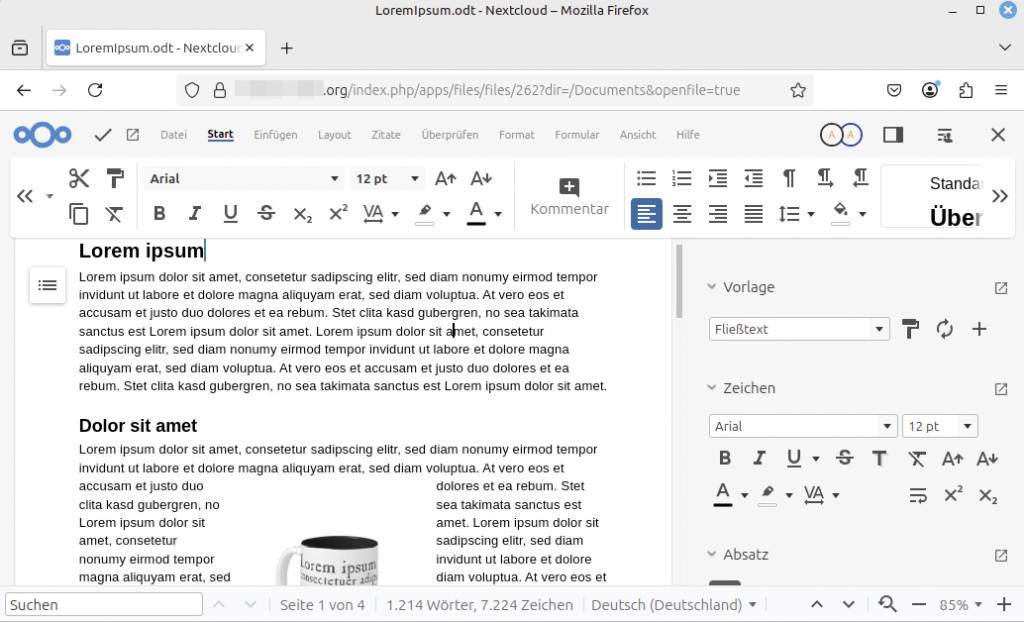
Nextcloud (https://nextcloud.com) ist eine umfangreiche Plattform für Zusammenarbeit im Netzwerk. Über Nextcloud legen Sie Dateien ähnlich wie bei Google Drive oder Dropbox auf dem Server ab. Der Datenaustausch mit anderen Nutzern kann über Links erfolgen, die Sie in der Webanwendung erzeugen. Nextcloud bietet außerdem eine Fotogalerie, einen eingebauten Videoplayer und für das Teamwork Kalender, Onlineoffice, Webmail, Adressbuch und vieles mehr.
Nextcloud installieren: Am einfachsten ist die Einrichtung über ein Snap-Paket. Bei Ubuntu Server können Sie Nextcloud bereits bei der Installation wählen oder später mit
sudo snap install nextcloud
nachinstallieren. Die Snap-Umgebung ist auch für Debian und andere Distributionen verfügbar. Eine Installationsanleitung finden Sie unter https://snapcraft.io/docs/installing-snapd.
Das Nextcloud-Snap bringt alles mit – Apache, PHP und My SQL. Sollte Apache auf dem System bereits für andere Zwecke laufen, dann ändern Sie die Ports der Snap-Instanz etwa mit
sudo snap set nextcloud ports.http=8081 ports.https=8445Dann ist Nextcloud lokal unter „http://[MeinServer]:8081“ erreichbar. Wenn Sie auf das (primäre) Apache-Systempaket verzichten können, ist es einfacher, dieses zu deaktivieren
sudo systemctl stop apache2sudo systemctl disable apache2und für die Snap-Apache die Standards zu belassen.
Falls Sie Nginx Proxy Manager installiert haben (siehe Artikel ab Seite 26), passen Sie die Ports ebenfalls an. Konfigurieren Sie den Proxy-Host für HTTP, die IP-Nummer des Servers und den für Nextcloud gewählten Port. Für Nextcloud hinter einem Reverse Proxy führen Sie die folgenden zwei Befehle aus:
sudo nextcloud.occ config:system:set overwriteprotocol --value="https"sudo nextcloud.occ config:system:set overwritehost --value="[Domain]"Den Platzhalter „[Domain]“ ersetzen Sie durch den Domainnamen des Servers (ohne „http://“).
Hinweis: Unter https://nextcloud.com/de/install/#community-projects sind weitere Installationsmethoden beschrieben, etwa über eine Imagedatei für den Raspberry Pi, ferner die manuelle Installation oder die Bereitstellung als Docker-Anwendung.
Erster Nextcloud-Start: Der erste Aufruf von Nextcloud sollte immer über die URL erfolgen, die Sie dauerhaft verwenden wollen, also lokal mit dem Namen des Servers oder seiner IP oder der Internetdomain. Nextcloud speichert die Adresse, über die die Installation aufgerufen wurde, und verweigert den Zugriff über andere URLs. Sie können die Liste der vertrauenswürdigen Domains jedoch erweitern:
sudo snap run nextcloud.occ config:system:set trusted_domains 1 --value="[Domain]"Verwenden Sie die lokale IP-Adresse oder den Hostnamen, wenn die Installation über den Domainnamen erfolgt ist. Setzen Sie statt „1“ die Werte „2“, „3“ und so weiter ein, um weitere berechtigte Adressen zu konfigurieren. Sie können die Konfigurationsdatei „/var/snap/nextcloud/current/nextcloud/config/config.php“ auch direkt bearbeiten und die Werte unter „trusted_domains“ anpassen.
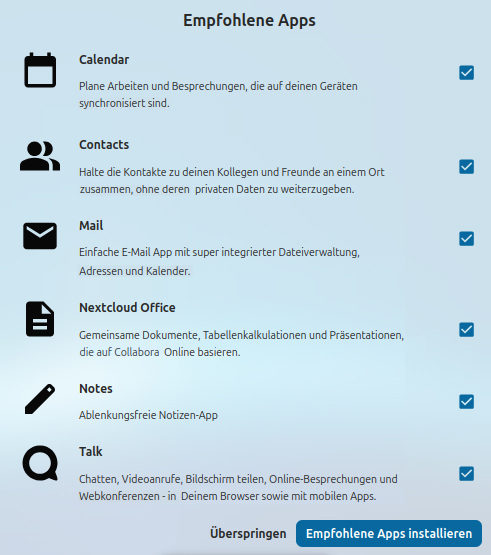
Beim ersten Aufruf fordert Sie Nextcloud auf, Benutzernamen und Passwort für das Administratorkonto einzugeben. Danach klicken Sie auf „Installieren“. Anschließend sehen Sie eine Liste mit empfohlenen Apps, die Sie installieren können.