

Ein Raspberry Pi (oder vergleichbar), ein angeschlossener USB-Datenträger mit viel Kapazität und Netzwerkprotokolle, die alle Heimnetzgeräte verstehen – viel mehr braucht ein Backupserver nicht. Raspberry 4 und 5 haben Gigabit-Ethernet und USB-3.0-Ports, was einen maximalen Durchsatz von etwa 115 MB/s bringt (bei kleinen Dateien naturgemäß weniger). Einrichtung und Basiskonfiguration für diese Rolle sind nicht kompliziert. Aber Sie müssen planen, was Sie brauchen: Es ist ein Unterschied, ob Sie eine zentrale Datensammlung auf den Platinenserver sichern oder ob mehrere Nutzer eigene Backupbereiche erhalten sollen.
Konfiguration: SSH plus Samba
Wir gehen davon aus, dass ein Betriebssystem vorliegt – beim Raspberry typischerweise ein Raspberry-Pi-OS, das Sie vorzugsweise mit dem Raspberry Pi Imager (www.raspberrypi.com/software) auf SD-Karte geschrieben haben. Die weitere Konfiguration kann mit Monitor und Tastatur, aber auch komplett über das Netzwerk via SSH erfolgen. Ob Sie die nachfolgenden Terminalbefehle am lokalen Raspberry oder per SSH-Konsole eingeben, macht keinen Unterschied. Die Installation des SSH-Servers mit
sudo apt install openssh-serverist aber in jedem Fall – auch für Backups – zu empfehlen.
(USB-)Laufwerk: Zunächst geht es um das angeschlossene USB-Laufwerk, das unter einem konstanten Mountpunkt erreichbar sein muss. Lassen Sie sich mit
lsblk -fdie Daten inklusive Dateisystem und UUID anzeigen. Das USB-Laufwerk erscheint wahrscheinlich als „sda1“ und ist nicht zuletzt anhand der Spalte „FSAVAIL“ (freier Platz) zu identifizieren. Trennen Sie das Laufwerk, falls es eingehängt ist (Spalte „Mountpoints“):
sudo umount /dev/sda1Je nach Situation wäre jetzt Gelegenheit, das Laufwerk mit Ext4 neu zu formatieren:
sudo mkfs.ext4 /dev/sda1Sie können aber ein Ext4- oder NTFS-formatiertes Laufwerk auch belassen – gegebenenfalls auch bereits mit Datenbestand. Erstellen Sie dann unter „/srv“ den gewünschten Mountpunkt – etwa:
sudo mkdir /srv/4TBDanach öffnen Sie mit
sudo nano /etc/fstabdie zentrale Mountdatei und tragen mit
UUID=224AE6644AE633E7 /srv/4TB ext4 defaults 0 0das Laufwerk mit UUID und Mountpunkt ein. Nach dem Speichern kann
sudo mount -a

lsblk -f
zeigen, ob das Mounten, das künftig automatisch erfolgt, korrekt funktioniert.
Samba-Konfiguration: Wenn die Samba-Komponente noch nicht vorliegt, genügt
sudo apt install samba samba-commonzur Installation. Jeder Benutzer, der zugreifen soll, benötigt ein Systemkonto und ein Samba-Konto. Wenn Sie den Backupserver nur selbst nutzen, genügt es, dem bereits bestehenden Standardkonto „pi“ (oder einem selbst eingerichteten) ein Samba-Konto zuzuweisen:
sudo smbpasswd -a piDer Einfachheit halber vergeben Sie das Samba-Kennwort identisch mit dem Systemkennwort.
Die Freigabe des oben eingerichteten Mountpunkts „/srv/4TB“ erfolgt nun mit sudo-Recht in der zentralen Konfigurationsdatei „/etc/samba/smb.conf“.
[Archiv]

path = /srv/4TB/

read only = no

browseable = yes

valid users = pi
Änderungen an dieser Konfigurationsdatei werden erst wirksam, nachdem mit
sudo systemctl restart smbdder Samba-Dienst neu gestartet wird.
Backups für Datensammlungen
Was Sie bis jetzt vorliegen haben, ist ein laufender SSH-Server auf dem Raspberry und eine Samba-Freigabe, auf die das Konto „pi“ schreibend zugreifen darf. Das Samba-Protokoll dient vor allem dazu, dass Backups auch mit Windows ohne Aufwand möglich sind. Diese einfache Basis genügt, um Daten eines Linux-Systems etwa mit
rsync -auvP /media/sepp/Archiv/ pi@192.168.178.10:/srv/4TB/Archivzu sichern. Rsync ist unter Linux das ideale Backuptool. Quelle ist hier ein unter „/media“ eingehängtes Laufwerk, Ziel der oben eingerichtete Server mit „pi“ als Systemkonto und der angegebenen IP-Adresse. Die Sicherung erfolgt mit SSH/SFTP, setzt also die Open-SSH-Komponente voraus.
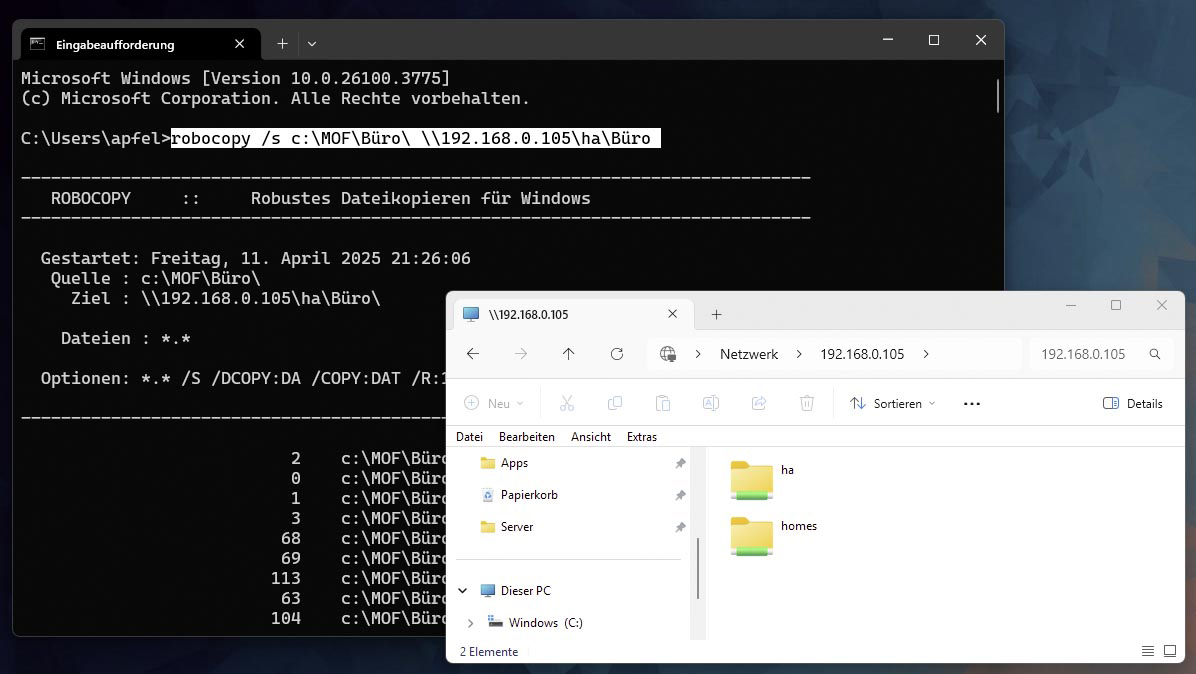
Zur Sicherung unter Windows nutzen Sie am besten das Tool Robocopy:
robocopy /s d:\Archiv \\192.168.178.10\ArchivBeachten Sie, dass hier nicht der tatsächliche Serverpfad angegeben wird, sondern nach der IP-Adresse der Freigabename „Archiv“ – gemäß der angelegten „smb.conf.“
Für beide Tools gibt es auch Schalter („–delete“ und „/mir), die eine exakte Spiegelung fordern.
rsync -auvP –-delete /media/sepp/Archiv/ pi@192.168.178.10:/srv/4TB/Archiv

robocopy /mir d:\Archiv \\192.168.178.10\Archiv
Diese Varianten löschen Daten am Backupziel, die auf der Quelle inzwischen nicht mehr vorhanden sind. Das ist nicht ohne Risiko, ist aber eine Option für „statische“ Daten (Video, Film, Audio, Bilder).
Backup-Home für Benutzer
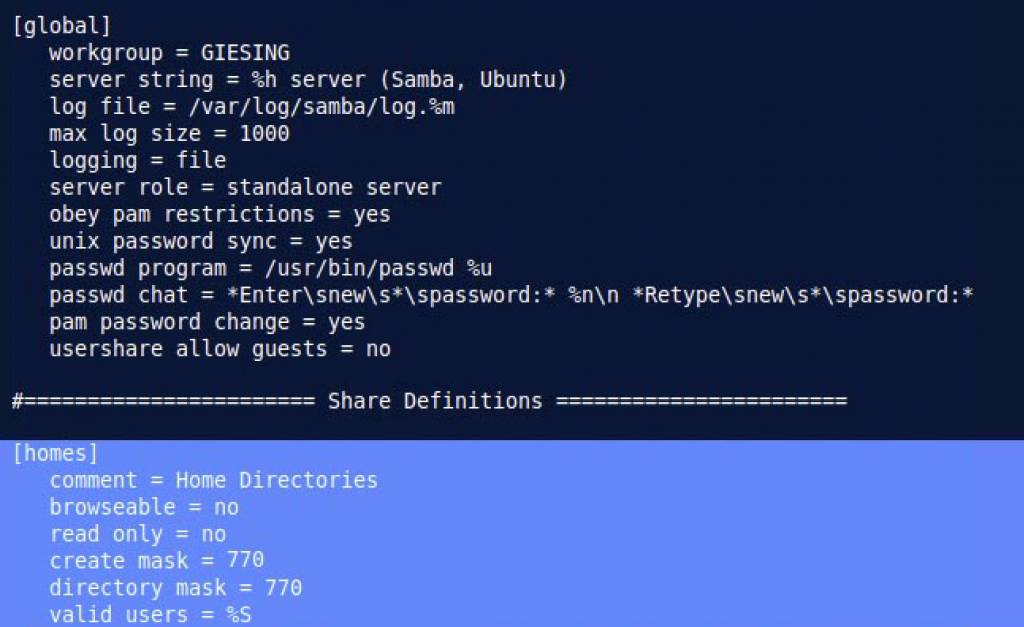
Samba bietet eine einfache, vorkonfigurierte Freigabevariante. Sie finden in der Datei „/etc/samba/smb.conf“ den auskommentierten Abschnitt „;[homes]“. Wenn Sie dort jedes Semikolon entfernen, gibt der Samba-Server die Home-Verzeichnisse aller Benutzerkonten frei. Abweichend zur Vorgabe ist Schreibzugriff notwendig („read only = no“):
[homes]

browseable = no

read only = no

create mask = 770

directory mask = 770

valid users = %S
Zusätzliche Systemkonten und Samba-Konten richten Sie mit den Befehlen
sudo adduser anna

sudo smbpasswd -a anna
ein und vergeben dabei zweimal dasselbe Kennwort. Alle Benutzer sehen nur ihr eigenes Home, das sie für manuelle oder strategische Backups verwenden können. Auch hier ist Samba nur das Hilfsprotokoll für Windows, denn Linux kann mit
rsync -auvP /home/anna/Büro/ anna@192.168.178.10:/home/anna/Bürovia SSH/SFTP strategisch sichern. Unter Windows erzielt (Beispiel)
robocopy /s c:\users\anna\Büro \\192.168.178.10\anna\Bürovia Samba dasselbe Resultat.
Zusätzliche Information: Wichtige Tipps
Hardware: Der Raspberry kann für 20 bis 40 Euro mit SATA- und NVME-Aufsatzplatinen (HATs) erweitert werden. Wenn es bei einer SSD bleibt, macht diese Ausstattung das Backupgerät sehr handlich und auch mal schnell mobil. Der Datendurchsatz gewinnt dadurch nicht, weil auch USB 3.0 das Gigabit-Tempo des Netzadapters erreicht.
Rsync-Test: Rsync produziert bei falschen Quell- oder Zielverzeichnissen beträchtliche Datenmassen an falscher Stelle. Mit Schalter „–delete“ für Spiegelsicherungen wird es bei falschen Pfaden gar zur Massenvernichtungswaffe. Daher müssen Rsync-Befehle mit Schalter „–dry-run“ (kurz „-n“) vor jeder Automatisierung getestet werden:
rsync -auvP --delete --dry-run /[Quelle] [Ziel]„–dry-run“ zeigt alle Aktionen, ohne sie auszuführen. Verläuft das fehlerlos, können Sie den Schalter weglassen und den Befehl als Alias oder Cronjob ablegen.
Platz für Homes: Die im Haupttext beschriebenen Samba-Homes sind nur sinnvoll, wenn dort ordentlich Platz bereitsteht. Beim Raspberry liegt aber „/home“ auf der Systempartition und einer kleinen SD-Karte. Um „/home“ auf ein großes USB-Laufwerk auszulagern, muss dieses mit Ext4 formatiert sein (Beispiel):
sudo mkfs.ext4 -L "Home" /dev/sdb1Die mit „lsblk -f“ ermittelte UUID-Kennung der Partition tragen Sie dann mit sudo-Recht in die Datei „/etc/fstab“ ein – mit Mountpunkt „/home“:
UUID=[ID] /home ext4 defaults 0 0Auch alles Weitere sollte im laufenden Pi-OS funktionieren, wenn Sie alle Programme und die grafische Oberfläche beenden.
sudo systemctl stop lightdm

sudo systemctl isolate multi-user.target
Im Terminal benennen Sie das bisherige Home um und legen das Home neu an:
sudo mv /home /home.bak && sudo mkdir /homeNun mounten Sie mit sudo mount -a alle Datenträger der „/etc/fstab“ und kopieren die bisherigen Daten auf den neuen Datenträger:
sudo rsync -avX /home.bak/ /home/Nach einem Neustart gibt es ein „/home“ mit viel Kapazität.