

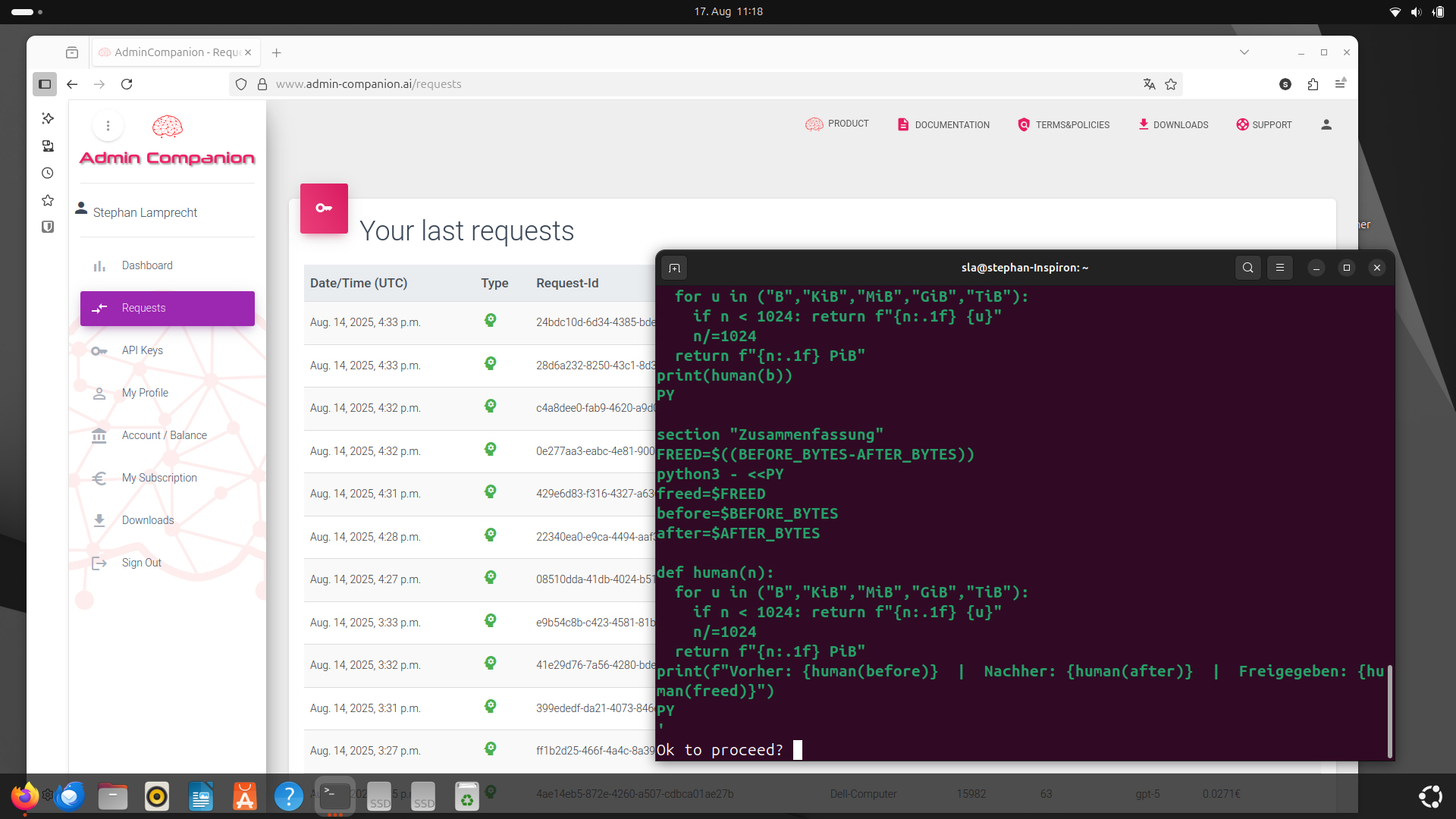
Bei Arbeiten am System sind häufig Aufgaben zu erledigen, die sich ähneln. Beispiele sind das Schreiben eines Backup-Scripts zur Sicherung von Daten, die Analyse einer Fehlermeldung oder die Installation einer Umgebung wie Docker. Das Tool Admin Companion will die Nutzerinnen und Nutzer dabei mit KI unterstützen.
Der Companion arbeitet mit Ihnen, nicht für Sie
Für Anwender, die keine tiefgreifenden Kenntnisse der Linux-Architektur besitzen, stellt sich bei der Arbeit mit einer KI, aber auch beim Lesen von Forenbeiträgen stets die gleiche Frage: Ist das, was da erklärt wird, wirklich vertrauenswürdig? Oder ruiniere ich mit den Kommandos mein System? Der Admin Companion (www.admin-companion.ai) arbeitet nicht automatisiert für Sie. Vielmehr werden die Nutzer in den gesamten Prozess einbezogen und dabei die geplanten Schritte erklärt. Rein technisch greift die KI nicht direkt über die Cloud auf Ihr System zu. Dazwischen liegt noch eine Schicht, mit der Sie interagieren.
Einrichtung und Start
Wenn Sie den Admin Companion ausprobieren wollen, müssen Sie einige Schritte durchlaufen. Zunächst eröffnen Sie ein Benutzerkonto auf der Homepage. Sie müssen für die Trialphase noch keine Bezahlinformation hinterlegen. Nach der ersten Anmeldung am System bestätigen Sie über den zugeschickten Link Ihre E-Mail-Adresse. Ist dies erledigt, navigieren Sie im Backend des Dienstes in den Abschnitt „API Keys“, klicken auf „Create“ und vergeben einen Namen. Am besten entspricht dieser der Bezeichnung des Systems, auf dem Sie den Assistenten einsetzen wollen. So können Sie später die Keys einfacher verwalten. Da Sie später den Key nicht mehr anzeigen können, kopieren Sie ihn am besten in einen Editor.

Jetzt geht es an die Installation der Clientsoftware. Wechseln Sie in den Abschnitt „Downloads“ und suchen Sie dort nach dem zu Ihrem System passenden Binärpaket. Öffnen Sie anschließend ein Terminal und wechseln Sie in das Downloadverzeichnis. Hier führen Sie
sudo dpkg -i [Paketname]aus. Damit startet das Installationsprogramm. Dieses wird statt des langen Kommandos ein Alias mit dem Kürzel „ai“ anlegen. Ist auf Ihrem System bereits ein solches Alias vorhanden, können Sie ein abweichendes Kommando nutzen. Im nachfolgenden Schritt kommt der gerade erstellte API-Key zum Einsatz, den Sie dort eintragen. Nun wird die Clientsoftware installiert. Prüfen Sie, ob der Computer die URL https://api.admin-companion.ai:443 erreichen kann. Ist das der Fall, können Sie die Installation mit einem „ai are you there?“ prüfen. Bei diesem ersten Aufruf fragt die Software nach, ob Sie damit einverstanden sind, dass die Information über das installierte Betriebssystem an den Host übermittelt wird.
Es ist ratsam zuzustimmen, weil so Besonderheiten des Systems berücksichtigt werden, die während der Analyse von Fehlermeldungen oder der Erledigung bestimmter Aufgaben auftreten können. Hat sich die KI bei Ihnen gemeldet, können Sie damit arbeiten. Die KI versteht auch Deutsch, was Sie mit „ai can you speak german“ prüfen können.
Der Assistent im Einsatz
Wie kann ein solcher Assistent im Alltag weiterhelfen? Dazu ein erstes Beispiel. Viele aktuelle Anwendungen werden als Docker-Image angeboten. Die Installation der Umgebung verläuft in mehreren Schritten, da es nicht genügt, lediglich die Komponenten herunterzuladen. Bei solchen Aufgaben, die über das einfache Ausführen des Paketmanagers hinausgehen, kann die KI unterstützen. Nach der Frage
ai ist auf meinem System Docker installiert?schlägt Ihnen das Werkzeug eine Abfrage vor, die nach Docker sucht. Sie können die Abfrage überprüfen, um dann mit „y“ fortzufahren. Liegt Docker nicht vor, starten Sie mit
ai Installiere docker und docker-compose für michdie Einrichtung. Bei umfangreichen Aktionen wie einer solchen Installation präsentiert die KI zunächst einen Plan der Aktionen. Sie erhalten eine Vorschau der Kommandos, die ausgeführt werden sollen, und können auch verfolgen, was Ihr System darauf zurückgibt. Sofern ein Eingreifen notwendig ist, wie die Eingabe des Passworts für root, hält der Assistent kurz für diesen Schritt an. In diesem Beispiel erweist sich der Assistent als echter Zeitsparer, denn die KI bindet nicht nur Paketquellen ein, sie legt auch die Benutzergruppe für Docker an, fügt Ihr Konto hinzu und startet einen Test der Umgebung.

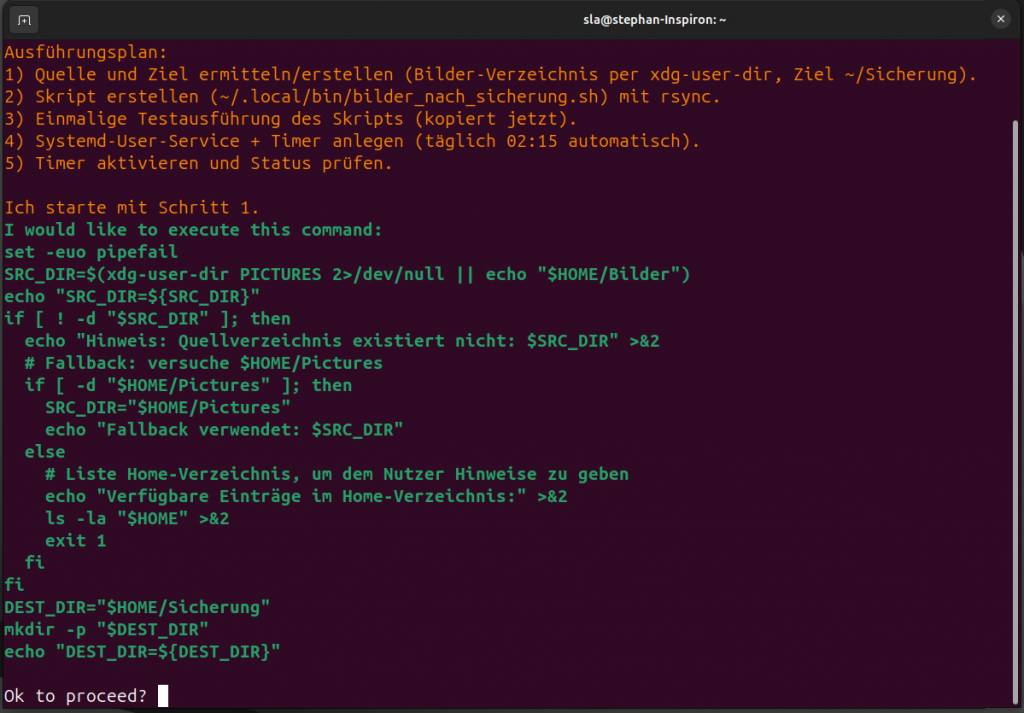
Der Companion kann aber auch komplexere Aufgaben erledigen. In einem weiteren Test wurde die KI beauftragt, ein Script zu entwickeln, das alle Elemente aus dem Ordner „Bilder“ automatisch in einen Ordner „Sicherung“ kopiert. Nach etwas Überlegung präsentiert das Tool einen Plan. Dieser besteht in der Ermittlung des Ausgangsordners und der Anlage des Zielverzeichnisses. Vor der Script-Erstellung erfolgt ein Test, ohne dass vorerst Dateiobjekte kopiert werden. Im konkreten Fall sollen zusätzlich auch ein Systemdienst und ein Timer für dessen Ausführung angelegt werden.
Allein das Tippen des Scripts dauert im Zweifel länger, als die KI für alle diese Vorgänge benötigt. Am Ende steht die Zusammenfassung des Ergebnisses. Das könnten Sie dann noch weiter anpassen, etwa indem Sie in der Quelle gelöschte Dateien auch im Ziel löschen oder die gewählte Zeit verändern. Auch diese Sonderwünsche erledigt der Companion einwandfrei.
Ein drittes und letztes Szenario: Auf dem System wurde dem Companion wahllos ein Shell-Script vorgelegt:
ai Analysiere das Script xyz.sh und erkläre schrittweise, was es exakt machtNach der Analyse brachte der Companion eine korrekte Zusammenfassung aller Schritte und alle Änderungen am System, die von diesem Script ausgeführt werden. Das kann für alle Nutzer hilfreich sein, die sich dem Thema Systemadministration nähern wollen.
Nützlich, aber nicht kostenlos
Der Admin Companion macht das, was er verspricht. Er greift seinen Nutzerinnen und Nutzern bei der Verwaltung des Systems unter die Arme. Gut gelöst ist die Abschirmung von Systemkommandos und der KI selbst. Es geschieht nichts ohne die Zustimmung des Systembenutzers. Es liegt aber auch auf der Hand, dass die Nutzer des Prompts über hinreichende Kenntnisse von Systemkommandos verfügen müssen, um sinnvoll eingreifen zu können. Eine Administration, allein auf KI basierend, ist nicht möglich. Dazu ist das Werkzeug nicht gedacht.
Wie bei vielen KI-Lösungen erwerben Sie gegen eine Monatsgebühr eine bestimmte Anzahl von Tokens, die je nach verwendetem Sprachmodell unterschiedlich teuer sind. Das im vorherigen Abschnitt vorgestellte Sicherungs-Script hat (mit ChatGPT 5) rund 20 Cent gekostet. Das Dashboard informiert Sie über den Verbrauch der Tokens und das vorhandene Guthaben.