

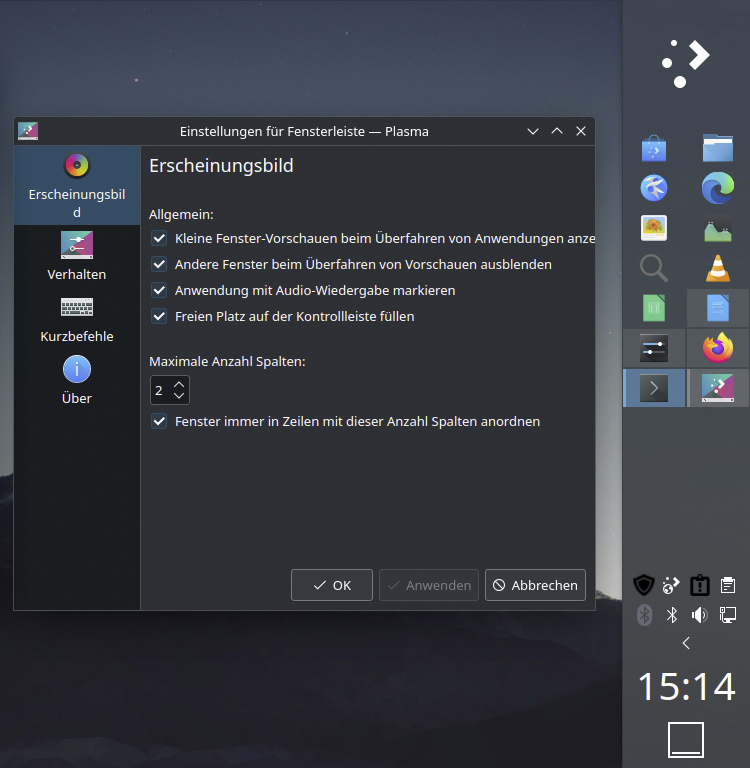
Auch KDE Plasma (unter anderem in Kubuntu) zeigt seine „Kontrollleiste“ standardmäßig horizontal am unteren Bildschirmrand. Der Desktop beherrscht auch vertikale Darstellung, erweist sich flexibler als Cinnamon und als ästhetisch ansprechend.
Die Neupositionierung einer bisher horizontalen Leiste ist kein Problem: Nach Rechtsklick auf eine freie Stelle der Leiste erhalten Sie die Kontextmenüoption „Bearbeitungsmodus starten“. Hier erscheint dann der Vorschlag „Ziehen zum Verschieben“, sodass Sie die Leiste mit der Maus an den rechten oder linken Bildschirmrand transportieren können. Nutzen Sie den noch aktiven „Bearbeitungsmodus“, die Vertikalleiste gleich auf die gewünschte Breite zu bringen. 100 bis 120 Pixel sind durchaus sinnvoll, weil sich dann die typischen Systray-Symbole wie Netzwerk, Lautstärke, Bluetooth platzsparend nebeneinander positionieren. Die „Uhr“ ist daher (im Bearbeitungsmodus) nach Rechtsklick und „Einrichten“ besser platzsparend ohne Datum zu konfigurieren.
Abgesehen von den Systray-Symbolen scheint die KDE-Leiste insgesamt „einzeilig“, aber das trifft nicht auf alle Applets (hier „Miniprogramme“) zu. Eine Art Taskleiste ist unentbehrlich und für vertikalen Einsatz ist das Miniprogramm (klassische) „Fensterleiste“ erste Wahl (nicht „Fensterliste“, nicht „Fensterleiste nur mit Symbolen“). Die „Fensterleiste“ ist eine ähnliche Kombination von Favoritendock und Taskleiste wie bei Cinnamon oder Windows. Gestartete Programme, die Sie dauerhaft anheften wollen, klicken Sie einfach rechts an und wählen „An Fensterleiste anheften“. Der entscheidende Vorzug ist eine Konfigurationsoption: Nach Rechtsklick auf die Leiste und „Bearbeitungsmodus“ fahren Sie mit der Maus über „Fensterleiste“ und klicken auf „Einrichten“. Im Register „Erscheinungsbild“ können Sie unten eine Zeilenzahl definieren (vorzugsweise „2“) und diese Zeilenzahl mit dem Kästchen darunter erzwingen. Dadurch wird das Applet zweispaltig und bietet ausreichend Platz für Symbole, zumal laufende Programmfavoriten kein zusätzliches Symbol erzeugen, sondern nur markiert und umsortiert werden. -ha