

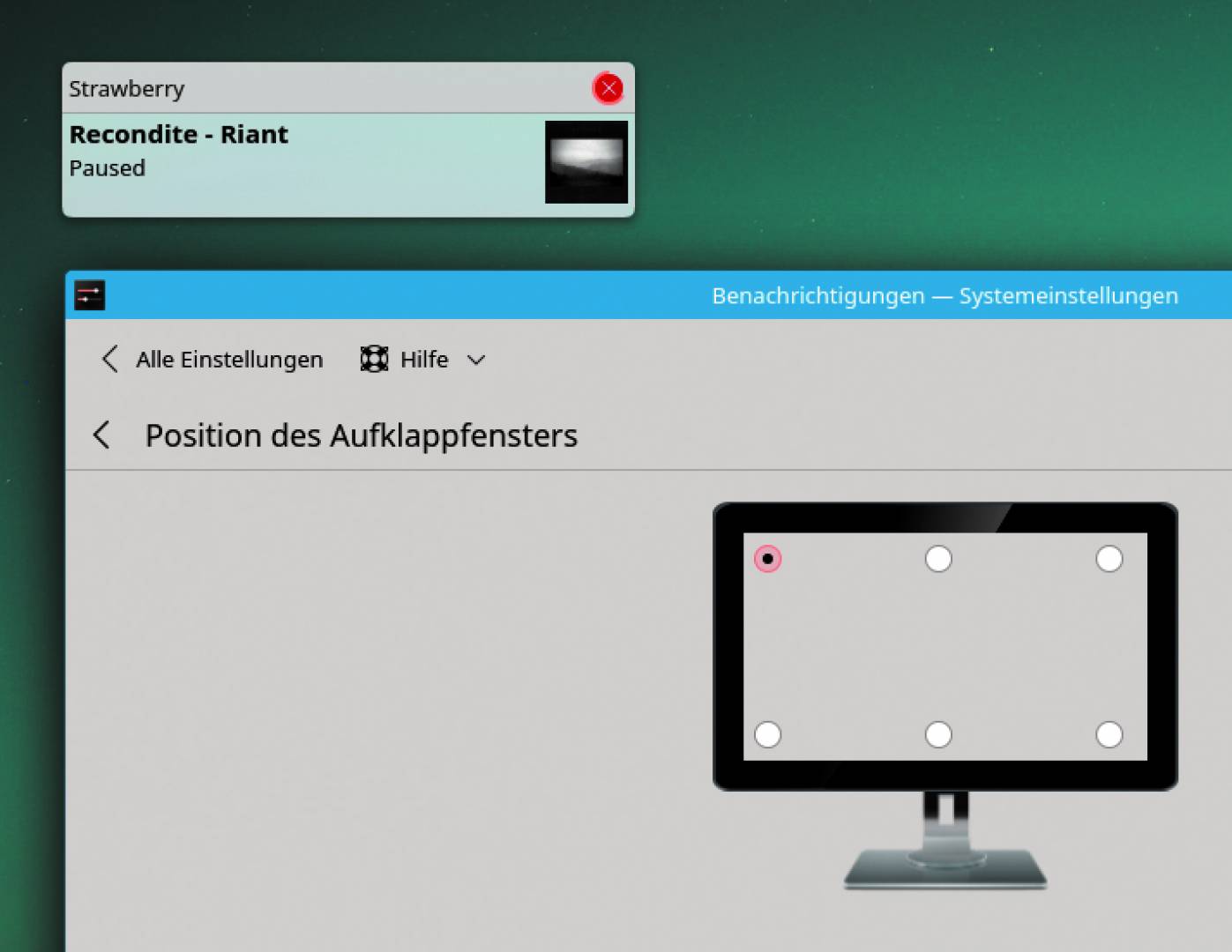
KDE ist mit häufigen Benachrichtigungen überaus gesprächig. Die als kleines Pop-up angezeigten Hinweisfenster können bei der Arbeit stören. Insbesondere auf kleineren Bildschirmen verdecken sie wichtige Menüelemente, die man gerade anklicken wollte.
Die hohe Frequenz an Hinweisen liegt an den Standardeinstellungen des KDE-Benachrichtigungssystems: Neben Hinweisen zu Systemereignissen, die beispielsweise über den Abschluss von Dateioperationen informieren, zeigen auch Player beim Wechsel zu einem neuen Musikstück ihre Meldungen an. Das ist bei intensiver Tätigkeiten eher störend als informativ.
Vorübergehend nichts anzeigen: Für Ruhe sorgt die Klickbox „Nicht stören“, die sich bei einem Klick auf das Glocken-Symbol im Systembereich des KDE-Panels zeigt. Es gibt dort zur Feinabstimmung noch die Optionen, ob dieser Modus nach einer gewissen Zeit selbst endet oder erst nach einem weiteren Klick auf „Nicht stören“.
Generell weniger anzeigen: In KDE findet sich unter „Systemeinstellungen –› Benachrichtigungen“ die schwer verschachtelte Konfiguration, welche Meldungen überhaupt zu sehen sein sollen. Ein Klick auf die dort angezeigte Schaltfläche „Anwendungsspezifische Einstellungen“ –› Einrichten“ öffnet ein weiterführendes Dialogfenster mit einer Liste aller installierten KDE-Programme, die Benachrichtigungen anzeigen wollen. Nach einem Klick auf einen Namen eines der Programme verhindert die deaktivierte Option „Aufklappfenster anzeigen“ die Benachrichtigung.
Nun gibt es auch Software jenseits des KDE-Kreises, die Meldungen auf dem Desktop anzeigt, beispielsweise Player. Alle diese Programme sind unter „Andere Anwendung“ zusammengefasst und die getroffenen Einstellungen gelten dann für alle Programme jenseits des KDE-Umfelds.
Position verschieben: Wenn nicht die Meldungsfenster an sich stören, sondern nur deren Position auf einem kleinen Bildschirm, dann hilft in den Systemeinstellungen der Menüpunkt „Benachrichtigungen –› Aufklappfenster –› Benutzerdefinierte Position auswählen“.