

Im Gegensatz zu anderen Anbietern hat Mozilla (die Non-Profit-Firma hinter Firefox und Thunderbird) die Einstellung des „Pocket“-Dienstes frühzeitig angekündigt. Die Nutzerinnen und Nutzer hatten ausreichend Zeit, um ihre Pocket-Daten zu sichern. Mit Karakeep nutzen Sie diese Daten einfach weiter.
Was Karakeep leistet
Karakeep ist nur nebenbei ein Bookmark-Dienst. Das Programm verdient eher die Bezeichnung „visuelles Webarchiv“, denn mit Karakeep können Sie nicht nur Internetlesezeichen zentral ablegen und speichern, sondern auch Bilder, Markdown-Dateien und PDFs. Legen Sie Internetseiten darin ab, besteht zudem die Möglichkeit, den Inhalt permanent in das Archiv zu übernehmen. Sie legen damit eine lokale Kopie an, die Sie selbst dann noch benutzen können, wenn das Weboriginal verschwunden sein sollte.
Karakeep installieren: Über die Homepage https://karakeep.app ist die Projektseite auf Github zu erreichen. Auf einem eigenen System können Sie Karakeep auf zwei Arten installieren. Zum einen gibt es ein Installationss-Script für Debian 12 und Ubuntu 24.04. Dieses Script „karakeep-linux.sh“ können Sie sich mit
wget https://raw.githubusercontent.com/karakeep-app/karakeep/main/karakeep-linux.shauf das System laden. Anschließend starten Sie es mit root-Recht (sudo). Die Entwickler empfehlen aber die Installation via Docker und Docker-Compose. Sofern die Docker-Umgebung bereits installiert und auch Docker-Compose eingerichtet ist, genügt es, der Anleitung auf der Website https://docs.karakeep.app/Installation/docker zu folgen. Die Einrichtung läuft dann problemlos durch. Die einzige Herausforderung besteht darin, einige Umgebungsvariablen anzupassen, was aber die Anleitung exakt vorgibt. Voreingestellt nutzt Karakeep den Port 3000. Sollte dieser vom Zielsystem bereits durch eine andere Anwendung belegt sein, müssen Sie in der Konfiguration einen anderen Port definieren.
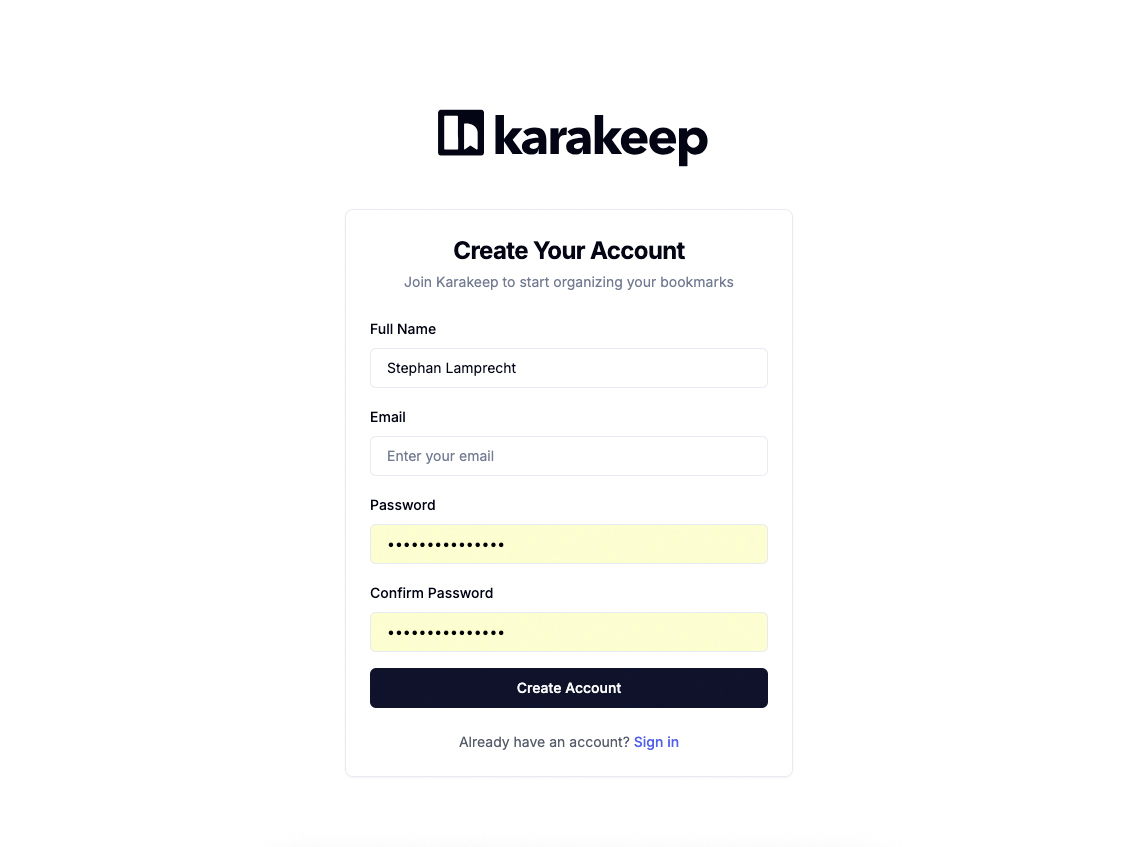
Ist die Installation abgeschlossen, besuchen Sie den Server über seinen Domainnamen in Ihrem Netzwerk oder über dessen IP-Adresse. Ergänzen Sie die Adresse mit der Portnummer, also beispielsweise „http:192.168.178.200:3000“. Nach „Sign up“ legen Sie ein Benutzerkonto an.
Bookmarks importieren
Wenn Sie unter Firefox „Pocket“ verwendet und ihre Sammlung exportiert haben, dann ist der Umstieg auf Karakeep rasch erledigt. Nach der Anmeldung am System klicken Sie auf das Nutzersymbol am rechten oberen Rand der Navigation und klicken anschließend auf „User Settings“. In der Seitenleiste finden Sie den Eintrag „Import / Export“. Auf der nachfolgenden Seite erreichen Sie die Übernahme Ihrer Einträge aus Pocket. Hier stehen noch weitere Dienste für den Import zur Auswahl, darunter Linkwarden, Omnivore und auch Karakeep selbst. Sie können auch die Lesezeichen aus Ihrem Browser nutzen. Dazu müssen diese im klassischen HTML-Bookmarkformat exportiert worden sein.
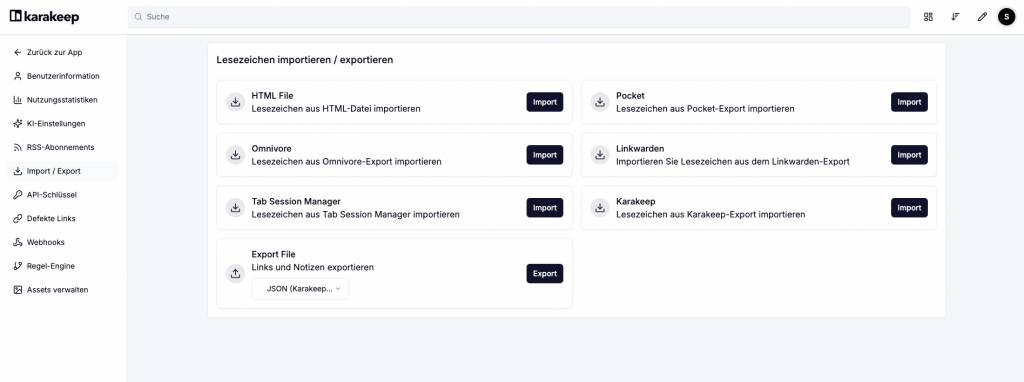
Der Import verläuft stets gleich – Auswahl der jeweiligen Option, Navigieren auf dem lokalen System zum Ordner mit dem Datenmaterial und Auswahl der Dateien. In diesem Abschnitt finden Sie auch den Abschnitt „Export File“, um die Daten aus Karakeep zu exportieren, um sie für eine Neuinstallation oder den Wechsel der Instanz weiterverarbeiten zu können.
Material sammeln und organisieren
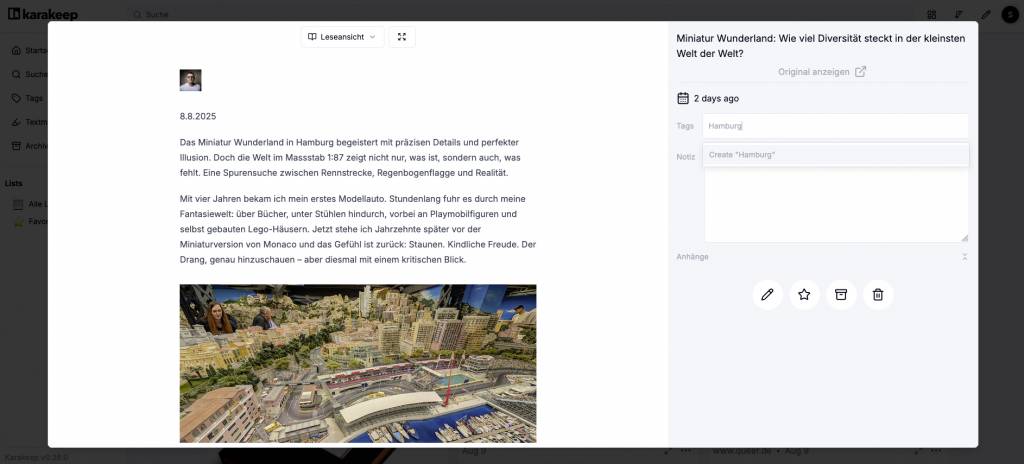
Sie finden auf der Startseite Ihrer Bibliothek den kleinen Container „New Item“. Dieser akzeptiert entweder die Kopie einer URL-Adresse oder Sie ziehen eine Datei dort hinein. Möchten Sie nur eine kurze Notiz festhalten, ist auch das möglich. Zu jedem Element können Sie auf Wunsch zusätzliche Notizen anlegen. Das ist hilfreich, falls Sie für eine umfangreiche Recherche Kernaussagen oder weitere Hinweise zur Quelle hinterlegen wollen. Auf der kleinen Vorschau sehen Sie einen Doppelpfeil. Klicken Sie darauf, um sich den Inhalt des Elements anzusehen, ist hier auch ein Eingabefeld für die Notizen zu finden. Über die drei Punkte in der Vorschau erreichen Sie Zusatzfunktionen: Für Webseiten am interessantesten ist der Eintrag „Vollständiges Seitenarchiv herunterladen“, um eine lokale Kopie des Inhalts anzulegen. Diese sehen Sie später in der gerade vorgestellten Ansicht. Liegt eine lokale Kopie vor, finden Sie am rechten Rand des Dialogs den Eintrag „Original anzeigen“.
Ein Archiv ist nur dann nützlich, wenn dessen Informationen schnell gefunden werden. Karakeep bietet eine ganze Reihe von Optionen zur Organisation des Materials. Zum einen sind dies die bekannten „Tags“, also Markierungen, Schlagwörter oder Kategorien. Diese weisen Sie beim Bearbeiten eines Lesezeichens zu. Über den entsprechenden Eintrag in der Seitenleiste rufen Sie die Tags wieder auf, um dann die passenden Elemente abzurufen.
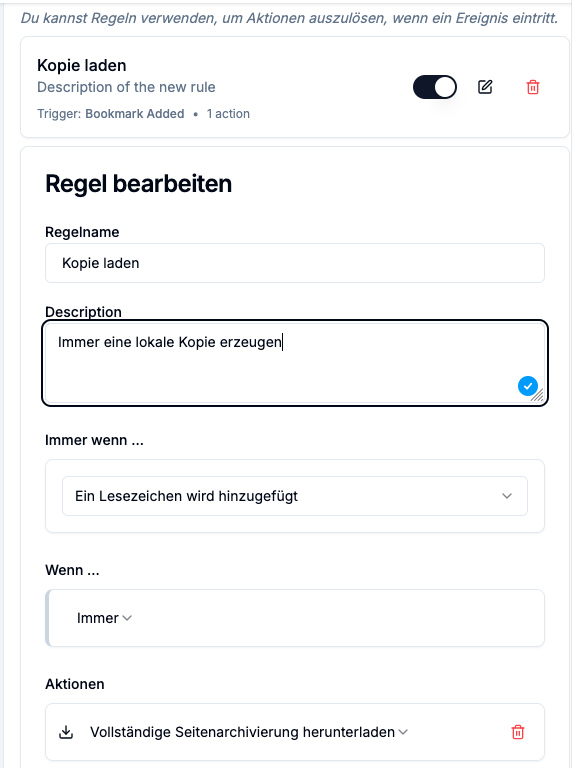
Eine weitere Option zur Verwaltung sind „Listen“. Diese legen Sie über die linke Navigation an. Hier können Sie zwischen manuell erstellten Listen oder einer „Smart“-Funktion wählen. Auf Basis einer Syntax für die Suche (https://docs.karakeep.app/Guides/search-query-language) stellen Sie Suchabfragen her, die alle passenden Elemente in der Liste gruppieren. Über die Optionen Ihres Benutzerkontos haben Sie Zugriff auf eine „Regel-Engine“, um Automatisierungen auszuführen. Die Zusammenstellung funktioniert wie bei einem Makrorecorder.
Sie legen den Auslöser fest, etwa das Hinzufügen eines Lesezeichens. Zudem können weitere Bedingungen definiert werden. Danach legen Sie die Aktionen fest. Diese dürfen Sie auch kombinieren, also nicht nur einen oder mehrere Tags zuweisen, sondern auch eine Seitenkopie herunterladen. Schließlich steht natürlich auch eine Suchfunktion zur Verfügung. Diese ist zentral am oberen Rand des Fensters zu finden. Die Suche nutzt die gleiche Syntax, die Sie auch in „smarten“ Listen verwenden können.
Weitere Funktionen
Dieser Artikel kann nur die Basisfunktion von Karakeep vorstellen. Das Programm kann noch einiges mehr. Dazu sind allerdings weitere Services zu konfigurieren. Details finden Sie dazu in der offiziellen Dokumentation unter https://docs.karakeep.app/configuration. So können Sie die gespeicherten Daten nicht nur lokal ablegen, sondern auch ein mit Amazon S3 kompatibles Filesystem nutzen. Die Konfiguration erwartet dann die üblichen Werte, wie den Endpunkt, ein Bucket und den Access-Key. Besitzen Sie einen Zugang zu „OpenAI“, können Sie das gesammelte Material mittels KI mit Tags versehen. Zudem kann die optische Zeichenerkennung für die Extraktion von Texten aus Bildern genauer gesteuert werden.