


Trello (https://trello.com) ist sicher der bekannteste Dienst, um Kanban-Boards zu nutzen und damit Projekte und Arbeitsabläufe visuell abzubilden. Ohne Benutzerkonto geht dort aber gar nichts und alle Daten liegen zwingend in der Cloud. Zudem ist die kostenlose Trello-Variante im Umfang beschränkt. Die Software Kanri bietet Ihnen das Anlegen beliebig vieler Kanban-Boards direkt auf Ihrem System und ohne die Einrichtung von Benutzerkonten.
Installation unter Linux
Erfreulicherweise zählt Kanri zu den plattformübergreifenden Anwendungen, die für Linux, Windows und Mac entwickelt wurden. Auf der Projektseite (www.kanriapp.com/download/) finden Sie die Installationsdateien für alle drei Betriebssysteme. Als Linux-Anwender haben Sie hier sogar eine doppelte Auswahl: Es stehen Binärpakete (im DEB- und RPM-Format) zur Installation zur Verfügung. Möchten Sie auf eine reguläre Installation verzichten, dann nutzen Sie das bereitgestellte Appimage. In diesem Fall laden Sie sich die Datei herunter und legen im Dateimanager über die Eigenschaften fest, dass sie ausführbar ist. Bei den Binärdateien sollte ein Doppelklick ausreichen, um das Paketmanagement Ihrer Distribution zu starten, um damit die Installation zu beenden.
Arbeiten mit Kanri
Die Kanban-Methode ist ein visuelles Managementsystem, das den Arbeitsfluss von Aufgaben darstellt. Jede Aufgabe findet ihre Entsprechung in einer Kanban-Karte, die auf einem Kanban-Board in Spalten angeordnet wird. Die Spalten entsprechen dem jeweiligen Status. Bei jeder Statusänderung verändert sich die Position der Karte auf dem Board.
Nach dem ersten Start von Kanri blicken Sie auf ein leeres Programmfenster. Darin finden Sie auch einen Link zur Datenübernahme aus Trello. Wenn Sie erst später Daten von dort übernehmen wollen, ist das jederzeit möglich (siehe nächsten Abschnitt). Mit einem Klick auf das Pluszeichen legen Sie jederzeit ein neues Board an. Im nachfolgenden Dialog vergeben Sie zunächst einen Namen. Direkt darunter befinden sich die Eingabefelder für das Anlegen der Spalten.
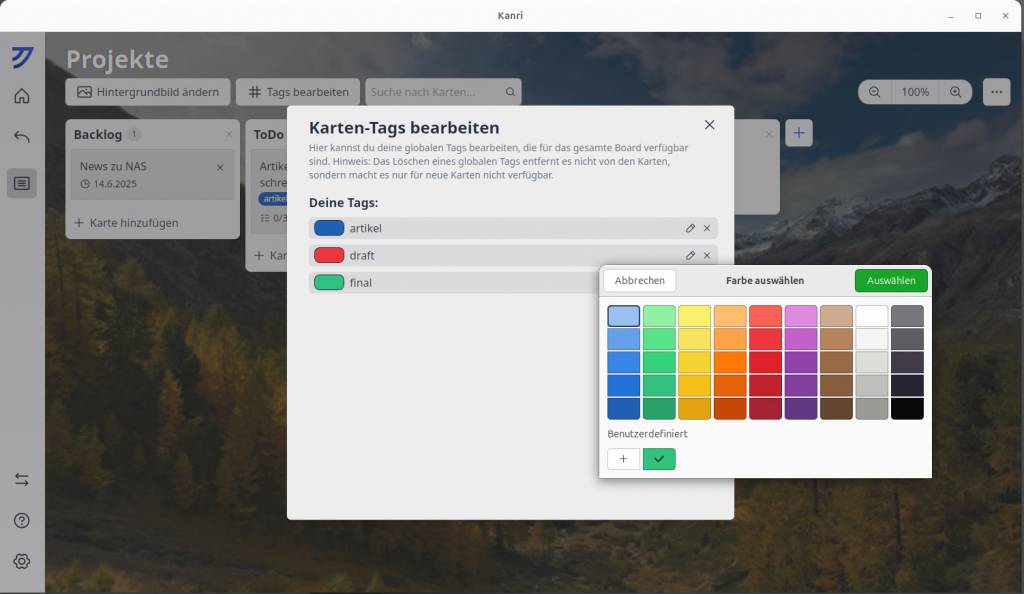
Sie sind gänzlich neu in der Kanban-Welt? Dann aktivieren Sie die Option „Beispielspalten und -Karten erstellen“. In diesem Fall verschwinden die Felder für die Vergabe von Spaltenbezeichnungen. Mit „Board erstellen“ legen Sie das erste Board an. Steht dieses Grundgerüst, klicken Sie mit der Maus einfach in der jeweiligen Spalte auf das Pluszeichen, um eine neue Karte hinzuzufügen. Kanri unterstützt auch einige Tastenkürzel. Wenn Sie schneller Karten in der gleichen Spalte erfassen wollen, geht dies mit Strg-N. Mit einem Klick auf eine Karte öffnen Sie die Details zum Objekt. Dort finden Sie Felder, um Einzelheiten zu einer Aufgabe (oder einem Element) zu definieren. Dazu zählen eine ausführliche Beschreibung und die Zuweisung zu Tags. Außerdem lässt sich zu jeder Karte auch ein Fälligkeitsdatum definieren.
Sofern es sich bei der Karte um ein (Mini-)Projekt handelt, definieren Sie die dazugehörenden Aufgaben direkt auf der Karte selbst. Alle diese Angaben sind optional. Kanban-Boards selbst sind ein sehr vielseitiges Instrument. Die Karten können nicht nur Aufgaben repräsentieren. Vielleicht wollen Sie damit einen Essensplan darstellen oder nutzen ein Board als Ideenspeicher für Ihre Postings aus Social Media? Damit Sie bei mehreren Boards die Übersicht behalten, können Sie diesen nicht nur Tags zuweisen, sondern auch jedes Board individuell mit einem passenden Hintergrundbild gestalten. Diese Funktion finden Sie nach dem Öffnen eines Boards am oberen Rand des Programmfensters. Die Hintergrundgrafik muss allerdings bereits auf Ihrem System vorliegen.

Umstieg von Trello zu Kanri
Sie haben bisher mit Trello gearbeitet und wollen dem Dienst den Rücken kehren? Dank einer Importfunktion geht das verhältnismäßig einfach. Allerdings übernimmt die Funktion nicht sämtliche Informationen eines Trello-Boards. Kommentare anderer Nutzerinnen und Nutzer, die auf dem gleichen Board gearbeitet haben, werden nicht berücksichtigt. Dies gilt auch für Dateianhänge zu Karten, die nicht importiert werden können.
Die Datenübernahme starten Sie in Trello. Dort öffnen Sie zunächst das Board, das Sie übernehmen möchten. Klicken Sie hier in der rechten oberen Ecke auf die drei Punkte und wählen Sie in dem Menü die Funktion „Drucken, exportieren und teilen“. Im nachfolgenden Dialog entscheiden Sie sich für „Als JSON exportieren“. Jetzt müssen Sie einen Augenblick warten, bis der Export angeschlossen ist. Am Ende überträgt Ihnen Trello eine Datei mit dem Namen des Boards und der Endung „json“.
Wechseln Sie dann zu Kanri und klicken Sie dort in der linken Navigation auf das Symbol mit den doppelten Pfeilen. Im nachfolgenden Dialog nutzen Sie das Kommando „Importieren aus Trello“. Navigieren Sie zur exportierten JSON-Datei und wählen Sie diese aus. Bereits nach wenigen Augenblicken sollte die Vollzugsmeldung erscheinen. Jetzt können Sie mit den Daten Ihres Trello-Boards wie gewohnt weiterarbeiten. Sofern Sie mehrere Boards bei dem Dienst genutzt haben, müssen Sie diese Schritte für jedes Board wiederholen.
Datenaustausch zwischen den Plattformen
Die lokalen Informationen zu Ihren Boards sammelt Kanri in einer JSON-Datei. Es ist möglich, die Daten auch auf anderen Plattformen zu verwenden. Allerdings würde eine direkte Cloudanbindung dem Ansatz der Software widersprechen. Die gerade vorgestellte Importfunktion unterstützt nicht nur Trello, sondern auch das interne Datenformat. Klicken Sie in der linken Navigation auf den Doppelpfeil. Wechseln Sie nun in den Abschnitt „Exportieren“. Hier finden Sie einen vollständigen Export. Dies umfasst sämtliche Daten der lokalen Installation. Oder Sie exportieren nur einzelne Boards.
Der wesentliche Unterschied ergibt sich beim Import des jeweiligen Materials. Importieren Sie eine vollständig exportierte Datei, so überschreibt diese den bisherigen Stand der lokalen Installation. Das umfasst dann auch Optionen wie Designs und selbst den Zoomfaktor. Wollen Sie einzelne Boards exportieren, weil Sie diese Daten auf einem anderen Computer oder Betriebssystem benötigen, wählen Sie die entsprechende Funktion und im Anschluss das gewünschte Board aus. Unmittelbar im Anschluss lässt Ihnen das Programm die Wahl für den Speicherort. Dieser darf dann natürlich auch ein Cloudspeicher sein, um den Austausch mit einem anderen System zu vereinfachen. Dort führen Sie dann den Import durch. Dazu wechseln Sie im Abschnitt „Importieren“ dann auf „Teilimport“ und nutzen dann „Importieren aus Kanri“. Danach können Sie mit den gleichen Daten auf einem anderen Computer weiterarbeiten.