

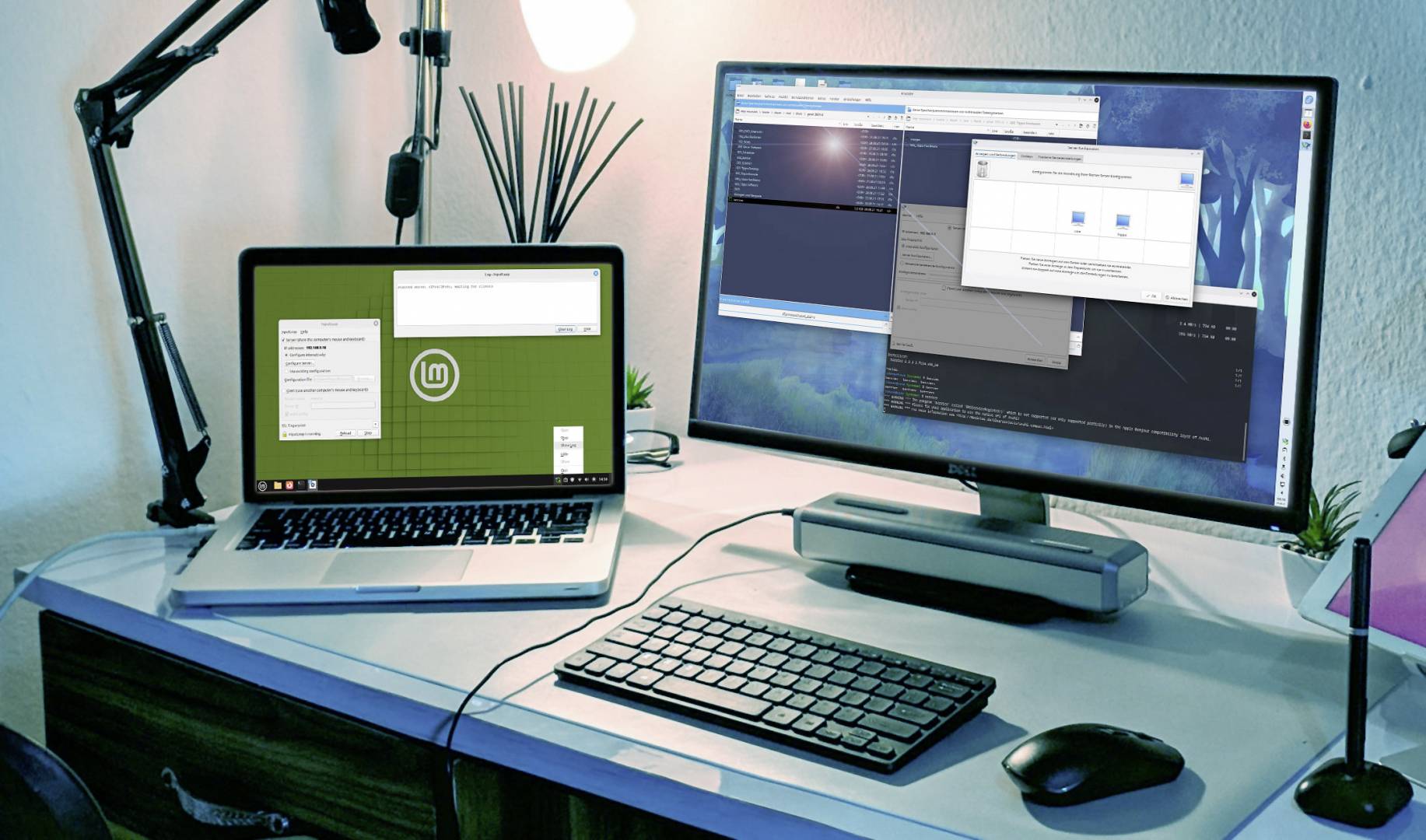
Wenn auf dem Schreibtisch mehr als ein Rechner oder Notebook stehen, ermöglicht das Client-Server-Programm Input Leap die gemeinsame Nutzung von Tastatur und Maus. Es handelt sich um eine Wayland-kompatible Weiterentwicklung von Synergy.
Die freie Software für Linux, Windows und Mac-OS arbeitet ähnlich wie ein KVM-Switch, also wie ein Gerät, das die Nutzung von Tastatur und Maus im Wechsel von mehreren Computern aus erlaubt. Anders als ein Hardwareumschalter, der manuell per Drehschalter zwischen den Ports angeschlossener Computer wechselt, arbeitet Input Leap per UDP über das gemeinsame Netzwerk nach dem Client-Server-Prinzip: Am Server, der Input Leap ausführt, hängt die primär genutzte Maus und Tastatur. Auf dem zweiten Rechner (Client) verbindet sich Input Leap nach einer knappen Konfiguration über das Netz mit dem Server. Die Eingabegeräte funktionieren dann auf beiden Desktops im fliegenden Wechsel.
Diese gemeinsame Nutzung und das Umschalten zwischen den unterschiedlichen Desktops gelingt mit Input Leap allein über die die Position des Mauszeigers: Sobald dieser den einen Monitor verlässt, taucht die Maus auf dem Bildschirm der anderen Hardware auf und auch die Tastatur ist dann dort aktiv. Zusätzlich können Inhalte der Zwischenablage als unformatierter Text übergeben werden.
Neue Abspaltung für Wayland
Das Konzept ist nicht neu. Es basiert auf der Software Synergy, die aber nicht mehr Open Source ist. In der Zwischenzeit entstand das freie Programm Barrier als Abspaltung und fügte eine Verschlüsselung des Steuerungsprotokolls im Netzwerk per Open SSL hinzu. Barrier konnte aber nicht mit dem heute verbreiteten Wayland als Displayprotokoll auf Linux-Hosts umgehen. Deshalb entstand nun das hier vorgestellte Input Leap, das fit für die modernen Wayland-Desktops ist und Ende 2024 seine erste Veröffentlichung sah. Wie schon bei den Vorgängern gibt es Input Leap für Linux, Windows und Mac-OS, sodass sich auch unterschiedliche Betriebssysteme die Eingabegeräte teilen können.
Installation: Linux/Windows/Mac-OS
Input Leap verlangt keine Ethernet-Verbindung. Für eine angenehme Latenz bei der Eingabe genügt auch WLAN mit solidem Empfang. Der als Server verwendete Rechner, an dem die primären Eingabegeräten hängen, braucht im Netzwerk aber eine feste IP-Adresse (IPv4 oder IPV6) und muss den Port 24800 durch eine eventuell aktive Firewall lassen.
Input Leap liegt für die verschiedenen Betriebssysteme auf der Github-Webseite
https://github.com/input-leap/input-leap/releases zum Download vor. Für Linux gibt es fertige Pakete im DEB-Format für Debian, Ubuntu sowie Linux Mint. Das vorbereitete RPM-Paket ist für Fedora ab Version 40 gemacht. Andere Linux-Systeme sind aber nicht ausgeschlossen, denn auf https://flathub.org gibt es Input Leap inzwischen auch als Flatpak. Das Programm ist nicht in Server und Client aufgeteilt, sondern bietet beide Komponenten. Der Nutzer entscheidet über die grafische und derzeit noch englischsprachige Konfiguration, welche Rolle ein laufendes Input Leap übernehmen soll.
Die Installation in Debian, Ubuntu (22.04 oder höher) und Linux Mint über die DEB-Pakete verlangt noch nach weiteren Bibliotheken aus den Standard-Paketquellen. Nach dem Download der passenden DEB-Datei installiert im Terminal das Kommando
sudo apt install ./[Paket].debdas Programm inklusive der notwendigen Abhängigkeiten.
Für Windows stehen Installationspakete von Input Leap mit Installer als ausführbare EXE-Datei auf der offiziellen Github-Webseite zum Download bereit. Dort liefern die Entwickler auch (unsignierte) DMG-Images zur Installation auf Mac-OS ab Version 10.15.
Input Leap konfigurieren
Die Einrichtung von Input Leap ist auf Server wie Client mit einer grafischen Oberfläche möglich. Diese GUI hat allerdings wenig Feinschliff und ist auch nicht komplett nach Deutsch übersetzt – etwas Nachsicht ist also gefragt. Nach dem Aufruf des Programms auf dem Rechner, der als Server agieren soll, lässt sich die Sprache zunächst in unvollständige deutsche Übersetzung umschalten. Für den Server ist muss die Option „Server (share this computer’s mouse and keyboard)“ aktiviert sein.
Für die erste Einrichtung ist dann der Punkt „Configure Server“ wichtig. Denn ein neues Fenster zeigt das Raster für die gewünschte Client-Server-Anordnung an. Bevor sich ein anderer Rechner zum Input-Leap-Server verbinden darf, muss dieser Client hier erst hinzugefügt werden. Dazu legt ein Doppelklick in eines der Rasterfelder einen Eintrag für den Client an dieser Position an. Dieser bekommt im Feld „Screen name“ den Namen des Clients, der sich sonst nicht verbinden darf, und „OK“ sichert die Konfiguration. Zurück im Hauptfenster kann die fertige Konfiguration mit „Input-Leap –› Save configuration“ gespeichert werden. Im Hauptfenster aktiviert ein Klick auf „Start“ den Server.
Auch auf dem Client wird Input Leap per Menü konfiguriert, aber hier geht zur Option „Client (use another computer’s mouse and keyboard)“. Oben in der Menüleiste legt „Input-Leap –› Change Settings“ den „Screen name“ an, so wie er zuvor in der Serverkonfiguration eingetragen wurde. Im Hauptfenster ist die Einstellung „Auto config“ nach unseren Tests keine Hilfe. Stattdessen sollte im Feld „Server IP“ die IP-Adresse oder der Hostname des Servers manuell angegeben werden. Nach „Start“ verbindet sich der Client – und Maus sowie Tastatur funktionieren dann auch auf dem Bildschirm des Clients.

Keine Verbindung? Fehlerbehebung
Bei der ersten Einrichtung treten gerne ein paar Hürden auf, bis die Verbindung schließlich klappt. Der erste Schritt bei Problemen ist immer ein Aufruf der Logdatei von Input Leap. Diese findet sich bei einem Aufruf des Programmfensters über das Infosymbol im Panel über im Punkt „Input-Leap –› Show Log“.
Fehlerhafte Adresse: Der häufigste Fehler ist, dass der Clientname oder die IP-Adresse nicht richtig angegeben ist, was sich durch die Meldung „WARNING: failed to connect to server: server refused client with our name“ oder auf dem Server mit „WARNING: unrecognised client name [Name], check server config“ äußert. Dies kann auch an wechselnden IP-Adressen des Servers liegen. Das Programmfenster der Serverseite zeigt deshalb immer auffällig diese IP-Adresse fett gedruckt an.

Keine Serververbindung: Sollte ein Client den Server nicht finden, kann das auch an restriktiven Firewalleinstellungen liegen, die Port 24800 blockieren. Unter Windows betrifft dies auch ausgehende Verbindungen, die auf Nachfrage durch die Windows-Firewall erlaubt sein müssen.
Tipp: Soll der Mauszeiger ausnahmsweise auf dem Server bleiben und nicht über den Bildschirmrand zum Client gehen (etwa beim Spielen), dann hilft die Taste „Scroll Lock“ („Rollen“). Solange diese aktiv ist, bleiben Maus und Tastatur auf dem Server.
