

Der Raspberry Pi eignet sich bekanntlich gut als Hardwarebasis für einen eigenen Server im Netzwerk. Wer nicht viel Zeit investieren will, greift zu einer vorkonfigurierten Lösung wie Casa-OS.
Die Projektseite https://casaos.io/ nennt Casa-OS „eine einfache persönliche Cloud-Erfahrung rund um das Docker-Ökosystem“. Dies fasst die zentralen Eigenschaften des Casa-OS-Heimservers ganz gut zusammen: Casa-OS bietet in seinem App Store über 20 vorkonfigurierte Docker-basierte Apps sowie weitere 50 Community-Apps an. Zum Angebot gehören Spamfilter wie Pi-Hole, Medienserver wie Emby und Plex, Chat-GPT-Clients, Smart-Home-Zentralen bis hin zur ebenfalls in dieser Ausgabe besprochenen Backuplösung Duplicati (siehe Seite 57). Eine komplette Liste ist auf der Website von Casa-OS nicht zu finden, jedoch steht ein Demosystem zur Verfügung, in welchem Sie sich einen Überblick über die verfügbaren Apps verschaffen können. Dieser Workshop zeigt, wie Sie mit Casa-OS in wenigen Schritten einen eigenen Homeserver einrichten.
Vorbereitung und Grundinstallation
Technisch gesehen läuft Casa-OS auf allen Raspberry-Pi-Geräten ab ARMv7. Bei unseren Tests hat sich allerdings gezeigt, dass sich nicht alle Docker-Apps auf 32-Bit-Betriebssystemen installieren lassen. Die 64-Bit-Architektur gibt es beim Raspberry Pi ab ARMv8 und Modell 2 B v1.2. Die 64-Bit-Architektur wird jedoch nicht nur prozessorseitig vorausgesetzt, sondern auch auf Ebene des Betriebssystems. Nutzen Sie deswegen für die Ausführung von Casa-OS am besten den Raspberry Pi Imager, wählen dort das vorhandene Modell sowie unter „Betriebssystem“ die 64-Bit-Variante von Raspberry-Pi-OS. Ist das Betriebssystem eingerichtet, können Sie sich an die Installation von Casa-OS machen. Abhängige Pakete werden durch das Script von Casa-OS selbständig installiert. Bringen Sie Ihr System auf den aktuellen Stand
sudo apt update -y && sudo apt upgrade -yund starten Sie die Installation mit diesem Befehl:
wget -qO- https://get.casaos.io | sudo bashAm Ende des Vorgangs erhalten Sie die Rückmeldung, die Installation im Browser mit der IP-Adresse des Raspberry Pi und somit in der Weboberfläche abzuschließen. Falls Sie noch weitere Dienste auf Ihrem Minicomputer am Laufen haben, kommt für den Aufruf von Casa-OS unter Umständen noch ein abweichender Port mit zum Einsatz.
Der erste Start
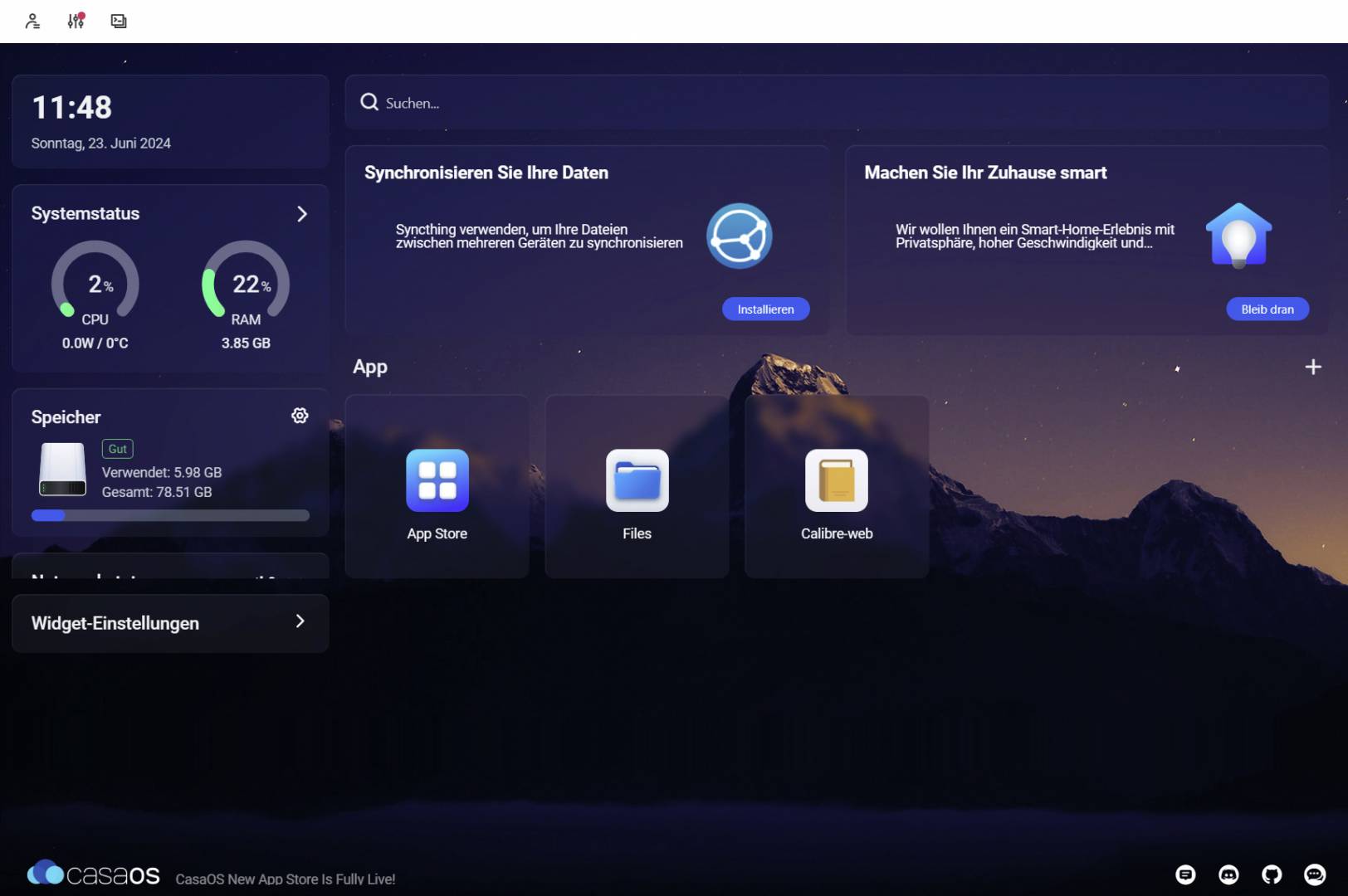
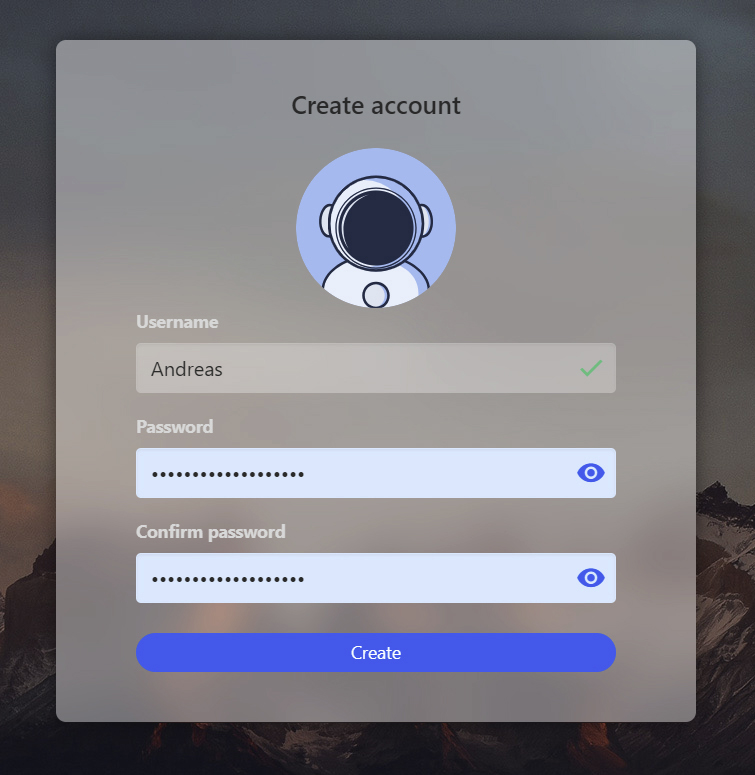
Beim ersten Aufruf sehen Sie die Startseite von Casa-OS. Nach dem Willkommensbildschirm richten Sie das erste Benutzerkonto für Casa-OS ein. Dafür benötigen Sie lediglich einen Benutzernamen sowie ein Passwort. Danach gelangen Sie auf den Startbildschirm Ihres Heimservers, auf dem verschiedene Widgets den Systemzustand des Raspberry Pi präsentieren. Zusätzlich sehen Sie noch verschiedene Fenster mit Systemmeldungen sowie Kacheln für den Zugriff auf den App Store sowie die bereits installierten Apps.
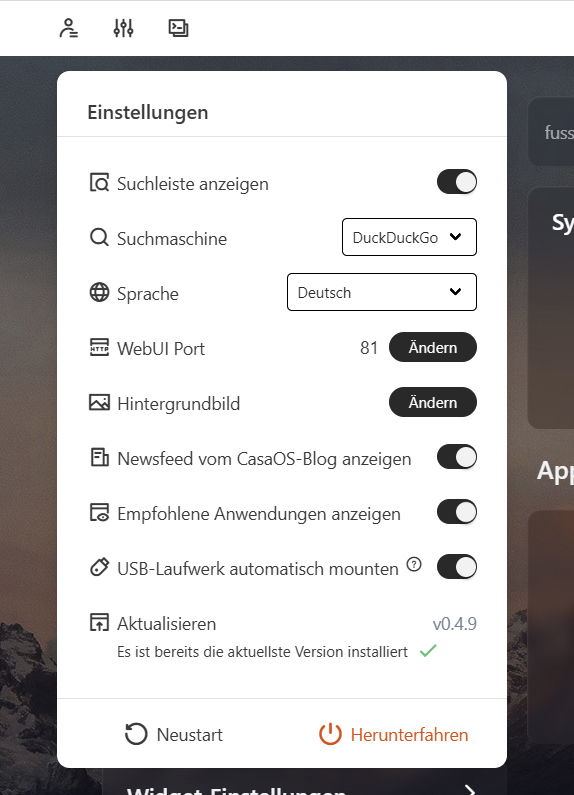
Mit Hilfe des Symbols „Einstellungen“ in der linken oberen Bildschirmecke können Sie eine Reihe von übergreifenden Parametern setzen oder verändern. Dies sollte primär Deutsch als Systemsprache sein, denn standardmäßig gilt Englisch. In diesem Menü legen Sie auch die Standardsuchmaschine fest, welche über das Suchfenster auf dem Startbildschirm zum Einsatz kommt. Voreingestellt ist Duckduckgo, es stehen aber auch Google oder Bing zur Auswahl.
Anwendungen installieren und konfigurieren
Nachdem die allgemeinen Einstellungen festgelegt sind und das System neu gestartet wurde, steht mit der Installation der gewünschten Anwendungen der wichtigste Teil an. Für unseren Workshop haben wir uns den Calibre-Server gewählt. Dabei handelt es sich um einen PDF- und E-Book-Webserver, mit dem Sie auf Ihre Calibre-Datenbank zugreifen und mit allen Geräten im Netzwerk die auf dem Server abgelegten PDFs und E-Books lesen können.
Die Installation des Docker-Containers geschieht im Hintergrund. Sobald diese abgeschlossen ist, sehen Sie die App auf dem Startbildschirm von Casa-OS. Zu jeder App gibt es ein Kontextmenü in der rechten oberen Ecke (drei weiße Punkte), über welches Sie den Container aktualisieren oder auch wieder deinstallieren können. Wichtig an dieser Stelle sind auch die Tipps, in denen Sie die initialen Anmeldedaten zur vorkonfigurierten App finden, sowie die Einstellungen, in der alle Parameter rund um den Container zu finden sind. Im diesem Menü legen Sie unter anderem den Netzwerkport für den Zugriff fest.
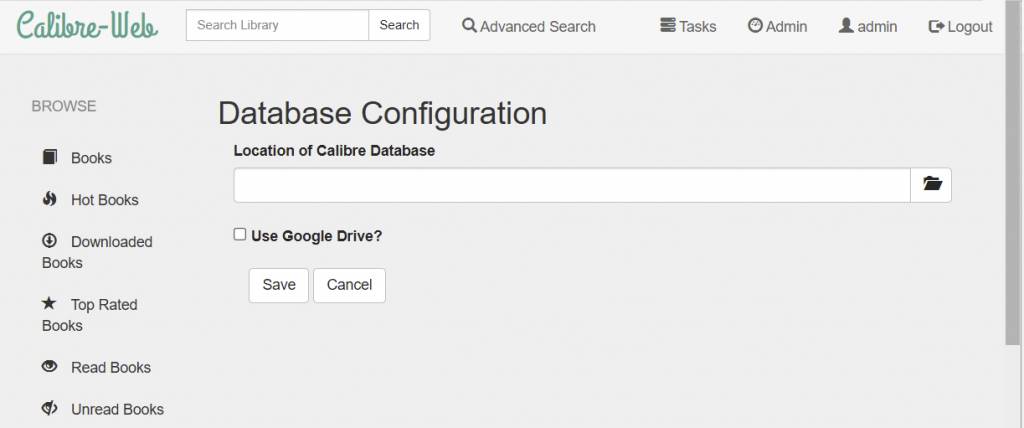
Danach steht dem ersten Aufruf der App nichts mehr im Wege und Sie können mit der Konfiguration der App wie bei einer Standardinstallation beginnen. Im Falle von Calibre-Web benötigt die Anwendung erst einmal eine Calibre-Datenbank und eine entsprechende E-Book-Sammlung als Ausgangsbasis, bevor Sie mit den weiteren Aktivitäten sowie der Bereitstellung der Bücher beginnen können.
Internetgeschwindigkeit mit Myspeed überwachen
Eine allgemein nützliche App, welche die Entwickler Casa-OS mitgegeben haben, ist Myspeed. Diese App überwacht die Internetgeschwindigkeit. Haben Sie Ihren Raspberry Pi per Netzwerkkabel mit Ihrem Router verbunden, lässt sich damit ein regelmäßiger Test durchführen und die Bandbreite des Internetanschlusses überwachen. In den Einstellungen legen Sie den Standardanbieter für die Durchführung der Tests fest und geben die theoretisch erreichbaren Leistungswerte Ihres Anschlusses an. Unter dem Menüpunkt „Häufigkeit einstellen“ legen Sie fest, wie oft die Messungen durchgeführt werden sollen. Danach verrichtet Mspeed im Hintergrund seine Arbeit und Sie sehen in der Auswertung, ob, wie oft und wie deutlich Ihr Anschluss unterhalb der zugesicherten Bandbreite bleibt.
Homeserver mit Perspektive
Die zwei genannten Beispielanwendungen Calibre und Mspeed sind natürlich nur ein ganz kleiner Ausschnitt der Möglichkeiten, die Casa-OS bietet. Die technische Basis ist stabil, bei unseren Tests gab es keine Abstürze oder Fehlfunktionen. Der Erfolg eines solchen Systems hängt aber stark von der Auswahl der Apps ab. Dank des Demosystems lässt sich diese jederzeit abfragen, bevor Sie sich für diese Homeserver-Lösung entscheiden. Dass es zu Casa-OS zahlreiche Alternativen wie Tipi oder Freedombox gibt, ist aufmerksamen LinuxWelt-Lesern sicher geläufig.