Hier folgt Nützliches für PC-Arbeitsplätze, Netzwerk und Stromversorgung, das für zweistellige Euro-Beträge zu haben ist. Alle Empfehlungen basieren auf praktischer Erfahrung der LinuxWelt-Redaktion mit diesen Produkten.
Diskstation Icy Box
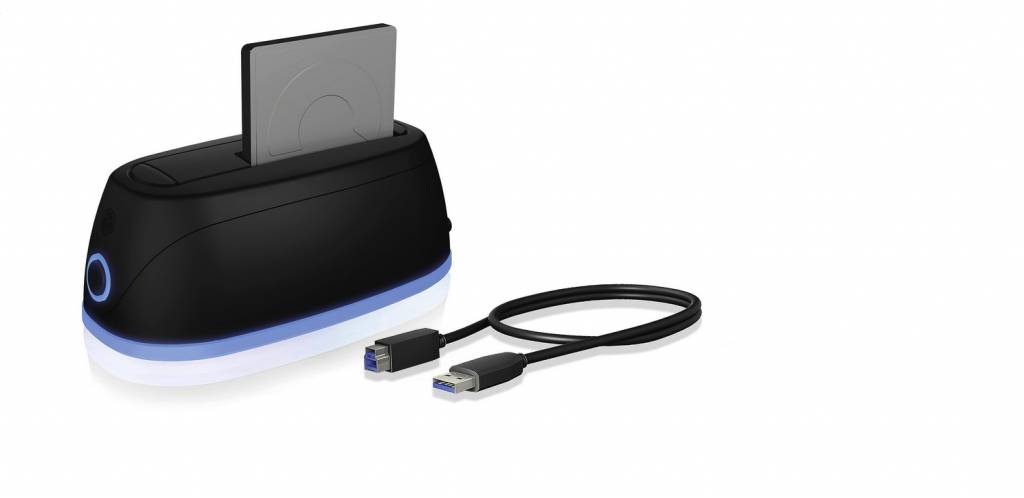
Für große Datenmengen, die auch mal schnell ihr Anschlussgerät wechseln sollen, wird man zu einer externen USB-Platte greifen. Mit 4, 8 oder 16 TB hat man vermutlich auf Jahre ausgesorgt. Per USB angeschlossene Diskstations haben daher heute eher andere Einsatzmotive als die Bereitstellung großer Datenmengen: Sie sollen ältere, ausgediente Laufwerke für Backupzwecke, für ausgelagerte Daten oder für die Datenweitergabe am Leben erhalten. Die hier empfohlene Raidsonic Icy Box (IB-1124L-C3) für kaum 30 Euro hat daher nur einen Festplatteneinschub, der aber für 3,5- wie 2,5-Zoll-Laufwerke taugt, die größten aktuellen Kapazitäten akzeptiert (bis 18 TB) und damit zukunftstauglich ist. Mit den von uns genutzten mechanischen HDDs bis zu 10 TB ist die Icy Box am USB3-Port erwartbar schnell und zuverlässig. Lediglich das sinnfreie LED-Blinken des Geräts ist etwas nervig.
Netzadapter: Gigabit-Ethernet via USB
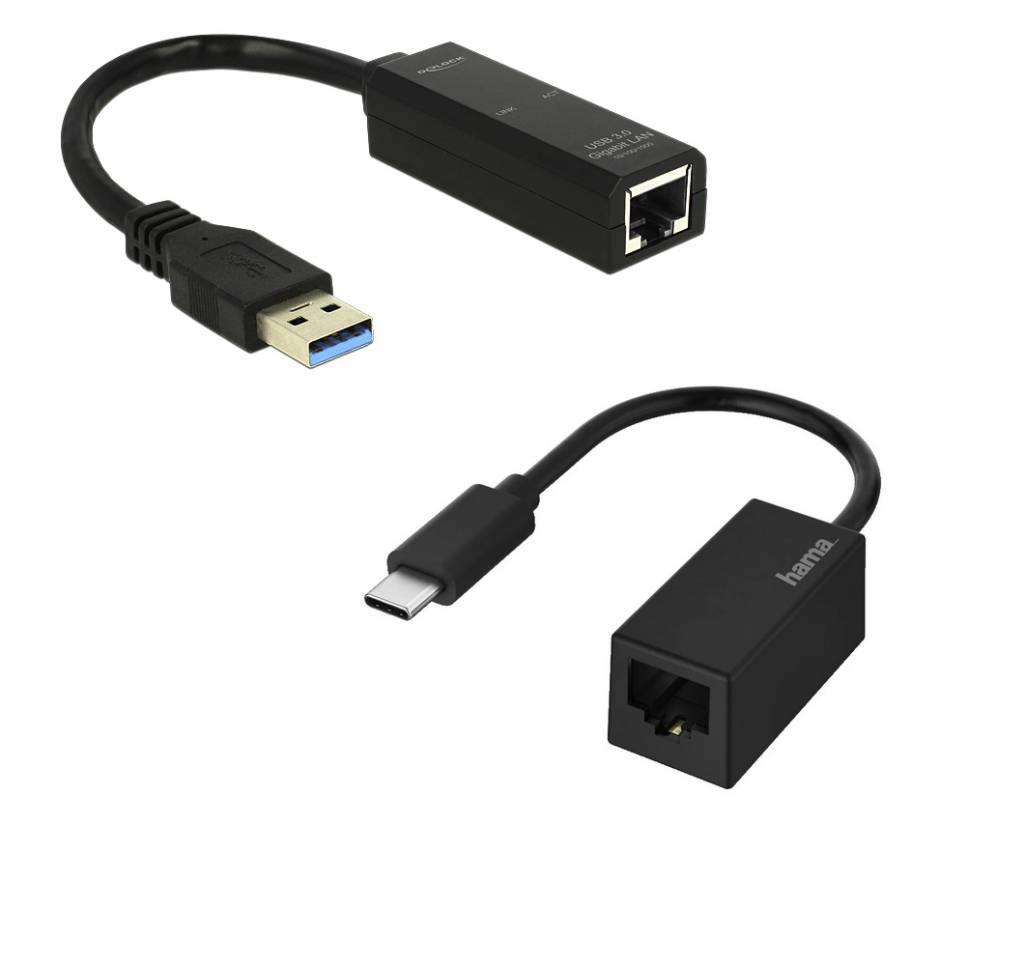
Nichts gegen immer schnelleres WLAN, aber dass inzwischen selbst Business-Notebooks auf die kleine Investition eines Ethernet-Adapters verzichten, ist ärgerlich. Für den überwiegend stationären Einsatz eines Notebooks ist das nicht akzeptabel. Abhilfe ist aber einfach und erschwinglich: USB-Ethernet-Adapter sind schon ab zehn Euro zu haben. Das Zubehör sollte allerdings USB 3.x und Gigabit-Ethernet anbieten, um eindeutige Vorteile gegenüber WLAN zu garantieren. Und ob es mit USB-A- oder mit kleinerem USB-C-Stecker ans Notebook gehen soll, sollte die Situation entscheiden – beides ist verfügbar. Das uns vorliegende Zubehör von Hama mit USB-C nach Ethernet (HAM200322) ab circa 30 Euro sowie der Delock-Adapter für USB-A-Anschluss (Delock 62121) für circa 30 Euro sind uneingeschränkte Empfehlungen. Sie funktionieren auf allen von uns genutzten Rechnern und bieten die volle Ethernet-Leistung.
Beleuchtung: Benq Screenbar Plus
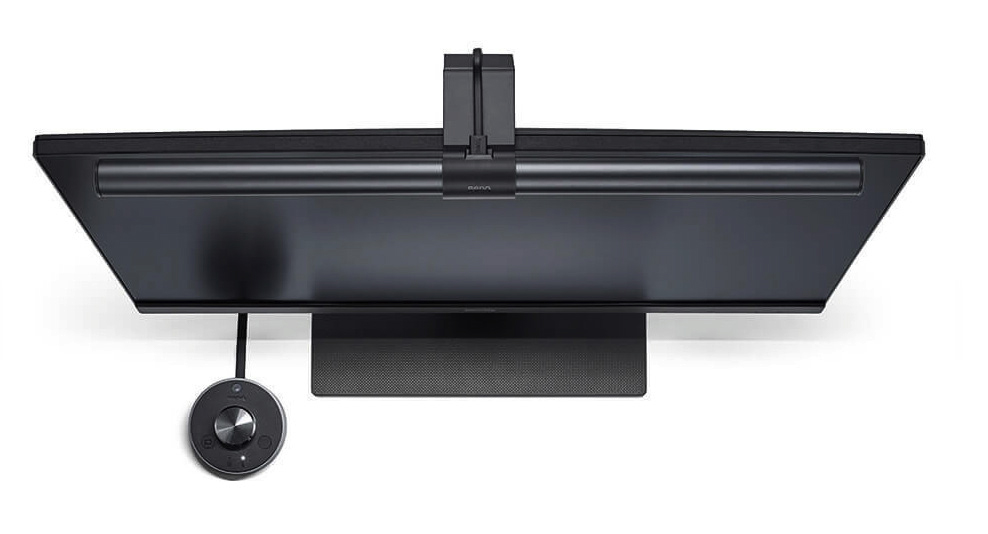
Computer-LED-Monitorleuchten von Benq gibt es in mehreren Ausführungen ab knapp 100 Euro. Wir haben uns für die etwas edlere „Benq Screenbar Plus“-Variante in Silberoptik für etwa 140 Euro entschieden. Die Screenbar über dem Monitor schafft mehr Platz auf dem Schreibtisch, weil eine Schreibtischlampe entbehrlich wird. Gleichzeitig wird auch eine Stromsteckdose frei, weil die LED-Lampe per USB-A-Adapter versorgt wird. Die Screenbar ist außerdem auf einem IT-Arbeitsplatz mit mehreren Monitoren in wenigen Sekunden an einen anderen Monitor umgezogen. Zudem bietet die Leuchte durch Dimmfunktion und einstellbare Farbtemperatur komfortable Anpassung an die Lichtverhältnisse. Der Platz vor dem Monitor, wo üblicherweise die Tastatur liegt, wird sehr gut ausgeleuchtet, das Monitorbild selbst bleibt ohne störende Spiegelungen.
Die Halterung ist für die meisten Monitore geeignet. Optimalen Halt bieten allerdings nur etwas tiefere Monitore mit einer Oberkante von mindestens zwei Zentimetern. Bei sehr schmalen Monitoren wird die Konstruktion etwas fragil. Die unterste Stufe der Dimmfunktion könnte nach unserem Geschmack für Nachtschichten noch etwas dunkler ausfallen, dasselbe gilt auch für die Kelvin-Funktion (Blau- und Rotanteile steuern). Apropos Steuerung: Der große mittlerere Knopf der Steuerung ist nicht nur der Drehregler fürs Dimmen, sondern auch der Ein-Ausschalt-Knopf.
In den Produktbschreibungen der Benq Screenbar leuchtet abschreckend die rote Energieeffizienzklasse G. Schlechter geht’s nicht, doch das ist relativ zur Produktklasse zu bewerten: Real und absolut messen wir nur ein 1 Watt (gedimmt) bis maximal 3 Watt (bei maximaler Helligkeit).
Komfort- und Behelfstastaturen
Für zusätzliche Tastaturen gibt es unterschiedliche Motive: Wer sein Notebook hauptsächlich stationär nutzt, arbeitet mit einem externen 105-Tasten-Keyboard deutlich komfortabler, muss dann aber auch eine externe Maus anschließen, weil das Touchpad nicht mehr in Reichweite ist. Typische Bluetooth-Kombinationen von Logitech und Microsoft bieten für etwa 40 Euro aufwärts jahrelangen Eingabekomfort.
Wer hingegen für seinen Linux-Headless-Server nur für seltene Notfälle gerüstet sein will, greift am besten zu einer winzigen Lösung, die in jede Schublade passt: Die sehr kleine, aber solide verarbeitete Tastatur Rapoo E2710 für etwa 28 Euro (https://tiny
url.com/5ecnprfh) inklusive Touchpad wird per USB angeschlossen und funkt dann kabellos. Sie bietet ordentliche Reichweite, wenn auch nicht die versprochenen zehn Meter. Das Touchpad ist responsiv, die Tastatur mit deutscher Belegung klein und handlich, aber nichts für Grobmotoriker.
Beleuchtete Tastatur: Thura GXT 860
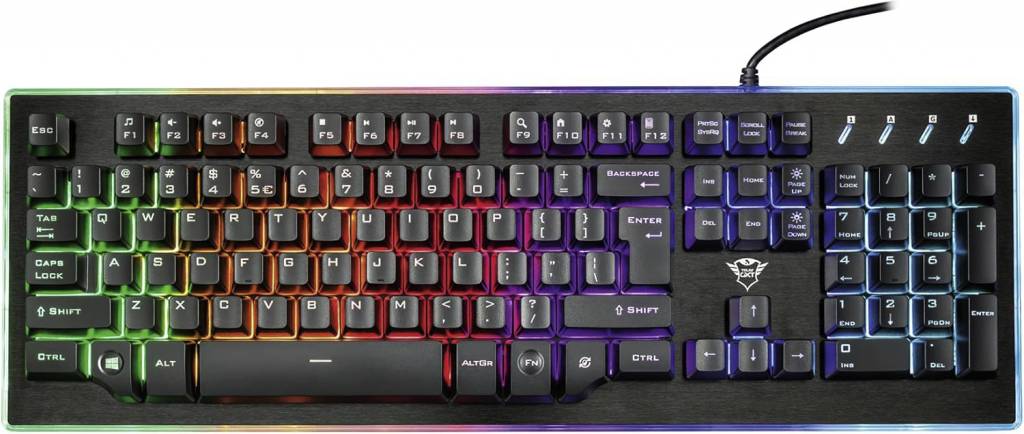
In Regenbogenfarben beleuchtete PC-Tastaturen gelten oft als verspieltes Gimmick und für die Tastatur einen Arbeitsrechners mag das auch zutreffen. Wenn Sie kurz eine Surfstation oder einen TV-Zuspieler im dunklen Wohnzimmer nutzen wollen, ohne mit einer Lichtquelle andere zu stören, ist eine Tastaturbeleuchtung aber genau richtig. Die Thura GXT 860 (der Firma Trust) arbeitet kabelgebunden und hat eine Extrataste zum Einschalten der Hintergrundbeleuchtung, die dann ein gut lesbares Tastenfeld bietet. Zum Umschalten der Farben dient die Fn-Taste plus eine Zifferntaste von „1“ bis „6“. Die Beleuchtung ist lautlos, also ohne das leise, aber lästige Spulenfiepen, das manche Tastaturbeleuchtungen mitbringen (und das garantiert in keiner Herstellerbeschreibung angemerkt wird). Andererseits ist die sehr robuste, halbmechanische Thura GXT 860 kein Leisetreter: Der Tastenanschlag ist tief und deutlich hörbar. Den Preis zwischen 25 bis 30 Euro ist das farbenfrohe Gerät aber jederzeit wert.
Stromturm für Arbeitsplatz und Wohnzimmer
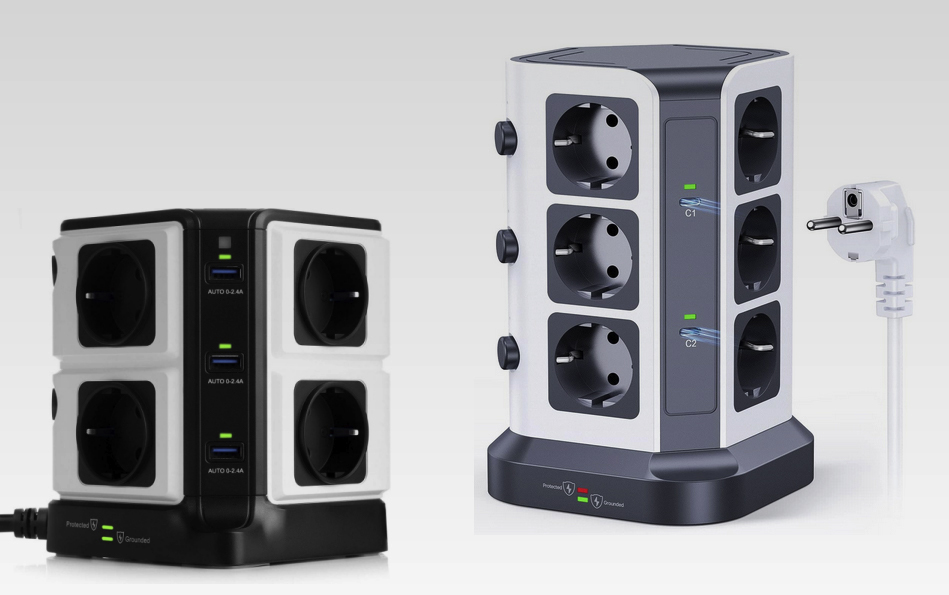
Rund um PC-Arbeitsplatz und Medienzentrale kann es gar nicht genug Stromanschlüsse geben. Steckerleisten können kaum groß genug sein und haben oft noch das Problem, dass überdimensionierte Netzteile nicht nebeneinander Platz finden. Bei Steckdosentürmen, wie ihn die Firma Bestek anbietet, sind solche Platzprobleme ausgeschlossen: Auf einer Grundfläche von 12 × 12 Zentimetern verbaut der robuste Turm acht Steckdosen und sechs USB-Ladeanschlüsse. Mit je zwei Steckdosen an den vier Quaderseiten kommen sich auch große Netzteile nicht in die Quere. Da der Powerturm in erster Linie für den PC-Schreibtisch gedacht ist, bietet er einen Überspannungsschutz, um die Elektronik zu schützen. Die zwei Stockwerke können mit je einem Knopf stromlos geschaltet werden. Das ist allerdings nur bei guter Planung praktikabel – noch besser wäre intuitive Einzelschaltung aller acht Anschlüsse.
Der Steckdosenturm kostet aktuell etwa 49 Euro. Der stattliche Preis ist uns den Hinweis auf ein ähnliches Produkt von Koosla wert, das für aktuell 44 Euro ein drittes Stockwerk und damit insgesamt 12 Anschlüsse bietet, ferner auch Überspannungsschutz und USB-Ladeports. Diesen Turm hatten wir aber nicht selbst in der Hand.
Messgerät zum Stromverbrauch
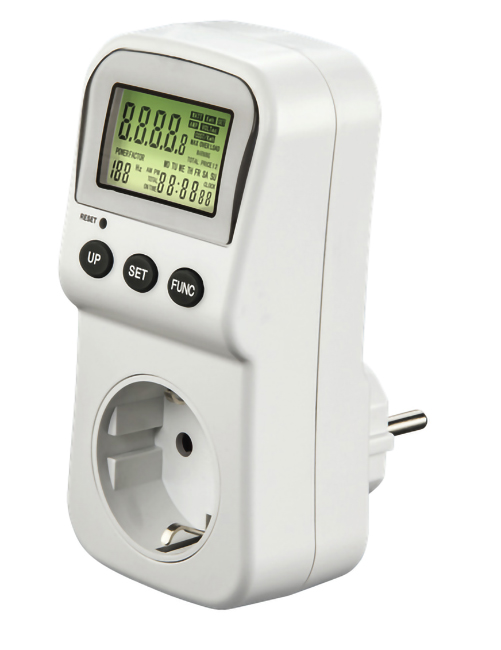
Wieviel Strom verbraucht der Raspberry mit und ohne angeschlossenes USB-Laufwerk? Ist der uralte LCD-Monitor einen erneuten Einsatz wert? Wer nicht raten will, sondern messen und rechnen, ist mit der kleinen Investition in ein Strommessgerät gut beraten. Dafür braucht man kein teures Profi-Multimeter, sondern nur einen einfachen Zwischenstecker vor dem Verbrauchsgerät. Solche Messgeräte gibt es schon ab 10 Euro und sie zeigen die Leistungsaufnahme in Watt pro Stunde an.
SD-Kartenleser an USB
Sehr viele Notebooks haben einen ordentlichen Kartenleser für SD-Karten, jedoch längst nicht alle, und auf PCs ist dieses Zubehör die große Ausnahme. Für Linux-Nutzer ist solches Zubehör zum Lesen und Schreiben von ISO-Images unentbehrlich. Der von uns genutzte SD-Kartenleser der Firma Uni nimmt SD-Karten sowohl im Micro-SD- wie im SD-Format und ist wahlweise für USB-C-Anschluss (circa 14 Euro) und USB-A erhältlich (circa 10 Euro). Der kleine Helfer bietet beim Einlegen der Karte eine spürbare Einrasthaptik, die den korrekten Sitz garantiert (ein Verhalten, das integrierte PC-Kartenleser oft vermissen lassen). Die Übertragungsleistung ist durchschnittlich, was aber natürlich auch von anderen Faktoren abhängt (SD-Karte und USB-Leistung).

Kabelmarker und Beschriftungen
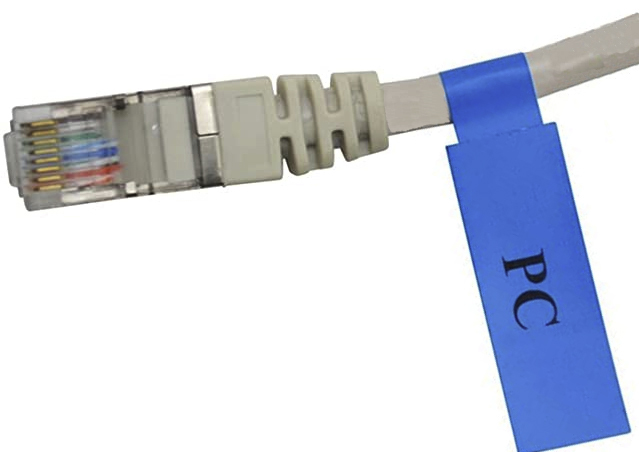
Das letzte „Hardwarezubehör“ verdient eigentlich diesen Namen nicht und ist eher ein Tipp: Wo sich viele Geräte versammeln, ist Kabelsalat unvermeidlich. Da ist im Zweifel die eindeutige Zuordnung ungemein hilfreich, welches Kabel zu welchem Gerät gehört. Für Stromstecker genügt es, den Stecker mit einem Klebeetikett zu beschriften. Professioneller sind Kabelmarker, die etwa auch auf Ethernet-Kabeln anzubringen sind, die keine beklebbare Fläche anbieten. Dafür gibt es Etiketten diverser Hersteller, die man mit einem wasserfesten Marker beschriften kann.