

Wie organisiert, findet und ändert man Dateien und Ordner? Der Grundlagenartikel zeigt die Möglichkeiten grafischer Werkzeuge und greift auf Terminalwerkzeuge zurück, wo es ratsam oder sogar notwendig wird.
Was meinen wir mit „Dateibearbeitung“? Um das Thema einzugrenzen, geht es hier um die nativen Eigenschaften von Ordnern und Dateien, wie sie direkt im Dateisystem hinterlegt sind. Der Artikel liefert Grundlageninfos und Tipps, um Dateiobjekte zu organisieren, zu suchen, sinnvoll zu benennen, kopieren, sichern, ferner Eigenschaften wie Zeitdaten, Dateigrößen und Rechte zu nutzen und zu ändern. Die eigentliche produktive Arbeit mit Software wie Office, Bildbearbeitung oder Medienplayer hat hier keinen Platz.
Ordnerstruktur: Archive und Workflows
Die für Anwender wichtigste Eigenschaft von Dateiobjekten sind die Namen von Ordnern und Dateien. Wir beginnen mit Ordnern (synonym „Verzeichnisse“), die für Struktur und Ordnung sorgen (können). Die Linux- und Windows-Homes mit Vorgaben wie „Dokumente“, „Bilder“, „Musik“ und „Videos“ sind nur sehr grobe Vorschläge. Ein Ordner „Dokumente“ lässt sich sehr unterschiedlich weiter gliedern nach formalen (PDF, Text, Tabellen), inhaltlichen („Büro“, „Projekte“, „Privat“) oder zeitlichen Kriterien (2023, 2024, 2025). In einem Ordner „Musik“ wird ein Klassikfan eher Unterordner wie „Barock“, „Klassik“, „Romantik“ anlegen, ein typischer Musikfan eher Genres wie „Hip-Hop“, „Hardrock“, „Reggae“. Sinnvollerweise wird man sich daran orientieren, was in relevanter Menge jetzt oder künftig vorliegt und daher eine eigene Ordnerkategorie verdient.
Wer zu Ordnerhierarchien recherchiert, wird auf den Begriff „7-Ordner-System“ stoßen. Diese psychologische Empfehlung will Ordnerstrukturen mit fünf bis zehn Objekten überschaubar halten. Das mag für Unternehmensserver und Webseiten gelten, ist aber etwa für Film- oder Musikarchive oder für langjährige Projekt- oder Rechnungsarchive schlicht Unsinn. Wenn die prinzipielle Ordnung stimmt, dann macht es keine Mühe, für den Film „Pulp Fiction“ ins untere Drittel des Hauptordners zu navigieren.
Ist der Rat banal und trivial, Ordnerhierarchien im Home, auf USB-Laufwerken oder auf Homeservern strategisch zu planen? Nein: Es geht nämlich nicht nur darum, unter „Büro“ im Unterordner „2025“ seine aktuellen Rechnungsbelege sofort zu finden. Wer Datensicherung ernst nimmt, weiß, dass der Abgleich gut organisierter, großer Ordner viel einfacher und präziser ist als das Einsammeln verstreuter Daten. Bei Backups wird auch schmerzlich klar, dass spontanes Umbenennen oder Verschieben von großen Ordnern zeitintensive Konsequenzen hat: Auf dem lokalen System ist Umbenennen oder Verschieben eine winzige Änderung im Dateisystem, bei der alle Dateien an Ort und Stelle verbleiben. Für Backups ist aber ein Verzeichnis „Netflix_Prime“, das vorher „TV-Serien“ hieß, ein neues Dateiobjekt, das samt aller enthaltenen Dateien kopiert werden muss. Das kostet Zeit und je nach Backupmethode existieren die Dateien danach vermutlich doppelt. Wenn logische Nachbesserungen an der Ordnerstruktur tatsächlich unvermeidlich sind, dann sollte man Umbenennen oder Verschieben von Ordnern auf beiden (oder allen) betroffenen Dateisystemen lokal und identisch erledigen.
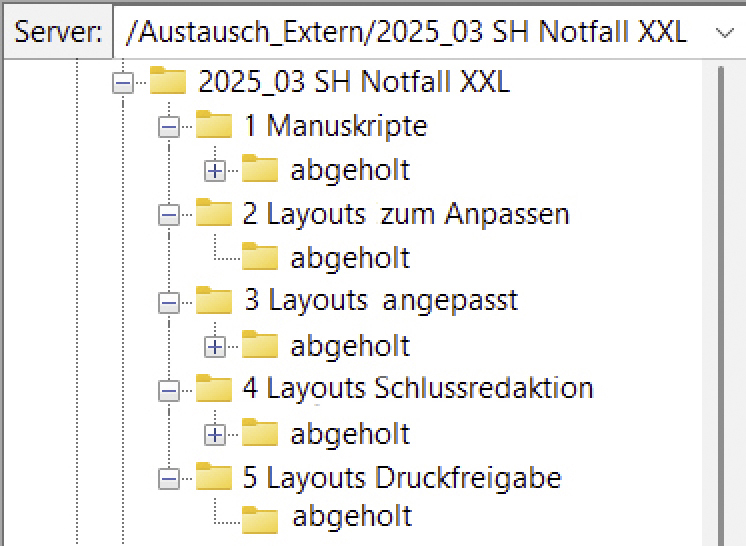
Tipp für Projekte und Workflows: Erstaunlicherweise können simple, statische Ordnerstrukturen auch dynamische Workflows organisieren, wie das nebenstehende Bild zeigt. Die Arbeitsschritte sind durch Bezifferung vorgegeben. Der jeweils zuständige Mitarbeiter legt die Dateien am passenden Ort an oder verschiebt sie nach „abgeholt“, sobald er die Aufgabe in Angriff nimmt. Im konkreten Beispiel wird die Schlussredaktion erst in Aktion treten, sobald unter Schritt „3“ Dateien vorliegen, diese nach „abgeholt“ verschieben und nach der Bearbeitung unter Schritt „4“ ablegen. Voraussetzung für solche Workflows ist ein für alle zugänglicher Datenserver.
Ordner anlegen, umbenennen, löschen
Jeder Dateimanager kann neue Verzeichnisse erstellen (mit „Neuen Ordner anlegen“ oder analog), umbenennen (Standard-Hotkey hierfür ist überall F2) oder löschen. Im Terminal sind für diese Aktionen die Befehle mkdir („make directory“), mv („move“) und rmdir („remove directory“) zuständig. Da rmdir aber nur leere Ordner löschen kann, ist das Kommando in der Regel untauglich. Der Befehl
rm -r Verzeichniserledigt das, was man erwartet.
Dateinamen: Sprechend und plattformneutral
Mit einschlägigen Werkzeugen findet man jede Datei, sofern Ordner und Dateien aussagekräftige Namen besitzen. Insofern lohnt es sich, bei jeder neu angelegten Datei fünf Sekunden mehr für die Namensvergabe zu investieren. Eine Datei „Flirc.jpg“ wird später schwerer zu orten sein als dieselbe Datei mit dem Namen „Flirc_Raspberry_Gehäuse.jpg“.
Konsistente Datei- und Ordnernamen, insbesondere solche mit Nummerierung, Jahreszahlen oder Datumsangaben sorgen automatisch für eine korrekte Sortierung im Dateimanager oder bei einem ls-Befehl im Terminal. Soll etwa die Abfolge von Illustrationen in einer Semesterarbeit durch Bezifferung signalisiert werden, sind die Namen „01_Visidata.png“ und „02_ Messgerät.png“ besser als „Visidata_01.png“ und „Messgerät_02.png“, weil die Dateien im ersten Fall in der richtigen Abfolge angezeigt werden.
Kontraproduktiv zur Sortierung sind führende Sonderzeichen wie „#“ oder „_“. Diese Methode hat nicht nur enge Grenzen, sondern hängt auch vom Betriebssystem und Dateimanager ab. Während Windows und Mac-OS solche Objekte nach oben sortieren, ignorieren grafische Linux-Dateimanager oder ls im Terminal das Sonderzeichen bei der Sortierung (lediglich der Midnight Commander macht eine Ausnahme).
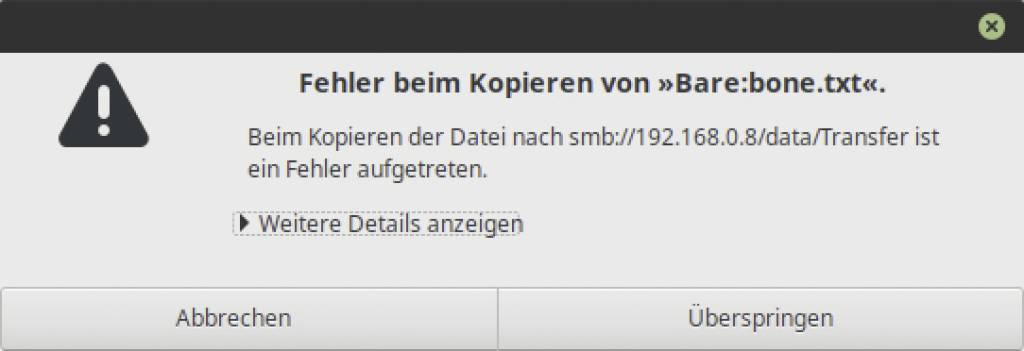
Im Sinne der Plattformunabhängigkeit ist es generell ratsam, auf Sonderzeichen in Dateinamen zu verzichten. Unter Linux sind Doppelpunkt (:), Fragezeichen (?) und Backslash (\) in Dateinamen erlaubt, unter Windows sind solche Dateien nicht benutzbar. Deutsche Umlaute sind hingegen kein Problem.
Ein Sonderzeichen der besonderen Art ist das Leerzeichen. Natürlich können alle Betriebssysteme Dateien mit Leerzeichen nutzen – und Dateinamen sehen damit besser aus. In der Praxis machen Leerzeichen aber notorisch Ärger. Die Autovervollständigung im Terminal funktioniert nicht wie gewohnt, alle Befehle müssen Anführungszeichen verwenden und für Aliases und Bash-Scripts ist die Rücksicht auf Namen mit eventuellen Blanks eine erhebliche Herausforderung. Worttrenner wie Punkt, Bindestrich oder Unterstrich sind unproblematisch.
Dateinamen: Schnelle Suche
Strg-F oder das Lupensymbol in grafischen Dateimanagern bieten eine Dateisuche nach Dateinamen. Für Suche in großen Archiven sind Dateimanager nicht erste Wahl, weil es schnellere Alternativen gibt (siehe unten). Für ein Home-Verzeichnis mit ein paar Tausend Benutzerdaten ist die Dateimanager-Suche aber gut geeignet. Folgende Regeln gelten für alle Dateimanager:
• Die Suche gilt für den aktuell geöffneten Ordner und dessen Unterordner.
• Die Suche ist nicht case-sensitiv: Groß- und Kleinschreibung spielen also keine Rolle. Am einfachsten tippen Sie immer alles klein.
• Für Terminalnutzer ungewöhnlich ist die Tatsache, dass diese Dateisuche – außer bei Nemo (Linux Mint) die Stellvertreter „*“ und „?“ nicht kennt. Verwenden Sie einfach mehrere Strings getrennt durch Leerzeichen, die dann als UND-Verknüpfung gelten: Die Suche nach „steuer 2025“ findet Dateien, „steuer*2025“ nicht.
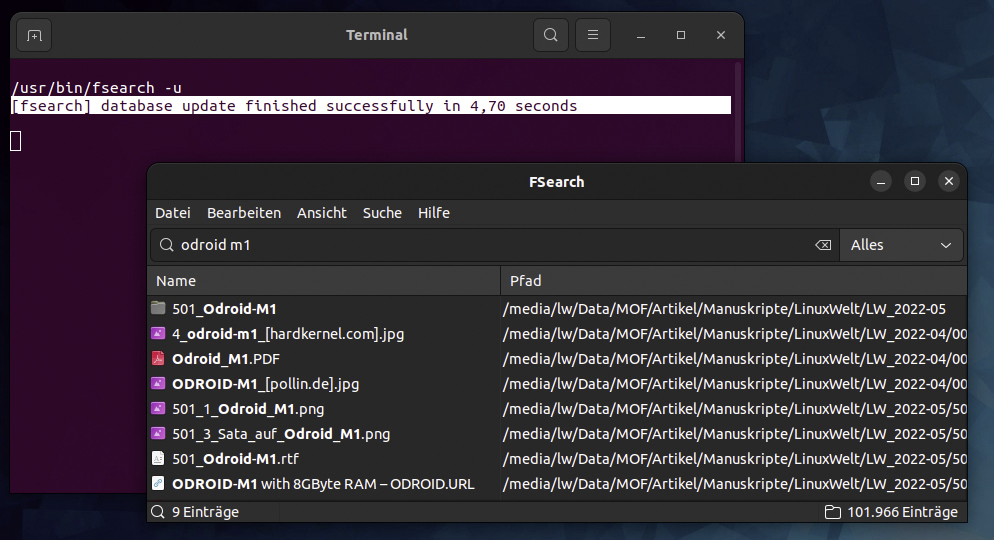
Fsearch: Das empfehlenswerte grafische Suchtool Fsearch muss über ein externes PPA installiert werden (Ubuntu/Mint):
sudo add-apt-repository ppa:christian-boxdoerfer/fsearch-dailysudo apt update sudo apt install fsearchIm gestarteten Programm stellen Sie unter „Bearbeiten –› Einstellungen –› Datenbank“ die gewünschten Pfade ein. Fsearch arbeitet mit einem einfachen Pfadindex, der regelmäßig aktualisiert werden muss. Dies können Sie automatisch beim Programmstart anfordern über die Option „Bearbeiten –› Einstellungen –› Datenbank –› Datenbank beim Start aktualisieren“. Noch besser ist es, die Liste periodisch über den Befehl fsearch -u zu aktualisieren, am besten mit einem Cronjob des root-Kontos (sudo crontab -e):
0 */4 * * * /usr/bin/fsearch -uBei der Fsearch-Suche gilt standardmäßig einfache UND-Syntax, wenn Sie mehrere Suchwörter eingeben. Ein Doppelklick auf gefundene Dateien öffnet diese in der Standardanwendung.
Terminaltools: Das allmächtige Find kommt später für Spezialaufgaben noch häufiger zu Wort, kann aber auch einfache Namenssuche:
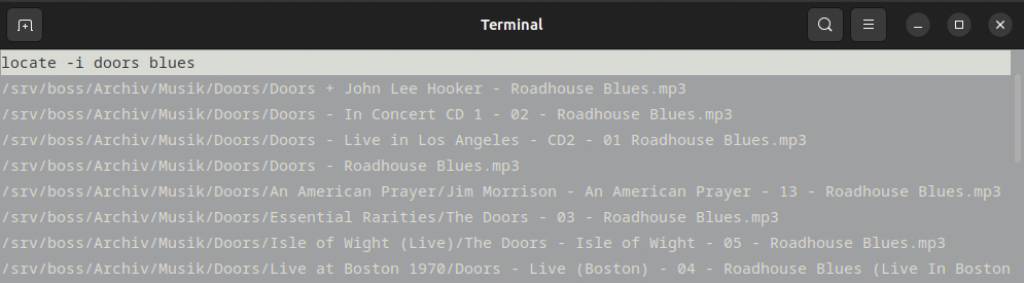
find /srv/boss/Archiv -iname *potter* -iname *harry*An den typischen und notwendigen Stellvertreterzeichen („*“) erkennen Sie, dass das Tool eine Suche im Dateisystem unternimmt. Noch schneller ist das Werkzeug Locate, weil es nur eine Textsuche in seiner selbst angelegten Indexdatei absolvieren muss. Locate ist oft vorinstalliert und auf Debian/Ubuntu-Systemen mit
sudo apt install plocateschnell nachgerüstet. Das Paket enthält das Suchkommando Locate und das Indexierungstool Updatedb. Damit die Dateiliste aktuell bleibt, muss je nach Rechnernutzung täglich oder auch häufiger der Befehl
sudo updatedbausgeführt werden. Dies ist wieder ein Fall für einen Cronjob des root-Kontos (sudo crontab -e):
0 */4 * * * /usr/bin/updatedblocate sucht nur nach Dateinamen, aber ein Befehl wie
locate -Ai harry potterliefert auch bei sehr großen Datenbeständen sofort alle passenden Dateien. Parameter „-A“ fordert, dass alle Wörter im Pfadnamen vorkommen müssen, „-i“ ignoriert Groß-Klein-Schreibung. Damit das Tool auch USB-Laufwerke berücksichtigt, muss man die Konfigurationsdatei „/etc/updatedb.conf“ bearbeiten, indem man in der Zeile „PRUNEFS=…“ den Eintrag „usbfs“ entfernt (und eventuell weitere Dateisysteme nach „PRUNEFS=…“).
Dateiobjekte: Weitere Eigenschaften
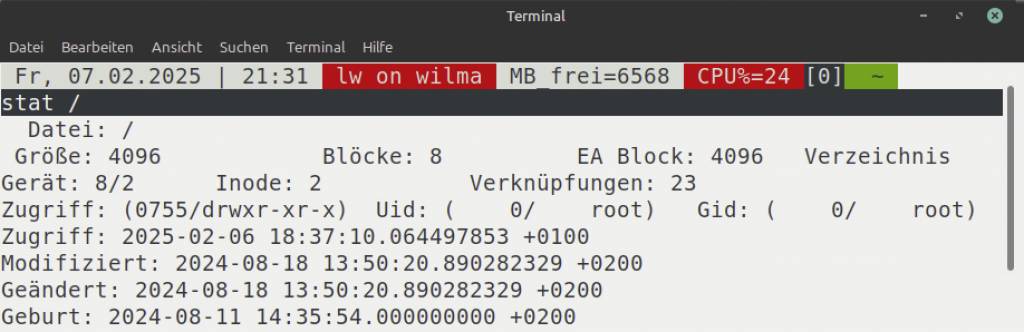
Der Name ist eine wichtige, aber nur eine Eigenschaft von Ordnern und Dateien. Wer einen Terminalbefehl wie „ls -lA“ eingibt oder einen grafischen Dateimanager mit der Listenansicht nutzt, erhält neben den Dateinamen weitere Eigenschaften. Dazu gehören Dateigröße, Dateibesitz, Dateirechte und mehrere Datumsangaben. Wer die Dateisystemattribute für ein Objekt lückenlos wissen will, kann
stat [Datei]im Terminal abrufen. Auch die Listenansicht des Dateimanagers kann weitere Spalten wie „Eigentümer“ oder „Erstelldatum“ einblenden. Die meisten hier erreichbaren Daten sind die Eigenschaften aus Dateisystem, je nach Dateimanager sind aber eventuell noch weitere Spalten verfügbar („Typ“ oder „Mime-Typ“, „Bewertung“ oder „Stichwörter“). Dies sind dann Extrainfos, die der Dateimanager aus Infodateien bezieht, nicht aus dem Dateisystem. Der Vollständigkeit halber erwähnen wir auch noch die Metadaten, die bei Multimedia-Dateitypen direkt in der Datei selbst zu finden sind (Geotag, Bitrate, Cover, Aufnahmedatum …). Im Folgenden geht es aber ausschließlich um die Eigenschaften Größe, Erstelldatum, Änderungsdatum, Besitz, Rechte, die im Dateisystem notiert sind und mit Systemwerkzeugen gesucht oder bearbeitet werden können.
Dateigrößen: Sortieren und Filtern
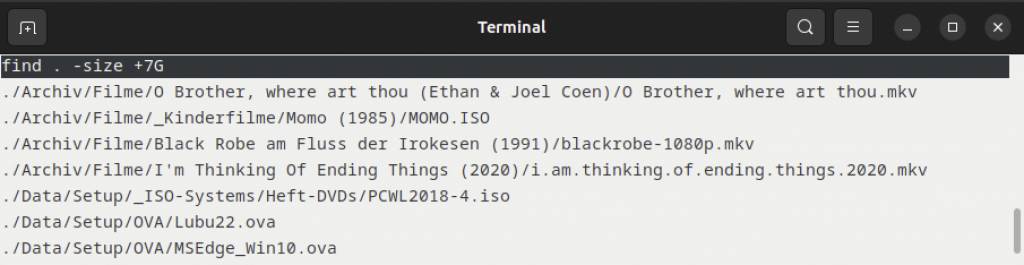
Grafische Dateimanager erlauben in der Listenansicht mit der Spalte „Größe“ eine schnelle Größensortierung für den aktuellen Ordner. Für eine Übersicht im gesamten System oder in großen Dateiarchiven sind sie aber ungeeignet. Erste Wahl hierfür ist Find im Terminal, das für diesen Zweck den Schalter „-size“ vorsieht. Das Beispiel
find $HOME -size +6Gliefert alle Dateien im Home, die größer sind als 6 GB. Eine Kombination wie
find . -size +800M -size -2Gliefert im aktuellen Ordner inklusive aller Unterordner alle Dateien, die größer sind als 800 MB, aber kleiner als zwei GB. Auch das Tool Tree ist geeignet, sich eine Übersicht der Dateigrößen in einer Verzeichnisstruktur zu verschaffen. Es hat zwar keinen eigenen Größenfilter, liefert aber die Byteanzahl mit, die sich dann mit einem Sort-Filter
tree -fis |sort -k2 -naufsteigend sortieren lässt.
Zeitstempel: Neues und Altes finden
Für die im Dateisystem eingetragenen Zeitdaten aller Objekte gilt Ähnliches wie bei der Größenangabe: Der Dateimanager ist hilfreich, um in der Listenansicht über die Spalte „Änderungsdatum“ (eventuell auch „Erstelldatum“, falls aktiviert) schnell die Dateien des aktuellen Ordners nach diesem Kriterium zu sortieren. Das ist in großen Verzeichnissen hilfreich, um die jüngsten Dateien nach oben zu gruppieren. Für weitergehende Ansprüche ist wieder Find im Terminal einschlägig, das in den Dateiattributen nach „-ctime“ (Creation), „-mtime“ (Modification), „-atime“ (Access) suchen kann. Der Befehl
find /srv/Data/ -ctime -1liefert alle Dateien, die jünger als ein („1“) Tag sind – dies in erstaunlicher Geschwindigkeit auch bei großen Datenmengen. Genau wie bei Dateigrößen sind auch Kombinationen möglich:
find /srv/Data/ -ctime +3 -ctime -7Dies liefert die Daten, die älter als drei, aber jünger als sieben Tage sind, während
find /srv/Data/ -ctime 4Dateien anzeigt, die genau vier Tage alt sind. Man kann mit Find auch Archäologie betreiben. Tatsächlich findet
find /srv/Archiv -ctime +10000in meinem Archiv etliche Dateien, die der stat-Befehl auf August 1995 datiert!
Dateibesitz: Ermitteln und ändern
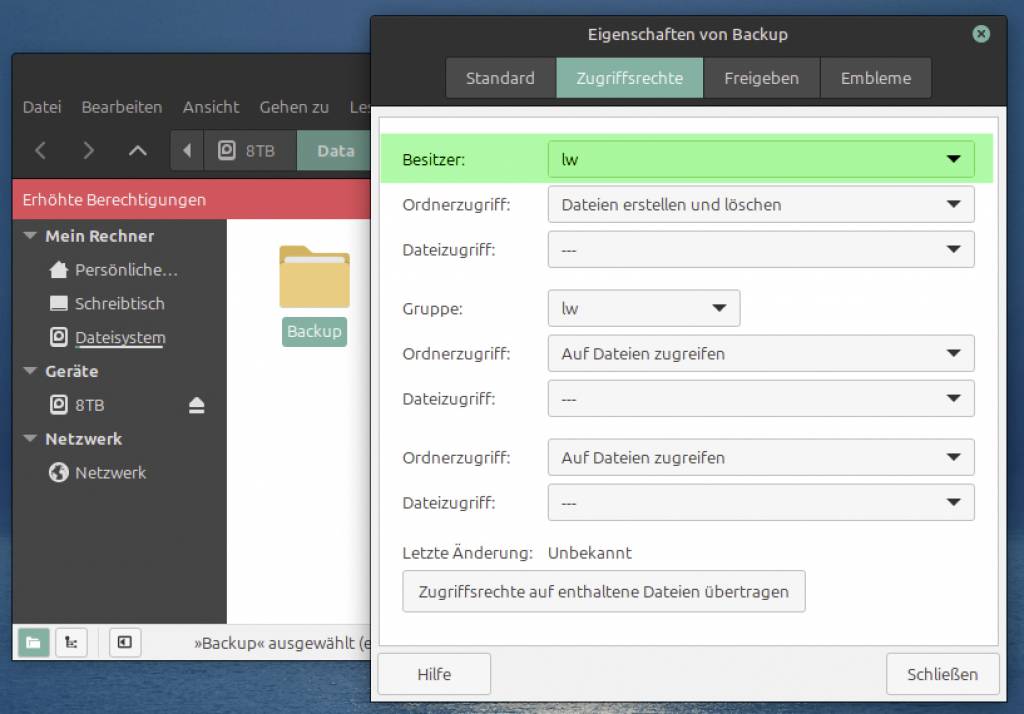
Wie „ls -lA“ oder „stat [Datei]“ bezeugen, ist auch der Dateibesitz ein Dateisystemattribut. Bei lockeren Sicherheitsregeln im Homeoffice ist es selten notwendig, den Dateibesitz zu ändern. Wenn etwa auf Samba-Freigaben Schreibrechte für alle Konten eingeräumt wurden, ist es kein Problem, wenn „ls -lA“ als Besitzer „root“ meldet. Es ist aber wichtig zu wissen, dass nur der Besitzer eines Dateiobjekts dessen Zugriffsrechte ändern darf.
Besitzer (und Besitzergruppe) eines Dateiobjekts lassen sich mit chown ändern. Die allgemeine Form für eine rekursive („-R“) Besitzübernahme lautet „chown -R [User]:[Gruppe] [Pfad]“, konkret etwa so:
sudo chown -R sepp:sepp /home/seppGrafische Dateimanager beherrschen die Besitzänderung ebenfalls, sofern sie mit „sudo“ gestartet oder der betreffende Ordner mit dem Kontextmenü „Als Systemverwalter öffnen“ geöffnet wurde (nicht überall Standard). Nur dann gibt es unter „Eigenschaften –› Zugriffsrechte“ die Option, den „Eigentümer“ zu ändern, andernfalls erscheint der „Eigentümer“ dort nur als statischer Eintrag.
Dateirechte: Ermitteln und ändern
Welche Rechte für einen Ordner gelten, können Dateimanager anzeigen und ändern. Dazu klicken Sie einen Ordner im Dateisystem mit der rechten Maustaste an und wählen „Eigenschaften –› Zugriffsrechte“. Die angezeigten geltenden Rechte können Sie rekursiv für alle Unterordner ändern – jeweils getrennt für den „Besitzer/Eigentümer“, die „Gruppe“ und für „Andere“.
Für die Massenbearbeitung von Dateirechten ist aber Chmod im Terminal besser. Um in einem Ordner samt Unterverzeichnissen allen Objekten neue Zugriffsrechte zu geben, ist der Parameter „-R“, die Rechtemaske und die Pfadangabe erforderlich.
chmod -R 740 /srv/DataLinux-Rechtemasken sind eine Herausforderung, zumal es dafür unterschiedliche Formate gibt. Während „ls -l“ die Dateirechte in der Form „rw-rw-r–“ anzeigt, wäre dafür die oktale Entsprechung „664“. Die Erklärung in aller Kürze ist die Tatsache, dass die Buchstabenschreibweise die drei Rechte für den Besitzer, danach die drei Rechte für die Gruppe und danach die drei Rechte für alle anderen anzeigt (in der Abkürzung r=read, w=write, x=execute). Die oktale Entsprechung verkürzt diese neun Rechte auf drei, indem sie für Besitzer, Gruppe und Andere die drei Rechte aufaddiert („Read=4“, „Write=2“, „Execute=1“). Eine führende „6“ („rw-„) bedeutet somit, dass der Besitzer Lesen und Schreiben darf. Die „7“ ( „rwx“) bedeutet maximale Rechte inklusive „Execute“. Oktales „777“ (oder „rwxrwxrwx“) bedeutet alle Rechte für alle.
Leider unterscheidet Chmod nicht zwischen Dateien und Ordnern und dadurch ergibt sich ein spezielles Problem: Das Execute-Recht ist bei den meisten Dateien unnötig bis unerwünscht, bei Ordnern hingegen fundamental, um sie öffnen zu dürfen. Folglich benötigen rekursive Änderungen einen Chmod-Befehl für Ordner, einen zweiten für Dateien. Dabei hilft das Tool find, das mit „-type f“ (Datei) und „-type d“ (Ordner) unterscheiden kann:
find /srv/Data -type f -exec
chmod 664 {} \;
Was für Dateien gelten soll, braucht für Ordner dann noch ein Bit mehr:
find /srv/data -type d -exec
chmod 775 {} \;
Dies macht dann alle Ordner für Besitzer und Gruppe lesbar, beschreibbar, ferner Ordner „ausführbar“ (zu öffnen), andere dürfen lesen und öffnen.
Dateirechte: Das Execute-Bit
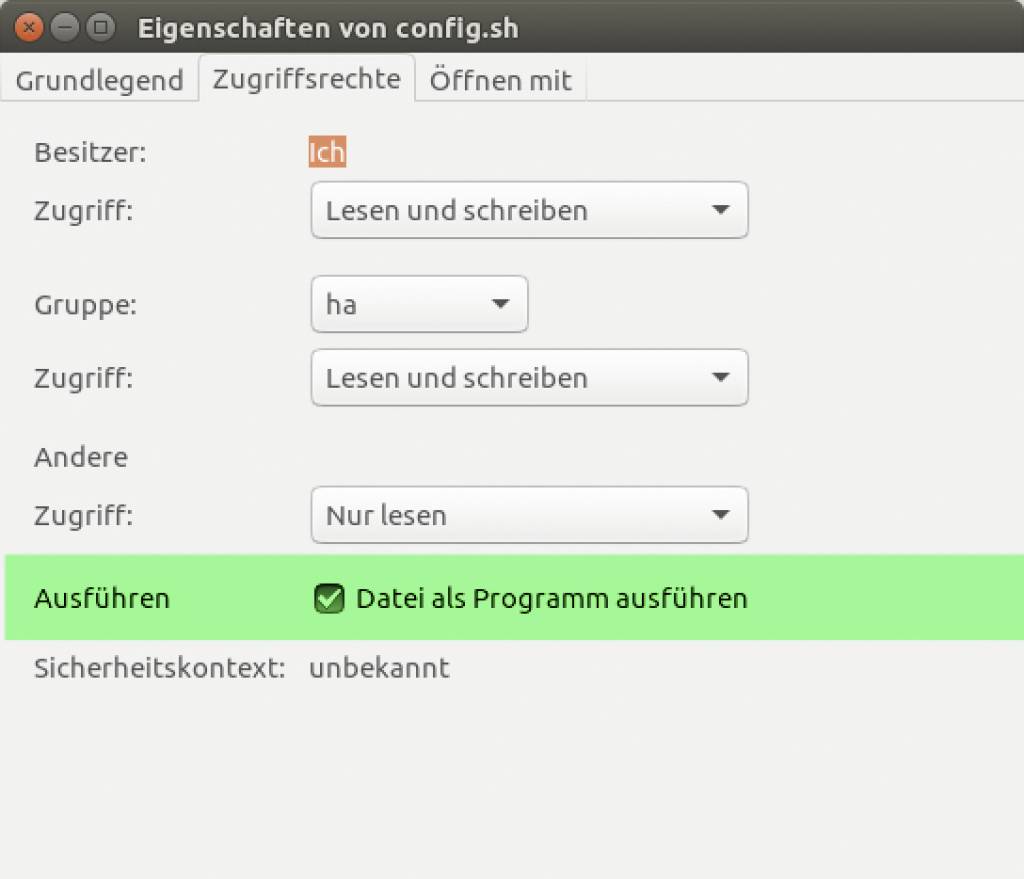
Programme und Scripts müssen unter Linux explizit als „ausführbar“ gekennzeichnet sein (Execute-Bit), andernfalls wird sie das System nicht starten. Ein fehlendes Execute-Bit ist vor allem bei Downloads und bei selbst erstellten Scripts die Regel. Ändern kann dies Chmod im Terminal
sudo chmod +x [Dateiname]oder jeder grafische Dateimanager über „Eigenschaften –› Zugriffsrechte –› Ausführen“ (oder sinngemäß).
Dateien löschen
Im Dateimanager manuell einzelne Dateien oder Ordner zu löschen, ist keine Herausforderung. Wer zusätzlich die Umschalt-Taste drückt, umgeht den Papierkorb und löscht endgültig. Systematisches Löschen ist nicht so einfach: Auch hier ist Find, das seinen eigenen Löschschalter „-delete“ mitbringt, das geeignete Werkzeug:
find /srv/data -type finame "*.pdf" -deleteDies würde sämtliche PDF-Dateien im angegeben Pfad löschen. Find ermöglicht auch exklusives Löschen, um alles außer einem bestimmten Dateityp zu löschen. Folgendes Kommando löscht alle Dateien bis auf jene mit der Endung „.pdf“:
find /srv/data -type f
! -iname "*.pdf" -delete
Das Ausrufezeichen vor „-iname“ bedeutet so viel wie „NOT“ und kehrt die nachfolgende Suchmaske um. Das Löschen von Verzeichnissen bestimmten Namens erfordert einen Umweg:
find /srv/data -type diname "BAK" -exec rm -r {} \;Das Beispiel nimmt an, dass es Backup-Ordner „BAK“ oder „bak“ gibt, die samt Inhalt gelöscht werden dürfen. Mit „-type d“ (Directory) sucht Find solche Ordner und gibt sie mit „-exec“ an den Löschbefehl (rm) weiter.
Aufgrund seiner umfassenden Fähigkeiten hinsichtlich aller Dateiattribute kann Find noch weit mehr. So kann es in einem Transferordner sinnvoll sein, mit
find /srv/data/transfer -type fctime +10 -deleteregelmäßig alle älteren Daten zu löschen (hier: älter als zehn Tage).
Dateimanager: Die Basisbedienung
In der Basisbedienung unterscheiden sich die Dateimanager Nautilus (Gnome), Dolphin (KDE), Nemo (Linux Mint), Caja (Mate) oder Thunar (XFCE) kaum.
Sie folgen Standards, die man auch von Windows und Mac-OS kennt. Kopieren, Verschieben, Löschen, Umbenennen ist überall einfach. Dazu dienen direkte Menüangebote und die Hotkeys Strg-C, Strg-V und Strg-X (Kopieren, Einfügen, Ausschneiden) sowie Entf zum Löschen. Ebenfalls Standard sind Strg-A (Alles markieren) und Strg-Z (Rückgängig). Weitere Standards sind der Hotkey F2 zum Umbenennen eines Objekts und Strg-L zum Einblenden der editierbaren Adressleiste. Zur Auswahl mehrerer Dateiobjekte helfen die Tasten Strg (selektive Auswahl) und Umschalt (zusammenhängende Auswahl).
Beim Drag & Drop zwischen zwei geöffneten Dateimanager-Fenstern können Sie mit gedrückter Umschalt-Taste das Verschieben erzwingen, mit der Strg-Taste das Kopieren. Diese Tasten zu kennen ist wichtiger als unter Windows, weil die meisten Linux-Dateimanager beim Drag & Drop kein Auswahlmenü „Hierher kopieren“, „Hierher verschieben“ anbieten (nur Dolphin und Thunar).

Löschen: Beim Löschen via Menü oder Entf-Taste verschieben die Dateimanager standardmäßig in den Papierkorb. Die Tastenkombination Umschalt-Entf löscht endgültig.
Ansichten und Filter: Zwischen Symbol-, Kompakt- und Listenansicht wechseln Sie am schnellsten mit den Hotkeys Strg-1|2|3. Die Listenansicht ist am informativsten, aber für Drag-&-Drop-Aktionen nicht ideal. Die Symbolansicht ist erste Wahl für Bildordner, wobei Strg-+ und Strg– ebenso skalieren können wie Strg und Mausrad. Um in umfangreichen Verzeichnissen schnell zu einem bestimmten Eintrag zu springen, tippen Sie einfach den ersten Buchstaben des Dateinamens ein.
Favoriten/Lesezeichen: „Lesezeichen“ in der Navigationsspalte (besser immer eingeblendet mit F9) bieten einen schnellen Weg zu wichtigen Ordnern und Netzfreigaben. Um ein neues Lesezeichen anzulegen, gehen Sie in das gewünschte Verzeichnis und verwenden „Lesezeichen –› Lesezeichen hinzufügen“ (auch Zahnradsymbol und „Lesezeichen für diesen Ordner anlegen“). Schneller geht’s oft auch mit dem Hotkey Strg-D oder mit Drag & Drop in den Navigationsbereich „Lesezeichen“.
Netzfreigaben: Linux-Dateimanager beherrschen alle Netzprotokolle (Samba, NFS, SSH, SFTP, FTP, Webdav). Der Eintrag „Netzwerk“ in der Navigationsspalte ist allerdings kaum hilfreich, weil Windows/Samba-Freigaben dort nicht angeboten werden. Notwendig ist – zumindest für den ersten Zugriff – die direkte Eingabe der Serveradresse in das Adressfeld (Strg-L) nach dem Muster „[Protokoll]://[Server]/Pfad“, also etwa:
smb://192.168.178.10/Archivssh://192.168.178.10Angaben dieser Art klingen umständlich, sind aber nur einmal notwendig, wenn Sie die verbundene Freigabe einfach als Lesezeichen in der Navigationsspalte ablegen.
Versteckte Dateiobjekte: Ein führender Punkt im Dateinamen (etwa „.bashrc“) ist unter Linux das Signal für versteckte Dateien und Ordner. Diese blenden Dateimanager standardmäßig aus. Um sie einzublenden, hilft in Nautilus, Nemo, Caja, Thunar der Hotkey Strg-H, bei Dolphin (KDE) und im Midnight Commander die Tastenkombination Alt-Punkt.
Dateimanager als root: Mit sudo nautilus starten Sie etwa den Dateimanager von Ubuntu mit erhöhten Rechten (sudo-Recht vorausgesetzt). Bei Nemo unter Linux Mint ist ein Kontextmenü „Als Systemverwalter öffnen“ direkt eingebaut. Wer das ähnlich unter Ubuntu und Nautilus einrichten will, kann mit
sudo apt install nautilus-admindas Kontextmenü „Als Systemverwalter öffnen“ nachrüsten.
Standardprogramme: Ein Doppelklick auf eine Datei, deren Inhaltstyp bekannt ist, öffnet diese mit dem Standardprogramm. Dateimanager sind für diese Entscheidung nicht verantwortlich, können die Zuordnung aber umstellen. Um nur ausnahmsweise eine Datei mit einem anderen Programm zu öffnen, verwenden Sie nach Rechtsklick auf die Datei die Option „Öffnen mit“.
Wenn Sie einem Dateityp dauerhaft eine neue Software zuweisen wollen, verwenden Sie nach Rechtsklick die Option „Eigenschaften“ und hier das Register „Öffnen mit“. Je nach Dateimanager können Sie nach Auswahl der Software den Vorgang einfach durch den „Schließen“-Button des Dialogs oder mit der Schaltfläche „Als Vorgabe festlegen“ abschließen.
