

Wer Gnome entscheidend in Richtung Cinnamon/Mate umbauen will, braucht nur die Gnome-Erweiterungen „Desktop Icons NG“ (Arbeitsfläche als Dateiablage) und „Dash to Panel“ (Systemleiste ähnlich wie unter Cinnamon oder Windows). Zum Einrichten dieser oder anderer Gnome-Erweiterungen ist der Erweiterungs-Manager zu empfehlen:
sudo apt install gnome-shell-extension-managerDer findet und installiert unter „Suchen“ die gewünschten Tools, die dann unter „Installiert“ näher konfiguriert werden (Zahnradsymbol). Für „Desktop Icons NG“ lassen sich Größe, Position und Menge der Standardicons definieren.
„Dash to Panel“ kombiniert Systemleiste und Taskleiste und erscheint standardmäßig am unteren Bildschirmrand. Ganz links ist das Menü-Icon „Anwendungen anzeigen“, das zur Gnome-Anwendungsübersicht führt (funktionsidentisch mit Hotkey Super-A, der weiterhin funktioniert). Der Rechtsklick auf das Menü-Icon bietet Windows-ähnlich einige wichtige Systemzentralen und einige Anwendungsprogramme (das Angebot lässt sich in der Konfiguration unter „Aktion“ erweitern). Die weiteren Applets der bisherigen Systemleiste bleiben erhalten (Schnelleinstellungen, Kalender, eventuelle Extensions). Auffälligster Bestandteil ist aber die kombinierte Favoriten- und Taskleiste. Sie zeigt standardmäßig die laufenden Programme mit Aktiv-Indikator und die weiteren Programmfavoriten, die das Tool aus der Dconf-Zentrale („/org/gnome/shell/favorite-apps“) etwa vom Ubuntu-Dock übernimmt. Ein weiterer Favorit ist jederzeit über Rechtsklick und „An Dash anheften“ für ein laufendes Programm zu integrieren.
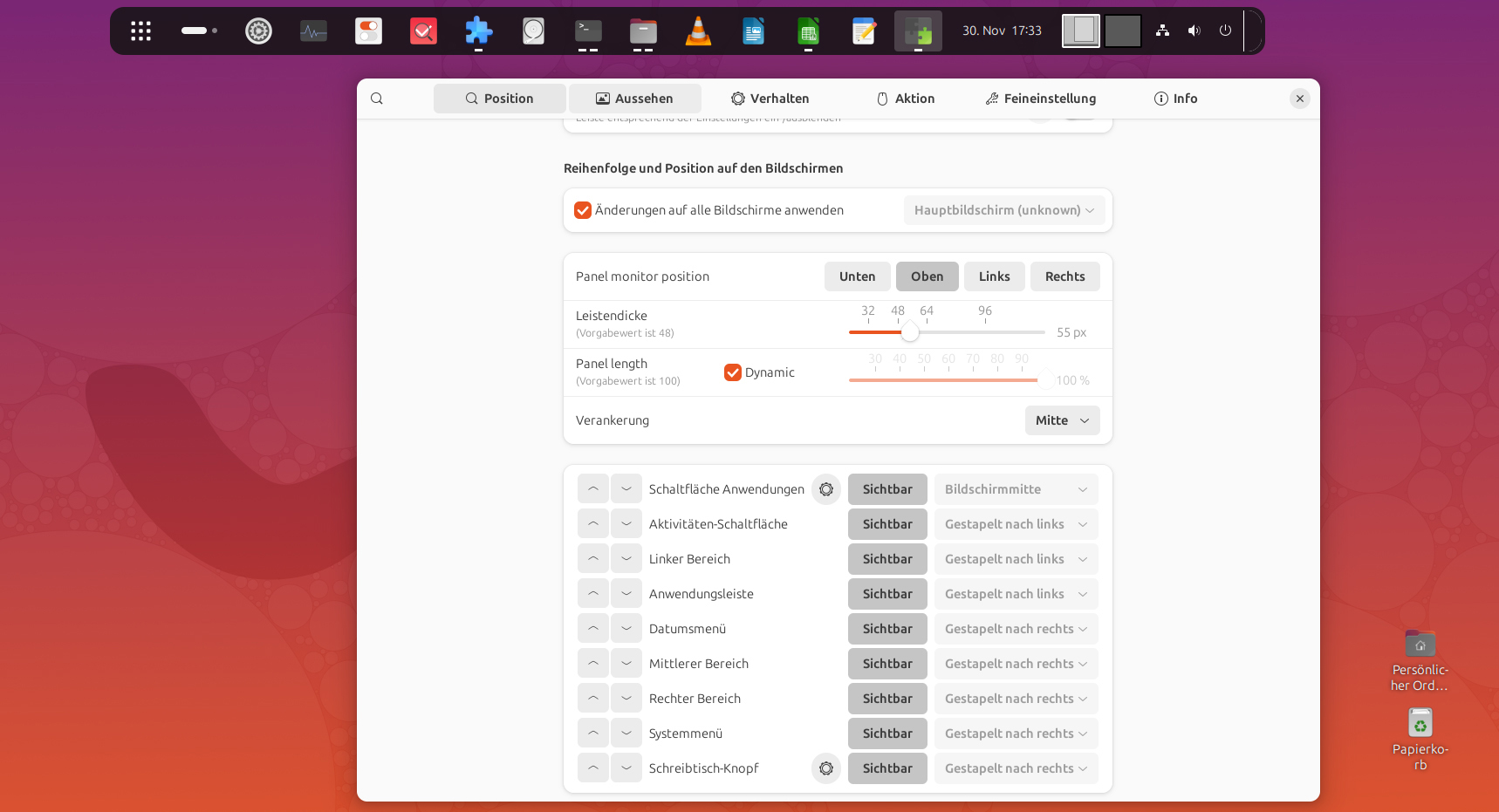
Die nähere Konfiguration der Erweiterung über den Erweiterungsmanager (oder Rechtsklick und „Einstellungen für Dash to Panel“) ist minutiös und noch wesentlich detaillierter als etwa die funktionsähnliche „Gruppierte Fensterliste“ von Cinnamon:
1. Position: Das wichtigste Register bestimmt Größe, Position und Menge der Elemente. Jedes Control wie etwa das Menüicon oder das Systemmenü (Schnelleinstellungen) ist optional abschaltbar. Wer will, kann andererseits das Aktivitäten-Symbol von Gnome dazuschalten.
2. Aussehen: Hier ist viel Ästhetik, aber auch Funktionales zu finden. Beim „AppIcon-Stil“ sorgt ein kleiner „Margin“-Wert (eventuell sogar „0“) für engere Favoritensymbole und somit für mehr Platz. Das „Padding“ kann die Icons verkleinern. Beim Aktiv-Indikator (laufende Programme) kann die Position über, unter oder neben den Programmicons bestimmt werden, außerdem der Indikator-Stil („Striche“ scheint uns am präzisesten).
3. Verhalten: Im Normalfall sollten sowohl die „Favoriten“ als auch „Laufende Anwendungen“ sichtbar sein. Das ist Standard, kann aber umgestellt werden. Auch alle anderen Voreinstellungen an dieser Stelle sind überzeugend. Die Fenstervorschau beim Mouseover (wie Cinnamon, Windows u. a.) ist hinsichtlich Größe, Aussehen und Einblendzeit exakt einstellbar, aber auch komplett abschaltbar. Unter „Isolieren“ bedeutet die Option „Arbeitsflächen isolieren“, dass das Dash nur die laufenden Programme der aktuellen Arbeitsfläche berücksichtigt. Dass diese Option per Voreinstellung deaktiviert ist, ist für die meisten Nutzer die globalere und richtige Wahl.
4. Aktion: In diesem Register sind vor allem „Klickaktion“ und „Scroll-Aktion“ wichtig. Die standardmäßige Klickaktion „Durchwechseln + minimieren“ holt ein laufendes Fenster (eventuell auch mehrere Instanzen) in den Vordergrund und minimiert es beim Klick nach der letzten Instanz. Unter „Scroll-Aktion“ sehen Sie, dass das Maus-Scrollen auf der Leiste wahlweise die Arbeitsfläche oder die Programmfenster wechseln kann. Ganz unten im Fenster „Aktion“ lässt sich das Rechtsklick-Menü anpassen und erweitern.
5. Feineinstellung: Der letzte Punkt kann den Systray-Bereich mit Datum/Kalender und Schnelleinstellungen enger oder breiter gestalten.
Beachten Sie, dass diese Beschreibung nur die relevantesten Optionen dieser genialen Gnome-Erweiterung berücksichtigt. Mit „Dash to Panel“ erzielen Sie eine weitgehend klassische Bedienung, die eleganter ausfällt als unter Cinnamon, KDE oder Windows.
Hinweis zu Ubuntu:Die Erweiterung „Desktop Icons NG“ ist hier bereits installiert. Das bisherige Ubuntu-Dock deaktivieren Sie einfach im Erweiterungsmanager.