

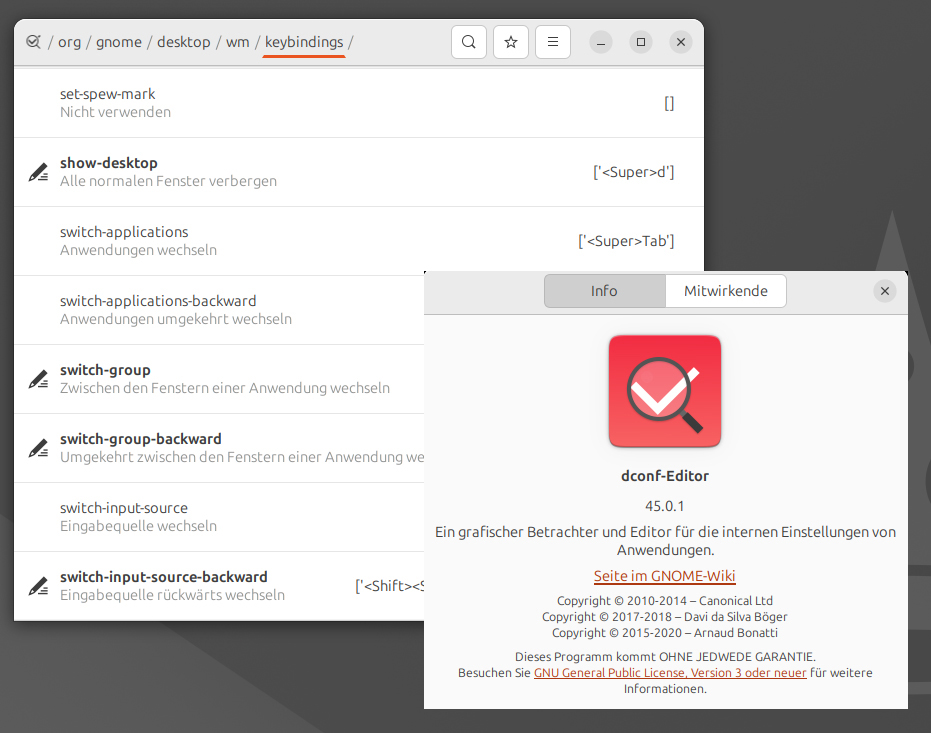
Falls nicht an Bord, ergänzen Sie das System zunächst um den Dconf-Editor und dessen Terminaltool:
sudo apt install dconf-editor dconf-cliDas im zweiten (CLI-) Paket enthaltene Terminalwerkzeug dconf kann nun alle geänderten Desktopeinstellungen in eine Sicherungsdatei exportieren:
dconf dump / > alles.txtDer Pfad „/“ bedeutet, dass von oberster Dconf-Ebene alle darunterliegenden Pfade berücksichtigt werden. Das lässt sich später im Handumdrehen mit
dconf load / < alles.txtauf demselben System oder auf einem anderen mit demselben Desktop wieder importieren. Es handelt sich um Benutzereinstellungen, die kein sudo-Recht benötigen.
Diese bequeme Komplettsicherung ist praktisch zur Desktopwiederherstellung nach Konfigurationsfehlern oder bei einer Neuinstallation. Für den Export/Import einzelner Details wie den Tastenkombinationen sollten Sie aber präziser vorgehen, um nicht zu viele andere Einstellungen zu überschreiben. Selbst der Dconf-Pfad „/org/gnome/“ könnte zu umfangreich ausfallen. Um nur die Hotkeys zu sichern, sind mindestens zwei Unterpfade zu berücksichtigen:
dconf dump /org/gnome/desktop/wm/keybindings/ > k1.txt

dconf dump /org/gnome/shell/keybindings/ > k2.txt
Die so gesicherten Tastenkombinationen schreiben Sie später mit
dconf load /org/gnome/desktop/wm/keybindings/ < k1.txt

dconf load /org/gnome/shell/keybindings/ < k2.txt
zurück. Das Beispiel der Hotkeys ist analog auf alle Dconf-Sicherungen zu übertragen, die mehrere Pfade berücksichtigen müssen. Die Pfade sind immer mit führendem und schließendem Slash („/“) zu notieren. Die benötigten Pfade recherchieren Sie am besten im grafischen Dconf-Editor, der vom Benutzer geänderte Werte fett auszeichnet.