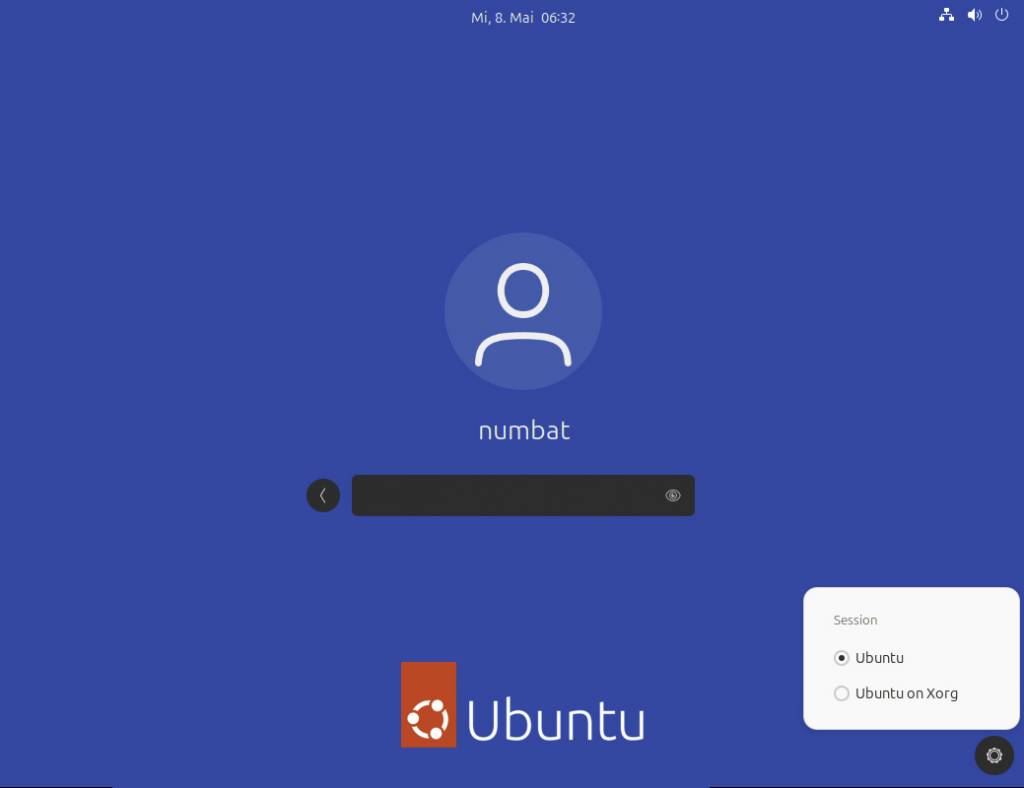
Der Anmeldebildschirm von Gnome (Displaymanager GDM3) hat in Ubuntu und anderen Distributionen ein einheitliches Aussehen erhalten. Wie für Gnome oft typisch, gibt es über die Desktopumgebung keine Möglichkeit mehr, das Aussehen von GDM3 anzupassen. Die Optik des Displaymanagers, die zum restlichen Gnome-Desktop der Linux-Distribution passen soll, ist in Konfigurationsdateien festgelegt. Abfinden muss man sich damit aber nicht: In Ubuntu 24.04 erlaubt ein nachinstalliertes Programm einige Anpassungen.
GDM3 bezieht sein vordefiniertes Aussehen aus Dateien unter „/etc/gdm3“ sowie „/var/lib/gdm3/.config“. Eine manuelle Anpassung mit einem Texteditor ist möglich, aber wenig empfehlenswert, denn der Aufbau ist doch recht komplex geraten. In die Paketquellen des neuen Ubuntu ist zu diesem Zweck das Konfigurationstool GDM Settings (https://github.com/gdm-settings/gdm-settings) in frischer Version 4.3 aufgenommen worden, welche die aktuellen Gnome-Versionen wieder unterstützt. Die Installation gelingt einfach über diesen Befehl:
sudo apt install gdm-settings libglib2.0-devFür ältere Ubuntu-Ausgaben gibt es GDM Settings unter
https://github.com/gdm-settings/gdm-settings/releases auch als Appimage zum Download (65 MB). Damit Appimages in Ubuntu funktionieren, verlangen diese Systeme meist noch nach einer weiteren Bibliothek für das Dateisystem Fuse:
sudo apt install libfuse2Dann kann die Eingabe „chmod +x [Dateiname]“ das Appimage ausführbar machen und die Eingabe „./[Dateiname]“ im Terminal oder ein Doppelklick im Dateimanager das Programm starten.
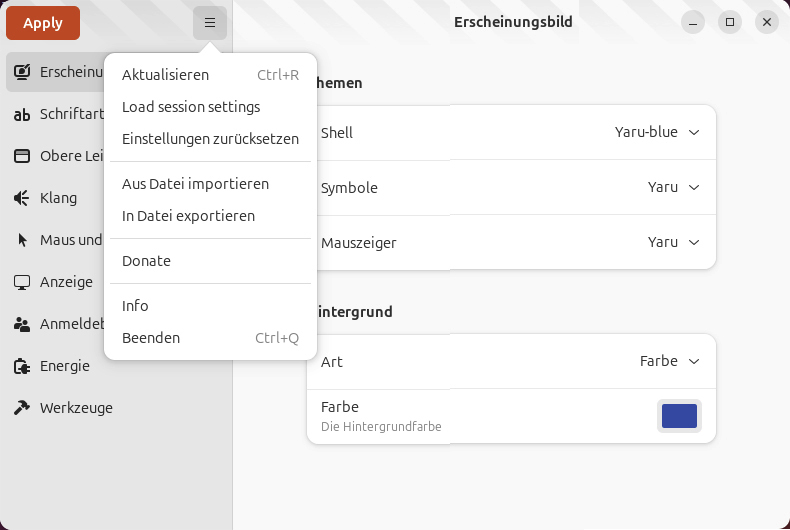
Nach dem Aufruf zeigt die deutschsprachige Oberfläche von GDM Settings in der linken Leiste die angebotenen Einstellungen in Kategorien an. Das „Erscheinungsbild“ gibt Akzentfarbe, Hintergrundfarbe und Hintergrundbild vor. Interessant für Bildschirme mit sehr hohen Auflösungen (HiDPI) ist der Punkt „Schriftarten –› Skalierungsfaktor“, denn dieser kann die dargestellten Fonts der Anmeldeseite manuell vergrößern, falls diese zu klein ausfallen. Zur Übernahme der Änderungen ist ein Klick auf die Schaltfläche „Apply“ notwendig und die Eingabe des sudo-Passworts. Eine Abmeldung vom System kann zum Test der neuen Einstellungen dienen. Falls die Neugestaltung zunächst misslingt – keine Panik: Hinter den drei Strichen oben in der Leiste von GDM Settings kann der Punkt „Einstellungen zurücksetzen“ alle Änderungen rückgängig machen.