

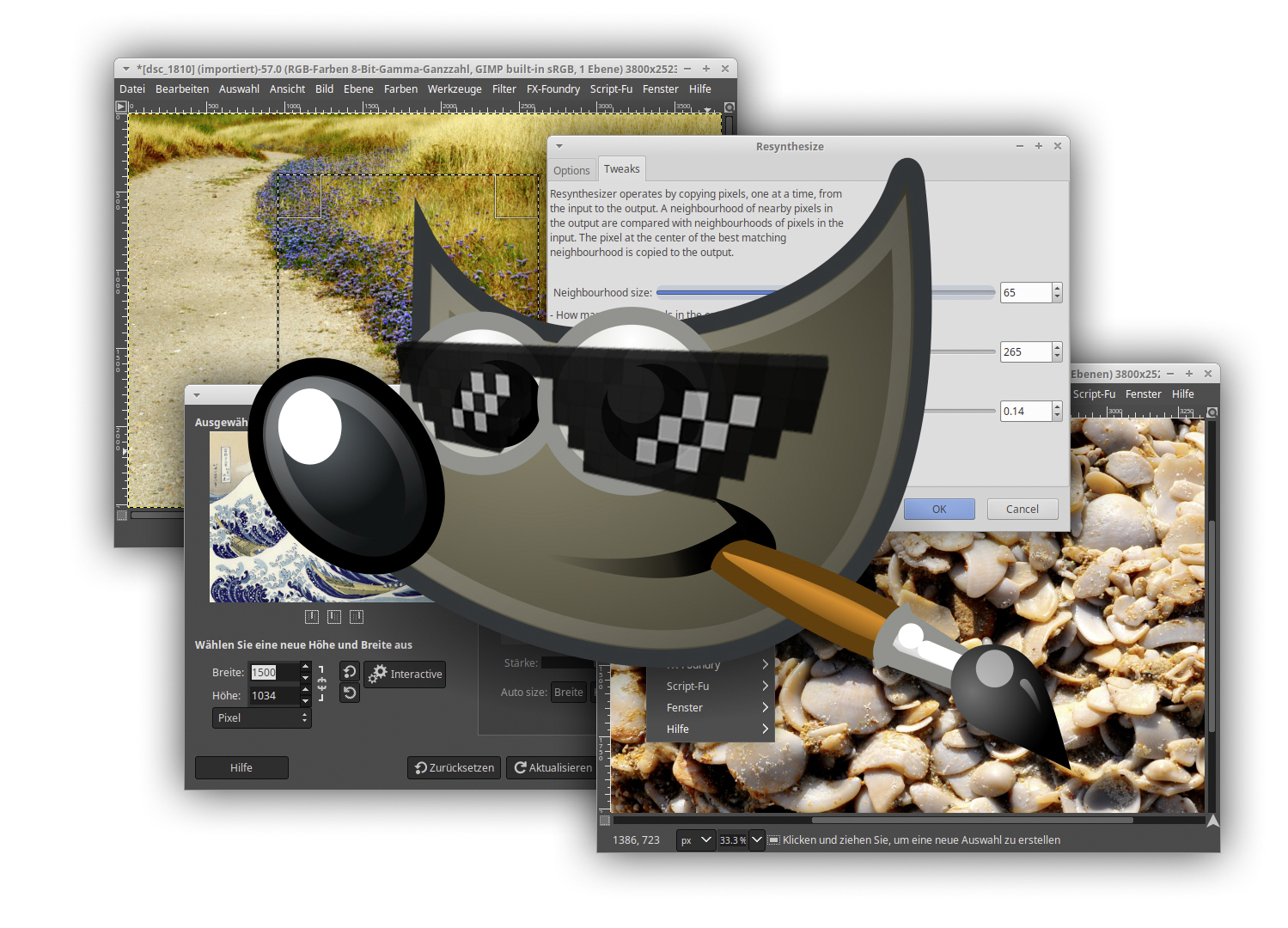
Die Bildbearbeitung Gimp kann alles, ist aber wegen ihrer gewöhnungsbedürftigen Oberfläche durchaus „berüchtigt“. Dieser Artikel zeigt, wie man Gimp an seine Bedürfnisse anpassen kann.
Seit Gimp 1995 veröffentlicht wurde, haben die Entwickler das Interface im Laufe der Jahre deutlich verbessert. Unter anderem wurde speziell für Personen, die mit mehreren Unterfenstern nicht gut zurechtkommen, dem Bedürfnis nach einem Einzelfenster-Modus Rechnung getragen („Fenster –› Einzelfenster-Modus“). Dieser Beitrag wird sich dennoch auf den Mehrfenster-Modus konzentrieren, weil er bei richtiger Nutzung unerreicht flexibel ist. Jedes Fenster kann auf dem Desktop genau dort platziert werden, wo man es benötigt. Der typische Gimp-Einsatz arbeitet mit drei Fenstern: Neben dem Hauptfenster mit dem geöffneten Bild sind zusätzlich der Werkzeugkasten mit verschiedenen Registern sowie die Werkzeugeinstellungen in je einem separaten Fenster geöffnet.
Erste Schritte: Die Themen festlegen
Beim ersten Gimp-Start nach einer Neuinstallation erhält man standardmäßig eine Oberfläche im Einzelfenster-Modus. Um in den Mehrfenster-Modus zu wechseln, entfernen Sie erst einmal das Häkchen bei „Fenster –› Einzelfenster-Modus“. Darüber hinaus ist das dunkle Standardinterface zwar ein Modetrend, aber nicht wirklich ergonomisch. Um das zu ändern, muss man die Option „Bearbeiten –› Einstellungen –› Oberfläche –› Thema“ aufsuchen. Zur Auswahl stehen die Themen „Dark“, „Grey“, „Light“, „System“. Das passende Thema ist bequem zu ermitteln, weil Gimp beim Klick auf ein Thema die Oberfläche sofort umstellt. Nach „OK“ gilt das Thema dauerhaft. An gleicher Stelle kann man dann auch noch zwischen insgesamt sechs Symbol-Themen wählen. Nach unserer Einschätzung ist das alte Symbol-Thema „Legacy“ neben „Color“ nach wie vor das beste, weil es mit den farbigen Symbolen den höchsten Informationswert hat. Die restlichen, einfarbigen „Symbolic“-Themen sind nur durch die Symbolform zu unterscheiden.
„Reiter“ (Docks) konfigurieren
Nachdem die Themen des Interfaces definiert wurden, sind nun die „Reiter“ (auch: Docks) an der Reihe. Diese werden über den kleinen grauen Pfeil rechts oben im Fenster „Werkzeugeinstellungen“ konfiguriert. Wenn man auf den unscheinbaren winzigen Pfeil klickt, erscheint ein Menü zur Reiter-Konfiguration, unter anderem mit der Option „Reiter hinzufügen“. Es gibt insgesamt 28 mögliche Reiter. Für typische Gimp-Sessions sollten folgende Reiter genügen: „Ebenen“, „Kanäle“, „Pfade“, „Pinsel“, „Schriften“ und „Dokumentenindex“. Das Vorgehen ist nun, die gewünschten Reiter mit „Reiter hinzufügen“ anzulegen und deren Einzelfenster dann unten in den Werkzeugkasten hineinzuziehen, um sie dort zu versammeln.

Wenn man den ersten Reiter verschoben hat, erscheint der kleine Pfeil auch links halb unten im Werkzeugkasten, was das weitere Vorgehen vereinfacht. Theoretisch kann man die Reiter auch rechts oben in den Werkzeugeinstellungen belassen, aber der Einbau in den Werkzeugkasten ist praktischer.
Werkzeugkasten optimieren
Als nächsten Schritt kann der Werkzeugkasten optimiert werden. Das bleibt Geschmackssache, ist aber als weitere Gimp-Option immerhin zu erwähnen. So können alle Symbole einzeln ein- und ausgeblendet werden. Das Ganze erledigt man unter „Bearbeiten –› Einstellungen –› Oberfläche –› Werkzeugkasten“, indem man unter „Konfiguration der Werkzeuge“ auf das Augensymbol klickt, das sich links neben dem Symbol des jeweiligen Werkzeuges befindet. Auch ganze Werkzeuggruppen können so ein- und ausgeblendet werden. Darüber hinaus gibt es die Option, lediglich die Werkzeuggruppen anzuzeigen („Werkzeugkasten –› Darstellung –› Werkzeuggruppen verwenden“).
Gimp-GAP und die FX Foundry
Zwei weitere Möglichkeiten, die Gimp-Funktionalität zu erweitern, sind Gimp-GAP und FX Foundry. GAP steht für Gimp Animation Package. Das ist eine Erweiterung, mit deren Hilfe man Animationen wie animierte GIFs erstellen und bearbeiten kann. Unter Ubuntu/Debian genügt der Befehl
sudo apt install gimp-gapzum Installieren. Für andere Linux-Distributionen gibt es Downloads unter https://www.gap-system.org/install/linux. Schick: Gimp-GAP enthält unter anderem einen Chroma-Keyer, mit dem man einfarbige Hintergründe – meistens blaue oder grüne – entfernen kann. Den Chroma-Keyer rufen Sie über den nach der Installation von Gimp-GAP neu hinzugekommenen Menüpunkt „Video –› Bluebox“ auf. Nach Aufruf der Bluebox klicken Sie ganz oben auf „Schlüsselfarbe“. Es erscheint die Bluebox-Farbpipette. In diesem Fenster ganz unten rechts klicken Sie auf das Pipetten-Symbol und dann auf die Hintergrundfarbe des Bildes. Damit ist die Hintergrundfarbe als Schlüsselfarbe gesetzt. Nach „OK“ klicken Sie auf „Automatische Vorschau“ und passen die Parameter der Bluebox so lange an, bis der Hintergrund sauber entfernt ist. Gimp mit Bluebox erledigt das ganz brauchbar, kann allerdings nicht mit einem kommerziellen Chroma-Keyer wie Ultimatte mithalten, der sogar Schatten berücksichtigt.

Eine weitere Möglichkeit, Gimp zu erweitern, ist die umfangreiche Sammlung FX Foundry mit zusätzlichen Filtern. Sie erhalten Sie unter https://gimpfx-foundry.sourceforge.net/ und kopieren nach Entpacken des .tar.gz-Archivs die Scripts einfach in das Verzeichnis „/usr/share/gimp/2.0/scripts“. Nach einem Neustart ist in Gimp der neue Menüpunkt FX-Foundry vorhanden.
