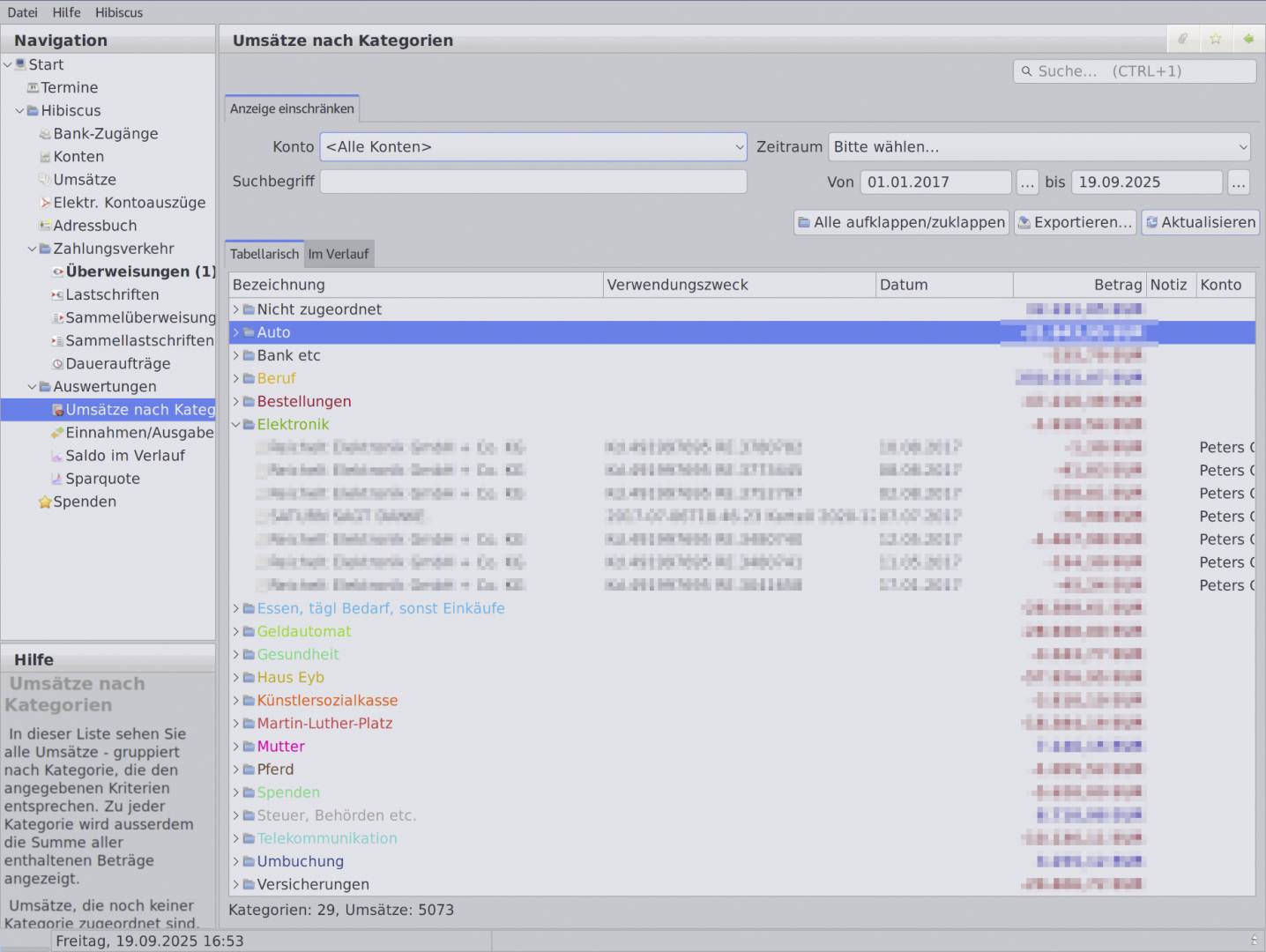
Onlinebanking erspart es nicht nur, Überweisungsträger zur Bank zu bringen: Eine gute Finanzsoftware klassifiziert die Transaktionsdaten vom Bankserver automatisch in vorgegebene Kategorien. Hibiscus (Abbildung 1) setzt dafür Schlagwörter und reguläre Ausdrücke ein.
Wer Hibiscus in seiner Distribution nicht als ausreichend aktuelle Version (bei Redaktionsschluss 2.10.27) vorfindet, kann das Java-Programm direkt von seiner Homepage herunterladen (https://tinyurl.com/yc55umvy). Das dort für 64-Bit-Linux angebotene Tar enthält aber nur die Laufzeitumgebung Jameica. Das Hibiscus-Plug-in laden Sie in Jameica über „Datei –› Plugins online suchen –› Hibiscus“.
Sicherheitsbedürfnis
Wichtigste Voraussetzung für Onlinebanking ist eine manipulationssichere Kommunikation mit der Bank. Der klassische, in Deutschland seit den Neunzigerjahren gängige HBCI-Standard genügt heutigen Anforderungen nicht mehr. Etliche Banken, darunter viele Sparkassen, haben den alten Standard daher durch eine Authentifizierungsmethode mit einzeln aus einem Startcode, der IBAN und der Transfersumme erzeugten TANs erweitert. Als TAN-Generator kommt entweder ein in der normalen Bankkarte integrierter Chip (Chip-TAN) oder eine Smartphone-App zum Einsatz (Push-TAN).
Günstiger für die Bank ist die auf dem Kunden-Smartphone laufende Push-TAN-App, unbestreitbar sicherer Chip-TAN, denn ein kryptografischer Chip mit nur einer Funktion bietet im Vergleich zu einem Smartphone eine deutlich geringere Angriffsfläche.
Das um eine Authentifizierung per kurzzeitig gültiger TAN erweiterte HBCI-Verfahren unterstützt Hibiscus nativ (https://tinyurl.com/2s22tdpd). Eigenkreationen anderer Banken versucht es per Add-on-Script (https://tinyurl.com/b5temz6f) abzudecken. Da dies anders als die Umsetzung des öffentlichen Standards HBCI oft nur per Reverse Engineering gelingt, sollten Anwender im Hinterkopf behalten, dass ihr Onlinebanking bei Änderungen seitens der Bank unvermittelt ausfallen kann.
Wir haben Hibiscus unter Ubuntu 25.04 und Arch Linux mit der Sparkasse Ansbach getestet, die wie viele Sparkassen das HBCI-Verfahren plus Pin/TAN-Authentifizierung auf Basis des Chips in der normalen Bankkarte unterstützt.
Schlüsselkarte
Voraussetzung für die Nutzung der Bankkarte als TAN-Generator ist ein dafür ausgelegter Kartenleser. Im Test kam der auf der Homepage des Herstellers Reiner-SCT nicht mehr gelistete, doch im Handel noch erhältliche Tanjack USB zum Einsatz. Wie sein Name suggeriert, unterstützt er Chip-TAN-USB, die Anwendern das Abfotografieren vom Bildschirm erspart. Die Liste der als mit Hibiscus geprüften Kartenleser enthält außerdem Geräte der Marken Cherry, Kobil und weiterer Hersteller.
Sie benötigen einen Treiber, um den Kartenleser per USB einzubinden. Nur so kann Hibiscus Startcode, IBAN und Transaktionssumme automatisch auf das Lesegerät übertragen. Reiner-SCT bietet Linux-Pakete für Open Suse, Ubuntu, Cent-OS und Debian an (https://tinyurl.com/39fu5pyj), aus denen die meisten Linux-Distributionen eigene Pakete ableiten („libifd-cyberjack6“ für Ubuntu, „pcsc-cyberjack“ unter Open Suse und aus dem AUR für Arch-Linux).
Onlinebanking ist mit Komforteinbußen auch ohne Linux-Unterstützung für das Lesegerät möglich: Hibiscus bietet nach wie vor die als „Flackergrafiken“ bekannte Datenübertragung per Bildschirmgrafik in unterschiedlichen Aufführungen (Abbildung 2) an. Foto-TAN-fähige Lesegeräte können diese Daten vom Bildschirm ablesen. Notfalls funktioniert immer noch das manuelle Verfahren, bei dem der achtstellige Startcode, die IBAN und Transfersumme sowie die sechsstellige TAN per Hand abzutippen sind.

Die Einrichtung des Bankzugangs für die Sparkassenkonten gelingt leicht: Zuerst ist nach einem Klick auf „neuer Bankzugang“ in der Rubrik „Bank-Zugänge“ von Hibiscus für das „HBCI-Verfahren“ die Option „PIN/TAN“ zu wählen.
„Übernehmen“ öffnet einen Dialog zur Eingabe der „Bankdaten“ (Abbildung 3). Die Bank teilt Kunden nach der Beantragung von Onlinebanking eine „Benutzerkennung“ mit. Nur diese und die Bankleitzahl ist hier einzutragen. Die „URL des Bankservers“ hat Hibiscus selbst aus der Bankleitzahl erschlossen.
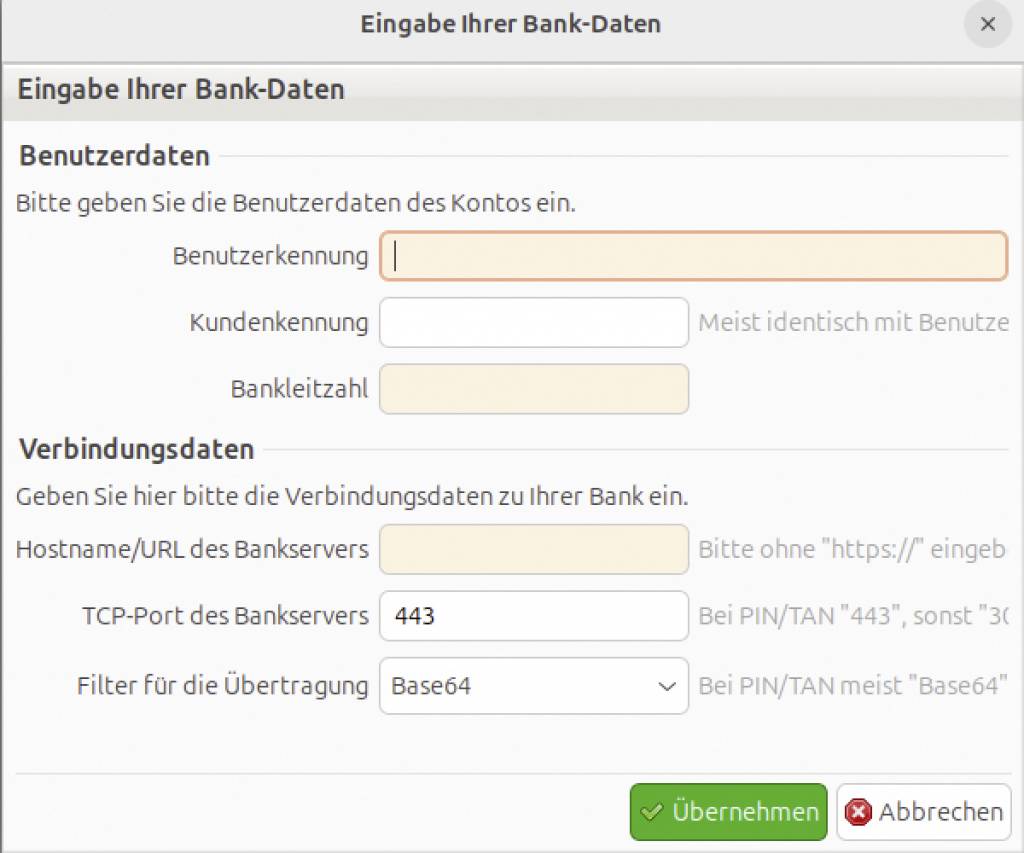
Dann folgt ein Test der Konfiguration per gleichnamigem Button. Verläuft dieser erfolgreich, bietet Hibiscus an, die im Bankzugang vorhandenen Konten automatisch zu übernehmen.
Datenfluss
Der Button „Synchronisation starten“ im Startbildschirm holt die Transaktionsdaten vom Bankserver ab, bei der Sparkasse Ansbach für die letzten neun Monate. Natürlich speichert Hibiscus diese Finanzdaten dann unbegrenzt lange.
In der Rubrik „Umsätze“ im Unterfenster „Navigation“ zeigt Hibiscus alle Geldbewegungen (Abbildung 4), auf Wunsch gefiltert nach Konten, Kategorien, dem Zeitraum, Suchbegriffen, Namen oder der IBAN eines Gegenkontos sowie nach Höchst- und Mindestbeträgen. Ein Klick auf „Aktualisieren“ aktiviert die gewählten Filter.
Ein Rechtsklick auf die Liste exportiert die aktuell angezeigten Einträge ins CSV-Datenformat, zum Beispiel für Tabellenkalkulationen wie Libre Office Calc, oder in eine grafisch aufbereitete HTML- oder PDF-Datei sowie ins MT-940-Datenformat für andere Finanzsoftware wie Gnucash.
Ein Doppelklick öffnet einen Eintrag aus der Transaktionsliste zum Bearbeiten. Hier lassen sich Umsätze manuell einer Kategorie zuordnen oder als „geprüft“ markieren. Auch ein Eingabefeld für Notizen steht zur Verfügung. Die angesprochenen Kategorien (Abbildung 1) verwaltet die Software unter „Hibiscus –› Einstellungen“ im Reiter „Umsatz-Kategorien“.
Eine automatische Zuordnung erfolgt mithilfe eines unter „Hibiscus –› Einstellungen –› Umsatz-Kategorien“ eingegebenen „Suchbegriffs“. Die Eingabe ist durch „Speichern“ abzuschließen. Bei einem Klick auf den grünen „Zurück“-Pfeil in der oberen Leiste verwirft die Software die Daten ohne Rückfrage. Diese Eigenheit durchzieht das ganze Programm, „Abbrechen“-Buttons gibt es daher nicht.
Findet die Software einen Suchbegriff in einem Buchungstext, dann weist Hibiscus die Transaktion nach der Datensynchronisierung der entsprechenden Kategorie zu. Eine hierarchische Kategorienstruktur entsteht durch die Auswahl einer „Übergeordnete Kategorie“. Auch Kategoriefarben zur schnelleren Übersicht lassen sich hier festlegen.
Gut geregelt
Reguläre Ausdrücke (https://www.regexe.de/hilfe.jsp), aktiviert über ein Kontrollkästchen unter dem Feld „Suchbegriff“, steigern die Leistung der automatischen Zuordnung im Vergleich zu einfachen Schlagwörtern: Sie gestatten es, mehrere Suchbegriffe in Und-Verknüpfungen sowie Oder-Verknüpfungen zu kombinieren.
Hibiscus wendet die regulären Ausdrücke auf eine aus den Feldern „Gegenkontoinhaber“, „Gegenkontonummer“ und „Verwendungszweck“ zusammengesetzte Zeichenkette an. Durch gezielten Einsatz von Platzhaltern erfassen sie Schlagwortkombinationen in mehreren Feldern.
Das Hibiscus-Handbuch nennt das Beispiel
(.*?Finanzamt.*?EINK\.ST.*?). Dieser Ausdruck findet alle Transaktionen mit dem Gegenkonto-Inhaber „FINANZAMT“ und dem Verwendungszweck „EINK.ST“. Die Zeichenkombination „.*?“ steht dabei für mehrere oder kein beliebiges Zeichen und trifft auf einen Buchungstext zu, in dem im ersten Feld das Wort „Finanzamt“, im letzten abgekürzt „Einkommenssteuer“ vorkommt. Da der Punkt in regulären Ausdrücken eine Funktion erfüllt, muss dem Zeichen ein Backslash vorangestellt werden, wenn der Punkt wörtlich im Text gesucht werden soll.
Einfache Schlagwörter liefern dagegen Treffer, wenn der Suchbegriff an einer beliebigen Stelle im Buchungstext vorkommt. Ein Komma im Feld „Suchbegriff“ trennt Schlagwortalternativen voneinander ab.
Sammelordner
Die Rubrik „Zahlungsverkehr –› Überweisungen“ sammelt alle mit Hibiscus durchgeführten Überweisungen. Auch diese Liste filtert die Software auf Wunsch nach Konten, Zeitraum und Schlagwort. Der Button „Neue SEPA-Überweisung“ startet einen Überweisungsauftrag, dessen Eingabeformular einem klassischen Überweisungsträger ähnelt. Alternativ springt die Tastenkombination Alt-U von jeder Stelle im Programm aus zu dieser Funktion.
Hibiscus speichert Empfängernamen, IBANs und den Verwendungszweck für wiederholte Aufträge an Adressaten in einem Adressbuch, solange das Kontrollkästchen „in Adressbuch übernehmen“ aktiv bleibt. Nach dem Ausfüllen lässt sich die Überweisung für eine spätere Übermittlung an die Bank speichern. Dabei prüft Hibiscus die Vollständigkeit der Angaben und die Gültigkeit der IBAN. Der Button „Jetzt ausführen“ startet den Übertragungsvorgang.
Ein per USB eingebundener Chipkartenleser sollte zu diesem Zeitpunkt am System angeschlossen sein: Findet die Software beim Start der Übertragung das USB-Gerät nicht, dann öffnet sie den Dialog zur grafischen oder manuellen Datenübermittlung, auch wenn in den Einstellungen des Bankzugangs „Kartenleser per USB zur TAN-Erzeugung verwenden“ ausgewählt ist. Hibiscus kann auch SEPA-Lastschriften und Daueraufträge einrichten.
Nachlese
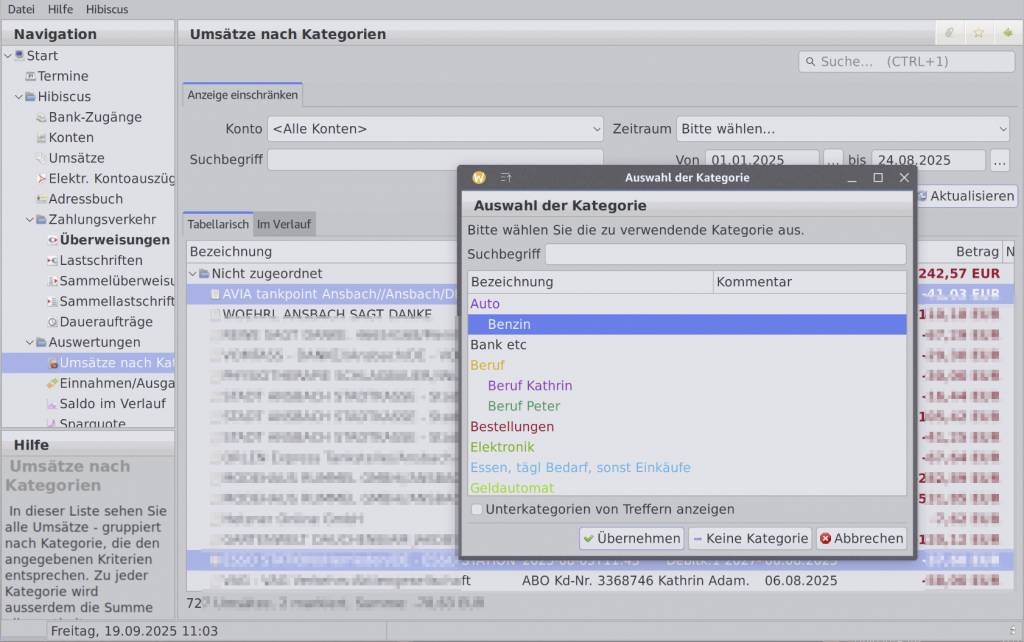
Auswertungsfunktionen runden den Funktionsumfang von Hibiscus ab. Die wichtigste, eine Aufschlüsselung nach Kategorien, ist im Screen „Umsätze nach Kategorien“ zu finden. Im Zweig „Nicht zugeordnet“ erscheinen hier alle noch nicht kategorisierten Transaktionen, sprich solche, die kein Schlagwort oder regulärer Ausdruck erfasst hat. Am schnellsten gelingt die nachträgliche manuelle Einordnung hier nach Auswählen mehrerer Einträge per Tastenkombination Alt-K, der allen diese Posten in eine Kategorie einsortiert (Abbildung 6).
Auch in dieser Ansicht ist ein selektiver Datenexport vorgesehen: Der Button „Exportieren“ oberhalb der Ansicht extrahiert entweder die Summen aller in der Tabelle ausgewählten Kategorien (Option „Summen der Hauptkategorien“ im Export-Dialog), die Summen nach Ein- und Ausgaben gesplittet (Option „Summen aller Kategorien mit Einnahmen und Ausgaben“) oder die diesen Kategorien zugeordneten Umsätze (Option „Umsätze der Kategorien“) als PDF. Diese Funktionen sind für die Steuererklärung oder für eine Bewertung der eigenen Finanzen wie geschaffen.
Der Analyse von Einnahmen und Ausgaben dienen unterschiedliche Diagramme: In der Rubrik „Umsätze nach Kategorien“ schaltet der Reiter „Im Verlauf“ von der besprochenen tabellarischen Ansicht in ein nach Wochen, Monaten oder Jahren gruppiertes Balkendiagramm für die gewählten Kategorie um. Es stehen eine Einnahmen-/Ausgaben-Übersicht sowie ein Sparquoten-Diagramm zur Verfügung.
Hinweis: Aufgrund der neuen verpflichtenden bankseitigen Absenderprüfung war das Absenden von Überweisungen mit Hibiscus im Oktober 2025 nicht möglich. Der Autor des Programms will den Fehler bis Dezember beheben.
Alternativen
Hibiscus ist eine gute Wahl als Onlinebanking-Lösung für Privatanwender und Freiberufler: Es klassifiziert Geldbewegungen mit Hilfe von Schlagwörtern und regulären Ausdrücken und erspart damit das mühsame Durchblättern von Kontoauszügen. Die Software existiert seit rund 20 Jahren, gibt sich stellenweise etwas eigenwillig und bietet wenige Konfigurationsmöglichkeiten. Da ihr Aufbau und Funktionsumfang jedoch durchdacht wirkt, ist dies nicht unbedingt ein Nachteil.
Wer aber freie Software für doppelte Buchführung mit Standardkontenrahmen benötigt, greift unter Linux am besten nach wie vor zu Gnucash (www.gnucash.org), das seinen Nutzen erst nach einer Konfiguration mit einer recht steilen Lernkurve entfaltet. Mittels Aqbanking (https://tinyurl.com/yc62hhew) bringt es ebenfalls eine Onlinebanking-Anbindung mit, die im Test mit der Sparkasse ebenfalls funktioniert hat. Allerdings ist es nicht gelungen, den USB-Kartenleser zur Zusammenarbeit zu überreden.
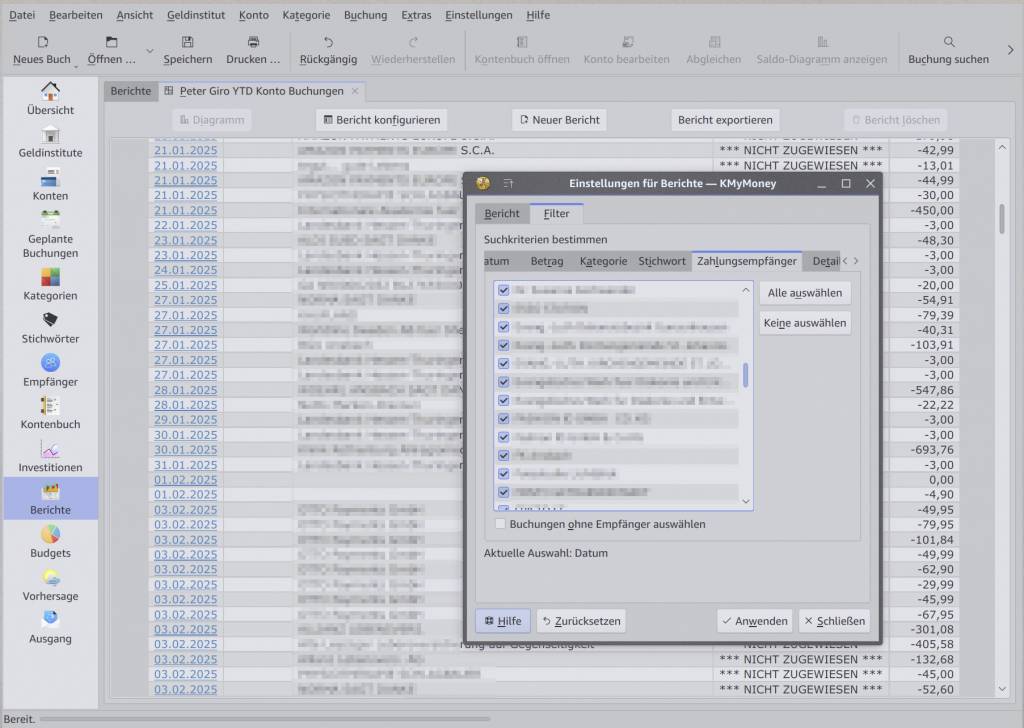
Diese Onlinebanking-Anbindung per Aqbanking teilt Gnucash mit Kmymoney
(Abbildung 5, https://apps.kde.org/de/kmymoney/). In der einen Anwendung konfigurierte Bankverbindungen erscheinen automatisch auch in der anderen. Das KDE-Programm wirkt flexibler und hat einen breiteren Funktionsumfang als Hibiscus. Unter anderem ist es gut für die manuelle Eingabe von Barausgaben gerüstet. Es verlangt dem Anwender allerdings auch mehr Einarbeitungszeit ab. Hibiscus hingegen weist die zuverlässigste Onlinebanking-Anbindung auf und deckt per Add-on auch nicht-standardkonforme Banken ab.