

Unsichere Websites, Phishingangriffe oder gefälschte Shops sind nur einige der Gefahren, denen Sie heutzutage im Internet begegnen. Wir zeigen Ihnen, wie Sie die Browser Firefox und Chrome/Chromium optimal davor schützen.
Firefox und Chrome/Chromium bieten von Haus aus viele Möglichkeiten zum Schutz vor Schadsoftware und unsicheren Websites sowie zum Schutz der Privatsphäre. Aber nicht alle sind standardmäßig aktiv. Mit den richtigen Einstellungen erhalten Sie eine gute Grundabsicherung. Darüber hinaus gibt es eine Reihe kostenloser Browsererweiterungen, die den Schutz der Privatsphäre und die Absicherung vor Angreifern erhöhen.
Firefox-Sicherheit optimieren
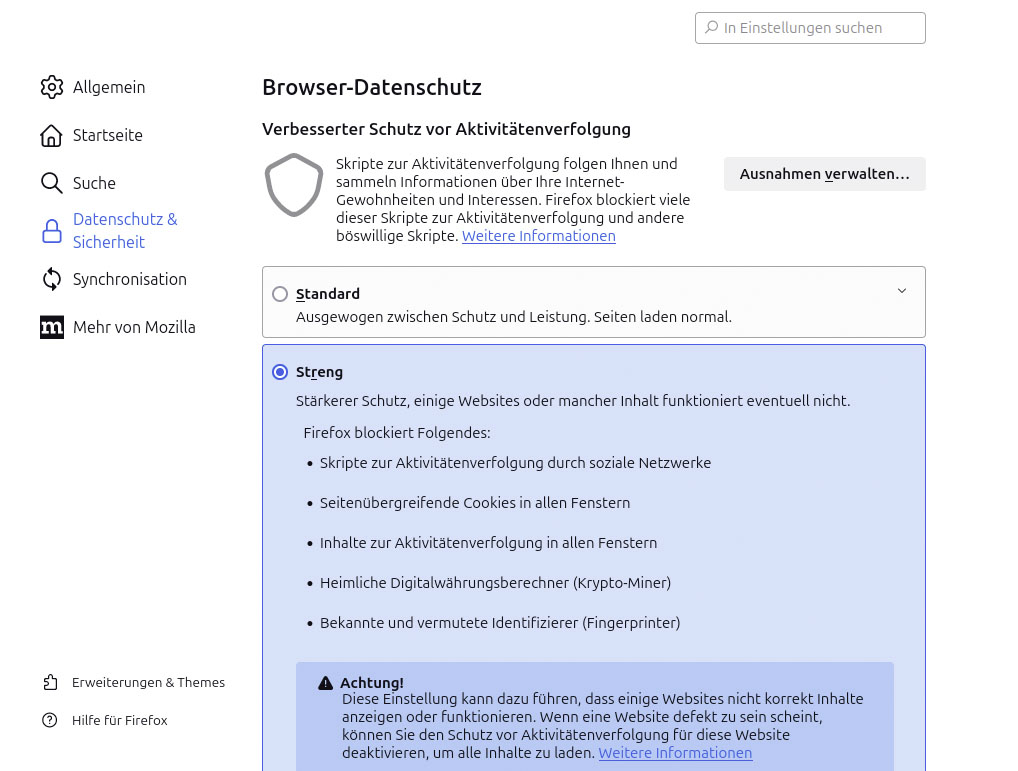
Firefox gruppiert die wichtigsten Optionen in einem separaten Menü in den „Einstellungen“ unter „Datenschutz und Sicherheit“. Der erste Punkt an dieser Stelle ist die „Aktivitätenverfolgung“. Darunter versteht Firefox alles rund um das Sammeln von Informationen zu Ihren Internetgewohnheiten. Darüber hinaus blockt der Browser auch automatisch böswillige Scripts. Im Auslieferungszustand steht der Wert auf „Standard“, in der strengen Variante werden deutlich mehr Aktivitäten unterbunden. Dieser Schutz hat allerdings auch seinen Preis: Einige Websites funktionieren im Anschluss nicht mehr wie gewohnt. In solchen Fällen können Sie die entsprechende Website, falls wichtig, über den Punkt „Ausnahmen verwalten“ freischalten.
Abhängig davon, wie eine Website entwickelt wurde, verwendet diese auch die Information „Do Not Track“ Ihres Browsers. Diese ist im Standard deaktiviert und lässt sich unter „Datenschutzeinstellungen für Websites“ aktivieren. An dieser Stelle finden Sie auch noch eine weitere Option, die Sie aktivieren können. Mit dieser weisen Sie die Websitebetreiber an, die Besucherdaten nicht zu verkaufen oder weiterzugeben.
Die meisten Webserver arbeiten heute mit Zertifikaten und kommunizieren somit sicher und verschlüsselt mit Ihrem Browser. Sie erkennen dies zum einen am HTTPS-Protokoll, zum anderen in der Adresszeile am Schloss links von der URL. Mit der Einstellung „Nur-HTTPS-Modus“ geben Sie vor, ob Sie immer sicheres HTTPS verwenden möchten. Im Standard ist dies nicht aktiviert – wir empfehlen jedoch, dies auf jeden Fall zu tun. Für Sie relevante Websites, welche kein HTTPS anbieten, lassen sich immer noch als Ausnahmen hinterlegen.

Der letzte Punkt in den Einstellungen ist „DNS über HTTPS“. Ihr Internetanbieter stellt einen DNS-Server zur Verfügung, welcher eine URL wie etwa www.pcwelt.de in die IP-Adresse des Servers übersetzt. Diese Information wird bei jedem Websiteaufruf angefragt, wodurch Ihr Internetanbieter detailliert erfährt, welche Websites Sie besuchen. Im Standard entscheidet der Browser, wann dieser Weg eingeschlagen wird. Verwenden Sie den „erhöhten Schutz“, wird immer der von Ihnen vorgegebene DNS-Service verwendet. Firefox hat bereits einige Angebote hinterlegt, Sie können jedoch auch einen beliebigen, im Internet frei verfügbaren Anbieter, wie Google (8.8.8.8) oder Quad9 (9.9.9.9) verwenden.
Alle weiteren relevanten Sicherheitseinstellungen hat Firefox standardmäßig aktiviert – belassen Sie diese auf den vorgeschlagenen Werten.
Chrome/Chromium absichern
Die relevanten Parameter sind in den Einstellungen unter „Datenschutz und Sicherheit“ hinterlegt. Führen Sie dort eine erste Sicherheitskontrolle durch, die Sie auf eventuell triviale Probleme wie ein fehlendes Update hinweist.
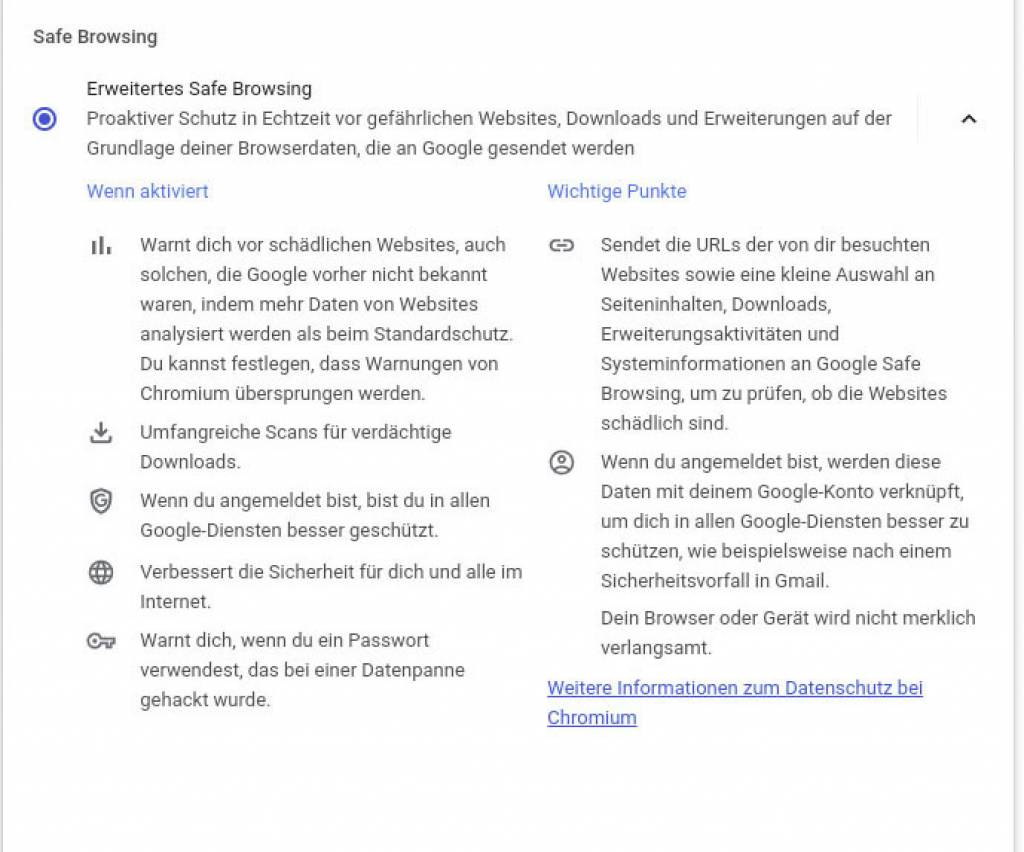
Eine grundlegende Überprüfung der Websites hat Chrome/Chromium unter dem Begriff „Safe Browsing“ zusammengefasst. Zu Beginn wird der Standardschutz verwendet, der vor gefährlichen Websites warnt. Beim empfohlenen erweiterten Schutz werden zusätzlich verdächtige Downloads gescannt, besuchte Websites analysiert sowie die verwendeten Passwörter überwacht.
Die erweiterten Sicherheitseinstellungen sind weitgehend analog zu Firefox: „Immer verschlüsselte Verbindungen verwendet“ nutzt automatisch das HTTPS-Protokoll beim Aufruf einer Website. Sollte eine Website dies nicht anbieten, erhalten Sie vor dem Aufruf eine Warnmeldung.
Der Punkt „Sicheres DNS verwenden“ entspricht dem vorher gesehenen „DNS über HTTPS“. Dieses ist standardmäßig aktiviert und verwendet als DNS-Anbieter den Anbieter Ihres Betriebssystems. Falls Sie an dieser Stelle keine Anpassungen vorgenommen haben, nutzen Sie den DNS-Server Ihres Internetanbieters. Alternativen wie Cloudflare, Google oder Open DNS sind bereits vordefiniert vorhanden.
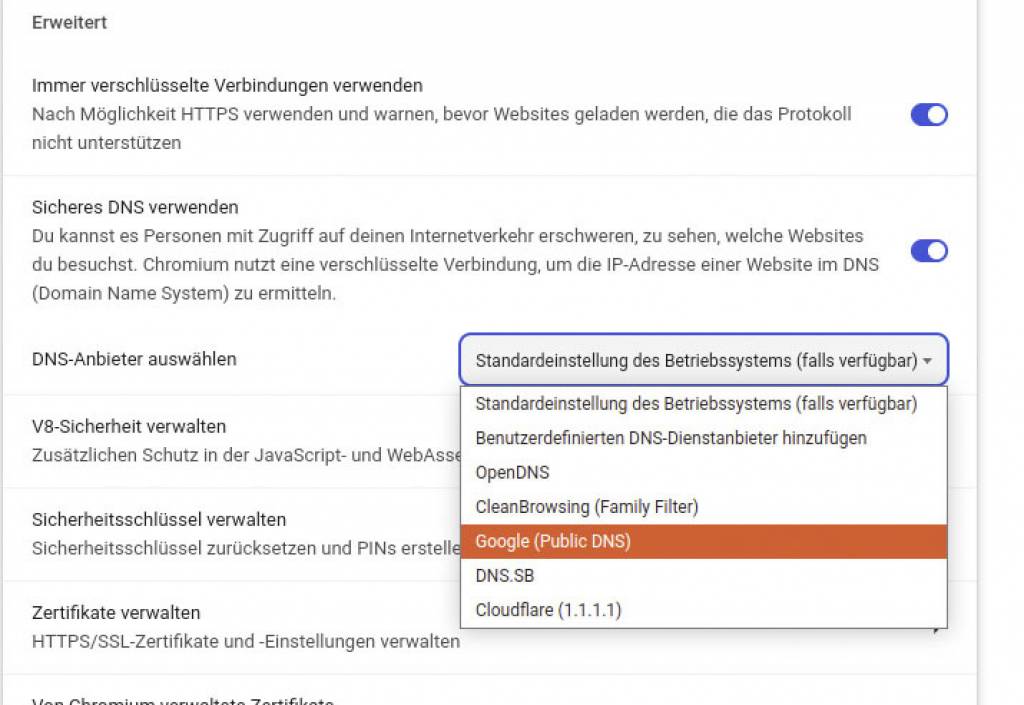
Ein spezielles Feature von Chrome/Chromium ist V8, eine Engine, welche die Websiteleistungen verbessert (Javascript). Bisher wurden dazu keine ernsthaften Sicherheitsmängel bekannt, sollten Sie jedoch Bedenken haben, lässt sich die Funktion unter „Erweitert –› V8-Sicherheit“ deaktivieren.
Add-ons für mehr Sicherheit
Mit diesen optimierten Einstellungen haben Sie die Grundsicherheit erhöht. Eine Reihe von Add-ons (Mozilla) und Erweiterungen (Chrome/Chromium) können diese ergänzen. Die nachfolgend vorgestellten Tools sind für beide Browser als kostenlose Downloads verfügbar.
Adblock Plus: Dieser Klassiker unter den Werbe- und Trackingblockern verhindert nicht nur das Laden von Anzeigen, sondern unterbindet auch das Speichern von Trackingcookies oder den Download von Malware über infizierte Anzeigen. Darüber hinaus werden „Acceptable Ads“ trotz allem angezeigt – dabei handelt es sich um Werbung, welche den Grundsätzen des Acceptable Ads Committee folgt. Teilweise überprüfen die Websitebetreiber die Nutzung der Erweiterung und zeigen in diesem Fall den kompletten Inhalt nicht an. In diesem Fall haben Sie die Möglichkeit, die Website in die Ausnahmeliste von Adblock Plus aufzunehmen.
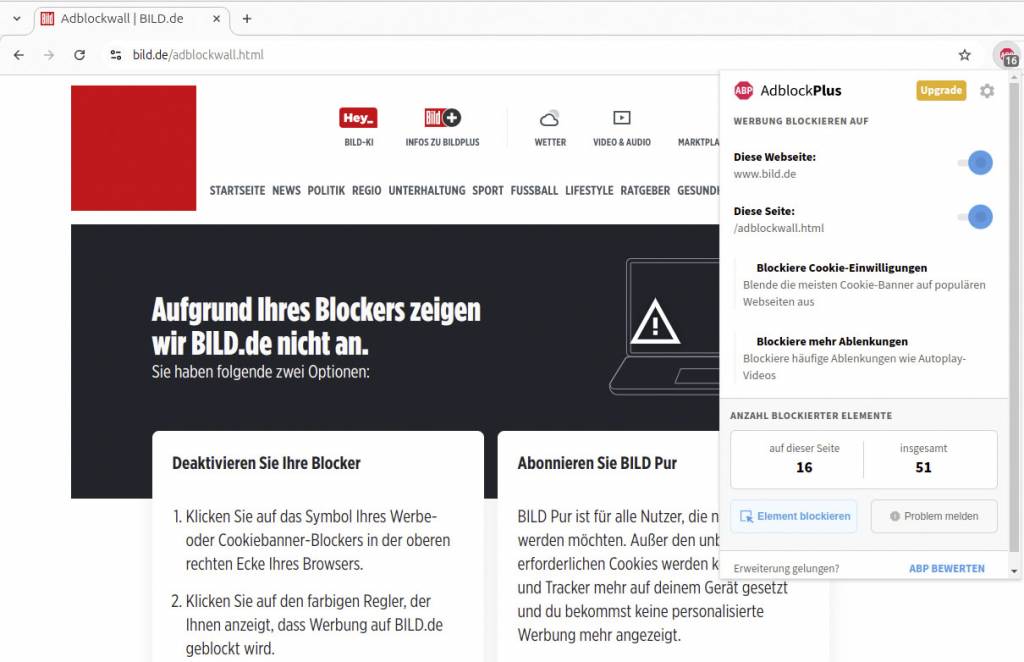
Ublock Origin: Diese Erweiterung hat vergleichbaren Funktionsumfang. Auch sie versucht, die Werbung auf den aufgerufenen Websites nicht mehr anzuzeigen. Teilweise gelingt dies besser als bei Adblock Plus. Eine gute Referenz bietet immer die Website von bild.de. Die Website erkennt im Normalfall den Einsatz von Adblockern schnell, bei Ublock Origin wird allerdings die Werbung erfolgreich entfernt und Sie bekommen nur die Inhalte angezeigt. Auch bei dieser Erweiterung besteht die Möglichkeit, den Adblocker fallweise über das Symbol in der Leiste Ihres Browsers zu deaktivieren.
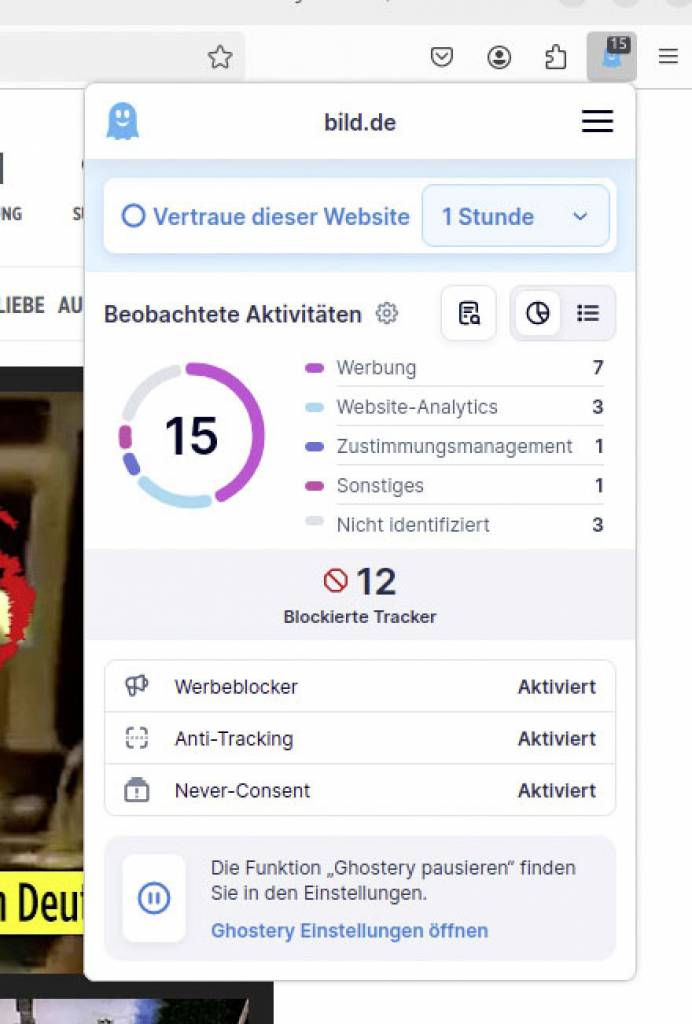
Ghostery: Auch diese Erweiterung spielt in ähnlichem Umfeld wie Adblock Plus und Ublock Origin. Die Entwickler bieten mehrere Lösungen an, wir fokussieren uns an dieser Stelle auf die Erweiterung „Tracker & Ad Blocker“. Diese wird auf der Website mit den folgenden drei Grundfunktionen beworben: Blockieren von Trackern, aufdringliche Werbung ausblenden, Verhindern von Cookie-Pop-ups. Den Bild-Test hat auch Ghostery bestanden, in den Auswertungen ist zu sehen, welche Elemente direkt blockiert wurden. Ein Pluspunkt von Ghostery ist die temporäre Freigabe von Objekten auf einer Website: Während Sie bei den anderen Lösungen einer Seite gar nicht oder vollständig vertrauen können, erlaubt Ghostery die Freigabe für eine Stunde oder einen Tag. Zu Beginn sind bei Ghostery alle drei Blockingkategorien aktiviert: der Werbeblocker, das Antitracking sowie die automatische Ablehnung von Cookie-Einwilligungserklärungen. Bei Bedarf schalten Sie einzelne Elemente individuell an oder aus.
Noscript: Bei diesem Klassiker geht es nicht um Werbung und Datenschutz, sondern um Systemsicherheit. Noscript ist etwas anstrengend, erhöht aber die Sicherheit signifikant, indem es erst einmal alle aktiven Inhalte einer Website blockiert. Dazu gehören Javascript, Java-Applets oder auch veraltete Technologien wie Adobe Flash. Zusätzlich dazu haben Sie auch die Möglichkeit, Frames und iFrames generell zu sperren. Einen besonderen Schutz bietet Noscript vor Cross-Site-Scripting und verhindert somit das Ausführen von Schadcode in einer freigegebenen Website. Mit Hilfe des Clearclick-Schutzes werden auch Versuche von Clickjacking erkannt und Sie erhalten einen Hinweis, dass nach dem Anklicken eines Links die Aktivitäten im Hintergrund unterbunden wurden.
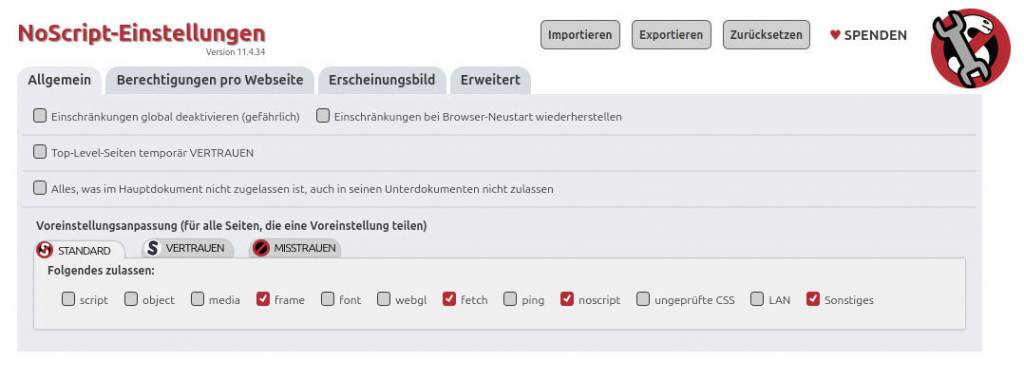
Noscript arbeitet mit drei Kategorien: Eine Website wird zunächst mit dem Standard-Regelwerk behandelt. Dieses erlaubt die Darstellung von Frames sowie die Ausführung von fetch und noscript. Bei der Kategorie „Vertrauen“ können Sie alle Elemente aufrufen und ausführen, während dies im Falle „Misstrauen“ für kein Element gilt. Rufen Sie eine neue Website auf, sehen Sie über das Symbol in der Leiste, welche Aktionen für welche URL ausgeführt wurden. Diese übersteuern Sie in der Liste, falls notwendig, wenn Sie einer URL mehr oder weniger Rechte zuweisen möchten.
Duck Duck Go mit Erweiterung
Duck Duck Go ist als alternative Suchmaschine bekannt, welche keine persönlichen Informationen der Benutzer sammelt. Somit sehen die Ergebnislisten einer Suche für alle Benutzer gleich aus – es findet keinerlei profilbasierte Filterung statt. Die Erweiterung Duck Duck Go „Privacy Essentials“ integriert als Erweiterung sowohl die Suchmaschine als präferierte Variante in Ihren Browser, schützt darüber hinaus aber auch vor Trackern. Außerdem wird automatisch verschlüsseltes HTTPS erzwungen. Dies gilt nicht nur für normale Websites, sondern auch für Social-Media-Dienste wie Facebook.
Die Erweiterung hat auch bereits GPC (Global Privacy Control) integriert, mit der Sie automatisch Ihr Widerspruchsrecht ausüben und den Websites den Verkauf und die Weitergabe Ihrer persönlichen Daten untersagen. In den Einstellungen können Sie diese Optionen individuell ein- und ausschalten.